- توفر قائمة الإعدادات المتقدمة في Windows 11 اختصارات لأدوات النظام الرئيسية والوظائف الإدارية.
- يتيح لك إدارة التطبيقات والأجهزة والشبكات وأمان النظام من لوحة واحدة يمكن الوصول إليها عبر اختصار أو قائمة السياق.
- هناك خيارات مخفية وميزات متقدمة يمكن تمكينها للمستخدمين ذوي الاحتياجات والمعرفة التقنية المحددة.
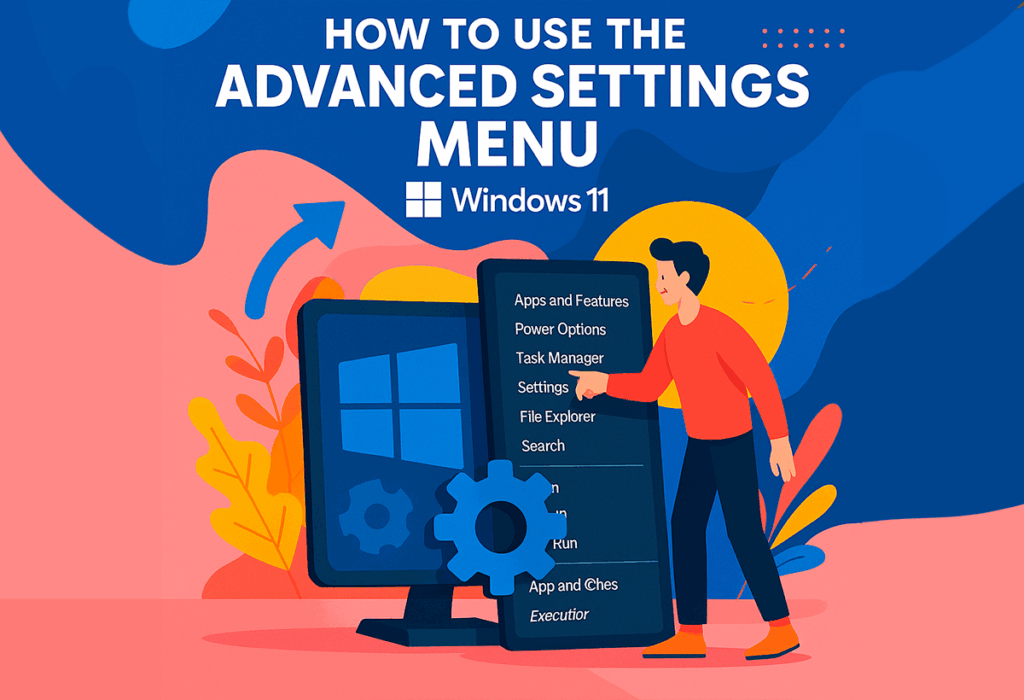
مع وصول Windows 11، قامت Microsoft بإعادة تصميم وتحسين العديد من الجوانب الرئيسية لنظام التشغيل لجعلها أكثر سهولة في الوصول إليها وقوة، وفي بعض النواحي، أكثر إخفاءً عن المستخدم العادي. ومن بين هذه الأدوات هي قائمة الإعدادات المتقدمة، وهي ميزة لا يعرفها الكثير من الأشخاص، ولكنها تتيح لك التحكم في جميع المكونات الأساسية لجهاز الكمبيوتر لديك تقريبًا، بدءًا من إدارة الأجهزة أو الطاقة أو التطبيقات، وحتى استكشاف الأخطاء وإصلاحها والإعدادات المخفية. إذا كنت تريد أن يكون لديك سيطرة كاملة على فريقك، هذه القائمة هي بوابتك إلى خيارات متقدمة متعددة.
في هذه المقالة سنقوم بمراجعة جميع الطرق للوصول إلى قائمة الإعدادات المتقدمة في Windows 11سنشرح كل خيار من خياراته، وما هي وظيفته، وكيفية تحقيق أقصى استفادة منه، حتى أننا سنفتح ميزات إضافية للمستخدمين المتقدمين. ستجد هنا جميع المعلومات حول هذه القائمة، مع التفاصيل والنصائح المفيدة لمساعدتك على الاستفادة منها إلى أقصى حد كما لم يحدث من قبل.
ما هي قائمة الإعدادات المتقدمة في Windows 11؟
El قائمة الإعدادات المتقدمةالمعروف أيضا باسم قائمة Windows Power أو قائمة Windows + X، هي اختصار لمجموعة من أدوات إدارة النظام الإدارية والداخلية. فلسفتهم هي تقديم الوصول السريع والمركزي إلى الوظائف الأكثر استخدامًا من قبل المستخدمين المتقدمين والمحترفين، مما يسمح لك بالانتقال من مهمة إلى أخرى دون الحاجة إلى التنقل عبر القوائم التقليدية أو البحث عن الخيارات المنتشرة في جميع أنحاء الإعدادات أو لوحة التحكم.
بدأت هذه القائمة بالظهور منذ نظام التشغيل Windows 8، حيث كانت ضرورية بسبب غياب قائمة ابدأ التقليدية. على الرغم من أنها فقدت أهميتها بمرور الوقت ومع عودة قائمة ابدأ نفسها، إلا أنها لا تزال تحتفظ بأهمية رئيسية في Windows 11، نظرًا لأن إنه يجمع بين الوظائف التي من الممكن أن يتم توزيعها أو إخفاؤها..
لقد تغيرت القائمة المتقدمة قليلاً منذ تقديمهاعلى الرغم من أن بعض الميزات الكلاسيكية قد تم نقلها إلى تطبيق الإعدادات الجديد، وتم تحديث ميزات أخرى، مثل Terminal. هذه القائمة تظل مفيدة لكل من المستخدمين العاديين وأولئك الذين يريدون استكشاف تفاصيل نظام التشغيل Windows.
كيفية الوصول إلى قائمة الإعدادات المتقدمة
هناك طريقتان سريعتان وسهلتان لعرض هذه القائمة في Windows 11:
- انقر بزر الماوس الأيمن على زر البدء في شريط المهام. ستظهر قائمة السياق تلقائيًا مع جميع الوظائف المتقدمة المدرجة.
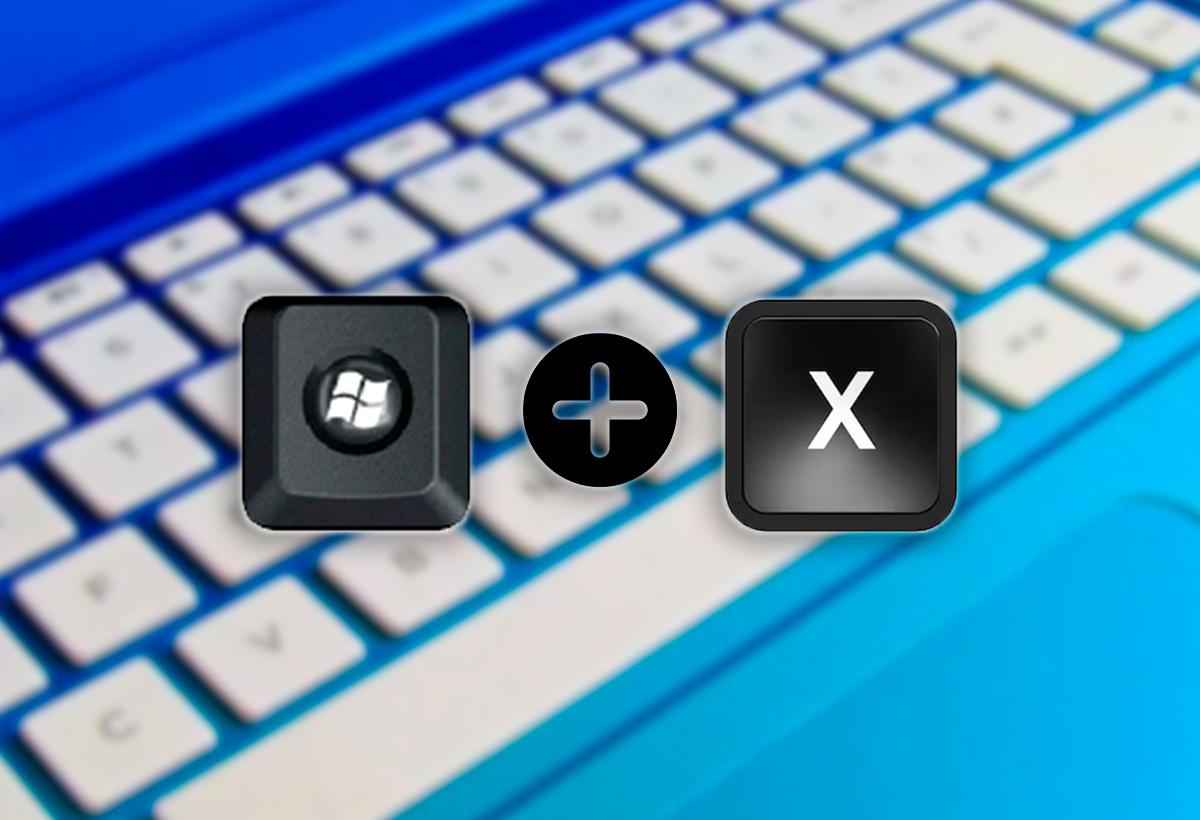
- اختصار لوحة المفاتيح: اضغط على Windows + X معًا. إنها الطريقة الأكثر فعالية ومباشرة، خاصة لأولئك الذين يفضلون استخدام لوحة المفاتيح.
في أي من الطريقتين سيتم عرضه قائمة منسدلة تحتوي على اختصارات لأدوات الإدارة وأدوات إدارة النظام والتكوين. كل شيء في مكان واحد.
الوظائف الرئيسية والأدوات المساعدة للقائمة المتقدمة
تحتوي قائمة Windows 11 Advanced على العديد من الخيارات التي قد تختلف وفقًا لإصدار نظام التشغيل والجهاز (على سبيل المثال، يظهر Mobility Center على أجهزة الكمبيوتر المحمولة، ولكن ليس على أجهزة الكمبيوتر المكتبية). وفيما يلي أهمها ووظائفها:
- التطبيقات المثبتة: انتقل مباشرة إلى قسم الإعدادات لإدارة جميع تطبيقاتك، سواء المثبتة مسبقًا أو تلك التي أضفتها. من هنا يمكنك حذف أو تعديل أو التحقق من تفاصيل أي برنامج.
- مركز التنقل: إنه موجود فقط في الأجهزة التي تعمل بالبطارية، مثل أجهزة الكمبيوتر المحمولة، ويسمح لك بإدارة السطوع، والحجم، وملفات تعريف المزامنة والبطارية. يمكنك أيضًا تغيير وضع الطاقة.
- خيارات الطاقة: الوصول المباشر ل ضبط أوضاع التعليق والاقتصاد والأداء. من هنا يمكنك تغيير خطة الطاقة لديك والوصول إلى خيارات لوحة التحكم الكلاسيكية.
- النظام: يعرض معلومات الكمبيوتر الأساسية، مثل إصدار Windows، وحالة التنشيط، ومواصفات الأجهزة (وحدة المعالجة المركزية، وذاكرة الوصول العشوائي)، ويسمح بالوصول إلى الإعدادات المتقدمة مثل سطح المكتب البعيد، وBitLocker، وإدارة الترخيص.
- مسؤول الجهاز: يسمح لك بعرض وتحديث وحل المشكلات المتعلقة بـ جميع مكونات الأجهزة. من الضروري بعد إعادة التثبيت أو التأكد من أن الأجهزة تعمل بشكل صحيح.
- اتصالات الشبكة: قم بإدارة حالة الاتصال لديك (Ethernet أو Wi-Fi)، وقم بتحديث برامج التشغيل، وتقديم الأدوات لاستكشاف مشكلات الشبكة وإصلاحها.
- إدارة الأقراص: يعرض جميع الأقراص والأقسام، مع خيارات لتغيير أحرف محركات الأقراص، أو التنسيق، أو إنشاء أقسام جديدة أو أقراص افتراضية.
- ادارة فريق: إنه يجمع بين الأدوات الكلاسيكية مثل عارض الأحداث والخدمات والمستخدمين والأداء وعناصر أخرى لإدارة جهاز الكمبيوتر الخاص بك بعمق.
- المحطة الطرفية والمحطة الطرفية (المسؤول): اختصارات موجه الأوامر وPowerShell، مع خيار الأذونات المرتفعة.
- مدير المهام: أداة رئيسية لإدارة العمليات والموارد والبرامج التي تبدأ مع نظام التشغيل Windows.
- ضبط: الوصول المباشر إلى لوحة الإعدادات لتعديل معظم معلمات النظام.
- متصفح الملفات: افتح مدير الملفات بسرعة للبحث عن الملفات والمجلدات وإدارتها.
- بحث: يتيح لك تحديد موقع الملفات أو التطبيقات أو الإعدادات بسرعة.
- تنفيذ: افتح الملفات أو البرامج أو الأوامر بسرعة بمجرد كتابتها.
- إيقاف التشغيل أو تسجيل الخروج: تحتوي على قائمة فرعية تحتوي على خيارات لإيقاف التشغيل أو إعادة التشغيل أو التعليق أو تسجيل الخروج.
- مكتب: يقوم بتصغير كافة النوافذ ويعرض سطح المكتب، مثل الزر الموجود في زاوية شريط المهام.
الوظائف المتقدمة والمخفية في القائمة
بالإضافة إلى الميزات الأساسية، بدأ نظام التشغيل Windows 11 بدمج خيارات أكثر تقدمًا ومخفية في إعداداته، وخاصة في إصدارات Dev وBeta، والتي تستهدف المستخدمين الذين يريدون الخوض بشكل أعمق في التحكم في النظام. منذ وقت قريب، أصبح من الممكن تفعيل صفحة الإعدادات المتقدمة المخفية الذي يوفر تحكمًا إضافيًا.
لتمكينه، تحتاج إلى تنزيل أداة تسمى LiveTool، مفتوح المصدر، من المستودع على جيثب. الخطوات هي:
- قم بتنزيل ViveTool وفك ضغطه على القرص الصلب لديك.
- افتح ال موجه الأوامر مع أذونات المسؤول وانتقل إلى المجلد الذي يوجد فيه ViveTool.
- قم بتشغيل الأمر
vivetool /enable /id:56005157لتفعيل الوظيفة المخفية. - عند إعادة التشغيل، سيكون لديك حق الوصول إلى قسم إضافي في الإعدادات المتقدمة.
يتضمن هذا القسم عناصر تحكم محددة لشريط المهام والمتصفح والميزات التجريبية، مما يسمح بمستوى أعمق من التخصيص للمستخدمين الخبراء.
أدوات التكوين المتقدمة الرئيسية الأخرى في Windows 11
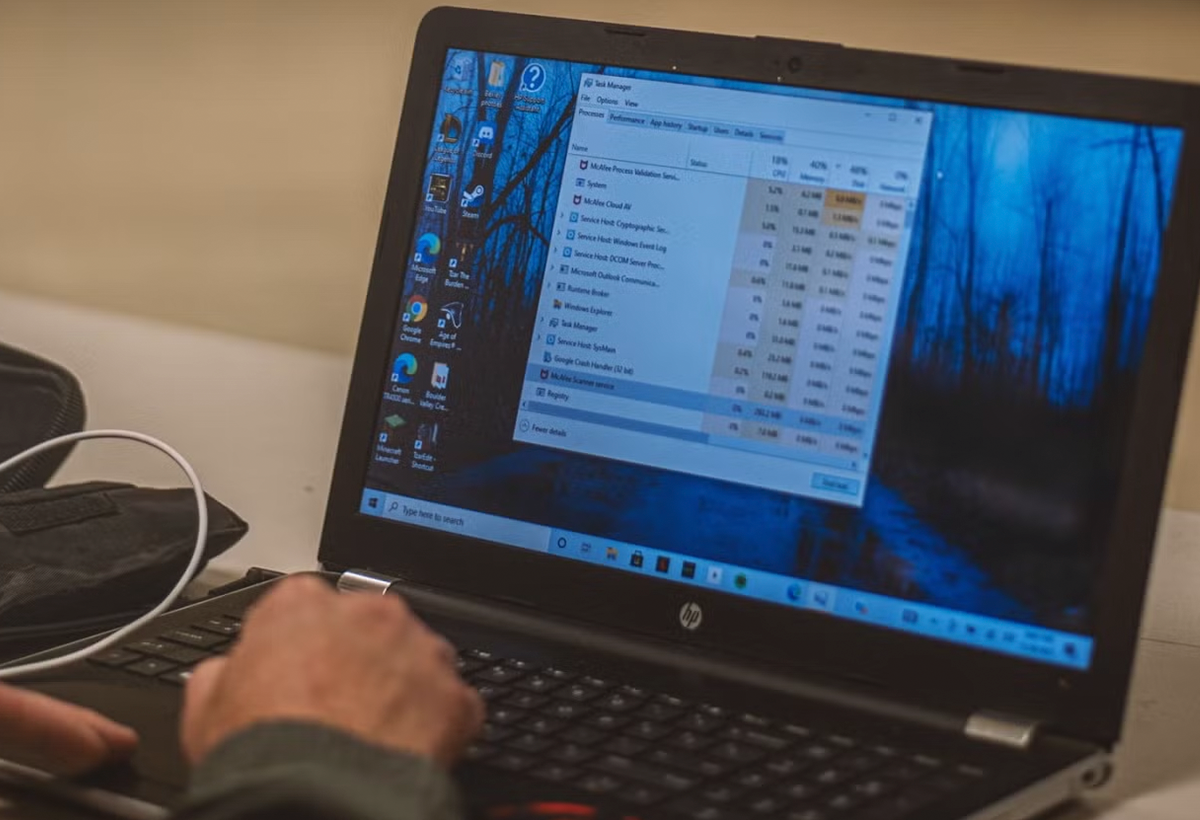
خارج القائمة الرئيسية، يوفر Windows 11 العديد من الأدوات الإدارية الإضافية:
- لوحة التحكم: على الرغم من تراجعه، فإنه لا يزال مفيدًا لبعض التعديلات المتقدمة. يتم فتحه عن طريق البحث عنه أو بتشغيل "control".
- MSConfig (تكوين النظام): يدير بدء التشغيل والوضع الآمن والخدمات، والتي يمكن الوصول إليها من "msconfig" أو "تشغيل".
- محرر نهج المجموعة (gpedit.msc): بالنسبة للتكوينات المتقدمة على الأنظمة غير المرتبطة بالمجال، ابحث عنها أو قم بتشغيلها.
- خصائص النظام المتقدمة: الوصول المباشر إلى متغيرات البيئة والبدء والأداء من خلال التشغيل أو عن طريق البحث عنها.
إعدادات بدء التشغيل المتقدمة لاستكشاف الأخطاء وإصلاحها
في بعض الأحيان يكون من الضروري تعديل سلوك التمهيد لحل الأخطاء أو إجراء تشخيصات متعمقة. يستخدم Windows 11 بيئة الاسترداد (Windows RE) للوصول إلى خيارات التمهيد المتقدمة:
- الوضع الآمن: التمهيد الأساسي للكشف عن تعارضات البرامج أو برامج التشغيل.
- وضع الشبكة: نفس ما سبق، ولكن مع إمكانية الاتصال للبحث عن الحلول عبر الإنترنت.
- وضع موجه الأوامر: التشخيص على سطر الأوامر.
- تمكين تصحيح الأخطاء وتسجيل الدخول ووضع الدقة المنخفضة: خيارات للتشخيصات المحددة واستكشاف الأخطاء وإصلاحها بيانياً.
- تعطيل توقيع برنامج التشغيل وحماية مكافحة البرامج الضارة: لتثبيت برامج التشغيل غير الموقعة أو التحقيق في الأخطاء المستمرة.
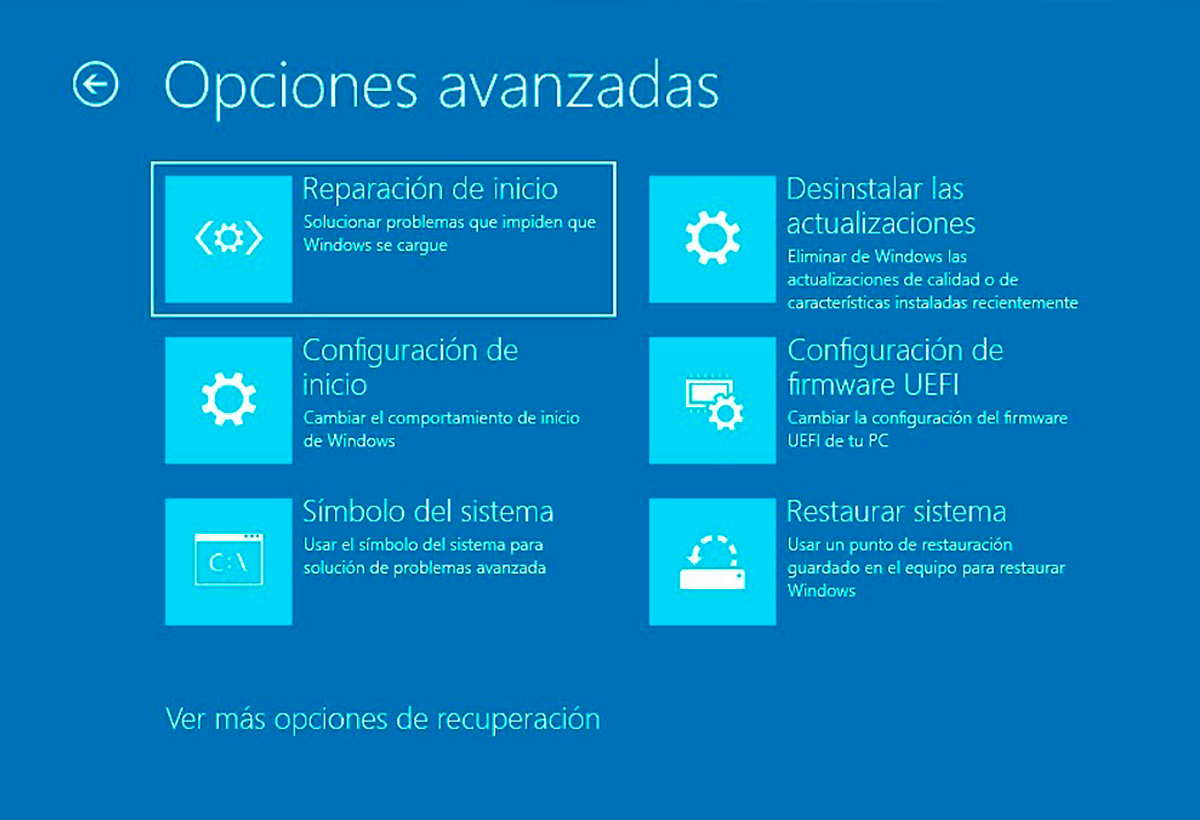
للوصول إلى ذلك، قم بالتمهيد إلى Windows RE وانتقل إلى: استكشاف الأخطاء وإصلاحها > الخيارات المتقدمة > إعدادات بدء التشغيل > إعادة التشغيل. من هناك، اختر الخيار الذي تحتاجه وفقًا للمطالبات التي تظهر على الشاشة.
إذا كان نظامك يعمل دائمًا في الوضع الآمن، فارجع إلى MSConfig و قم بإلغاء تحديد "التمهيد الآمن".
نصائح للحصول على أقصى استفادة من القائمة المتقدمة
رغم أنه قد يبدو تقنيًا، إلا أنه يمكنك الاستفادة من وظائفه من خلال النصائح التالية:
- استخدم دائمًا Windows + X للوصول السريع وتجنب التنقل بين القوائم.
- قبل تعديل الإعدادات الإدارية، قم بتثقيف نفسك جيدًا حتى لا تتسبب في حدوث مشاكل في النظام.
- قم بتنشيط الوظائف المخفية فقط إذا كنت تعرف عواقبها، وخاصة في الإصدارات التجريبية من Windows.
- التنقل عبر القائمة باستخدام مفاتيح الأسهم، إذا كنت تفضل عدم استخدام الماوس.
- يرجى ملاحظة أن بعض الوظائف قد يختلف حسب التحديثات أو نوع الجهاز.
تظل قائمة الإعدادات المتقدمة في نظام التشغيل Windows 11 أداة قوية للمستخدمين ذوي الخبرة وأولئك الذين يتطلعون إلى التعمق في الإدارة واستكشاف الأخطاء وإصلاحها. من خلال هذه الواجهة، يمكنك إدارة التطبيقات والموارد وتخصيص جهازك وصيانته في حالة ممتازة، بسرعة وبتحكم كامل. إنه جزء أساسي لإتقان نظام التشغيل Windows وتكييفه مع احتياجاتك.، مع الحفاظ دائمًا على الأمن والكفاءة بين يديك.


أنا من عشاق التكنولوجيا وقد حول اهتماماته "المهووسة" إلى مهنة. لقد أمضيت أكثر من 10 سنوات من حياتي في استخدام التكنولوجيا المتطورة والتعديل على جميع أنواع البرامج بدافع الفضول الخالص. الآن تخصصت في تكنولوجيا الكمبيوتر وألعاب الفيديو. وذلك لأنني منذ أكثر من 5 سنوات أكتب لمواقع مختلفة حول التكنولوجيا وألعاب الفيديو، وأقوم بإنشاء مقالات تسعى إلى تزويدك بالمعلومات التي تحتاجها بلغة مفهومة للجميع.
إذا كان لديك أي أسئلة، فإن معرفتي تتراوح بين كل ما يتعلق بنظام التشغيل Windows وكذلك Android للهواتف المحمولة. والتزامي تجاهك هو أنني على استعداد دائمًا لقضاء بضع دقائق ومساعدتك في حل أي أسئلة قد تكون لديكم في عالم الإنترنت هذا.