- يجمع MediCat USB بين أدوات الإنقاذ والتشخيص والصيانة في محرك أقراص فلاش USB قابل للتمهيد.
- يتم تشغيله على أجهزة الكمبيوتر الحديثة (64 بت، UEFI) ويقوم بتحميل بيئات Live/Windows PE من ذاكرة الوصول العشوائي (RAM).
- يتضمن أقسامًا مثل مكافحة الفيروسات والنسخ الاحتياطي وإصلاح التمهيد والأقسام والاسترداد والمزيد.
- تم إعداده باستخدام Ventoy ويتطلب منفذ USB سريع بحجم 32 جيجابايت على الأقل للاستخدام السلس.
إذا رفض جهاز الكمبيوتر الخاص بك التمهيد على الإطلاق، USB الإنقاذ يُمكن أن يكون MediCat USB حليفك الأمثل، وهنا يكمن تميزه. مع هذا المشروع، يُمكنك تشغيل بيئة كاملة من ذاكرة خارجية لتشخيص الأعطال وإصلاح التلفيات واستعادة البيانات دون الحاجة إلى تثبيت النظام الرئيسي. الفكرة هي أن يكون لدينا "ورشة عمل" محمولة مزودة بأدوات مساعدة جاهزة للعمل عندما لا يستجيب نظام التشغيل Windows..
في هذا الدليل، ستتعلم ما هو MediCat USB، وما يتضمنه، وكيفية تثبيته خطوة بخطوة، وكيفية تحقيق أقصى استفادة منه في مواقف الحياة الواقعية.
ما هو MediCat USB؟
ميديكات يو اس بي إنها مجموعة من الأدوات المساعدة مُجمّعة في نظام قابل للتشغيل من محرك أقراص USB. تعمل دون تثبيت أي شيء على محرك الأقراص الداخلي، وتعمل بشكل معزول، وهو أمر مثالي في حال تلف النظام الرئيسي. من خلال تحميله من ذاكرة الوصول العشوائي (RAM)، يمكنك العمل في بيئة نظيفة لإصلاح التمهيد أو تنظيف البرامج الضارة أو استرداد الملفات..
تعتمد هذه المجموعة المتكاملة على Ventoy، مما يُسهّل إضافة الصور وإدارة تشغيل أدوات متعددة. كما تستخدم مكونات Linux وبيئات Windows PE، وذلك حسب الأداة المُختارة. تتمثل فلسفتها في تقديم كتالوج واسع من الحلول دون لمس أقسامك أو الحاجة إلى تغييرات دائمة..
من نقاط قوته سهولة حمله: فهو يُثبّت على ذاكرة فلاش ويعمل على أجهزة الكمبيوتر الحديثة بمعمارية x86. كما أنه مجاني ويحافظ على تحديثات المشاريع، على عكس برامج الإنقاذ الأخرى التي تم التخلي عنها.
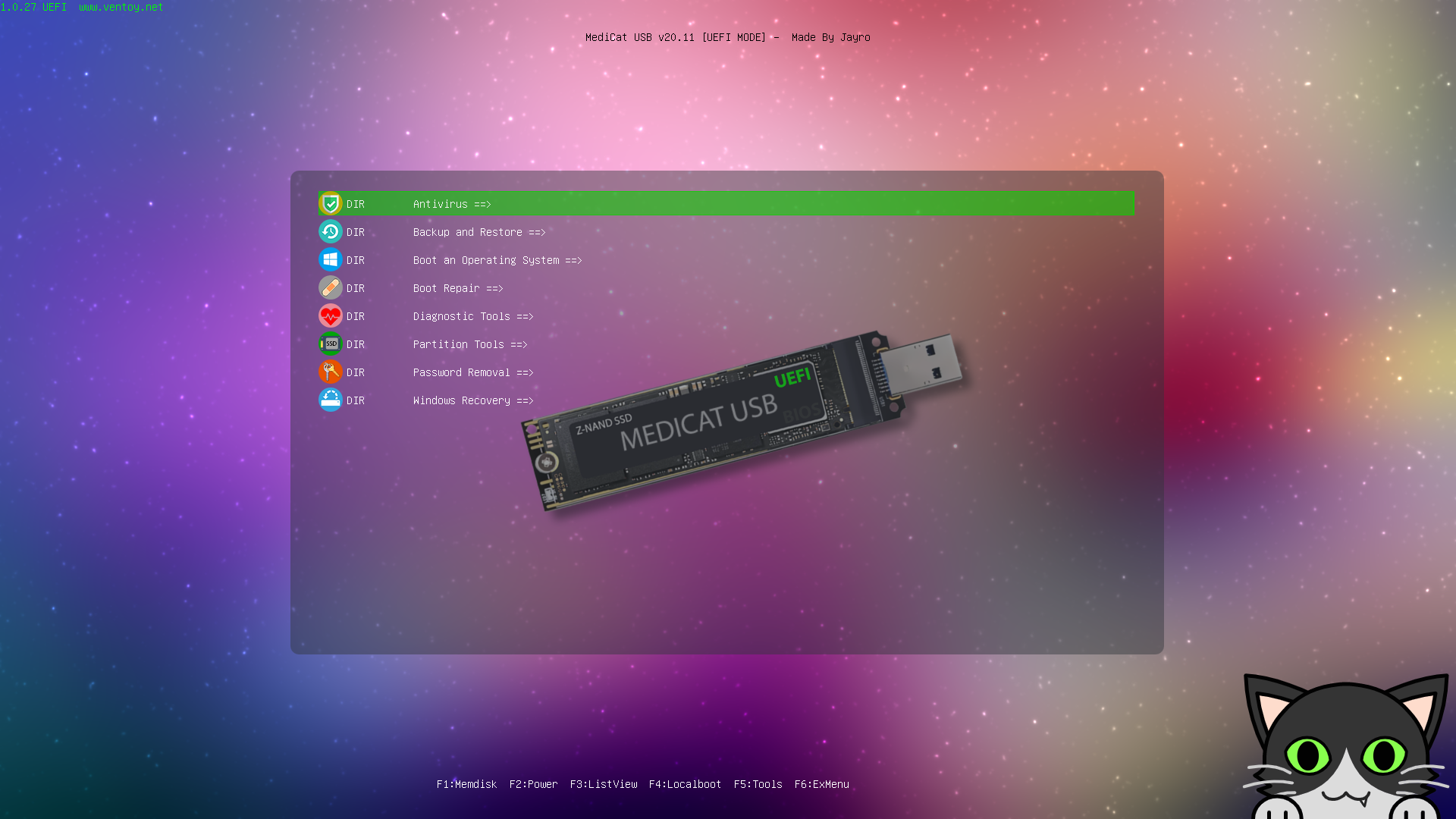
تُنظّم الواجهة الأدوات المساعدة حسب الفئات، مما يُسهّل عليك العثور على ما تحتاجه بسرعة. ستجد أقسامًا مثل مكافحة الفيروسات، والنسخ الاحتياطي والاسترداد، وإصلاح التمهيد، وأدوات التشخيص، وغيرها. يساعدك هيكل القائمة هذا على توفير الوقت عندما تكون المشكلة ملحة وتحتاج إلى التصرف دون الضياع في قوائم لا نهاية لها..
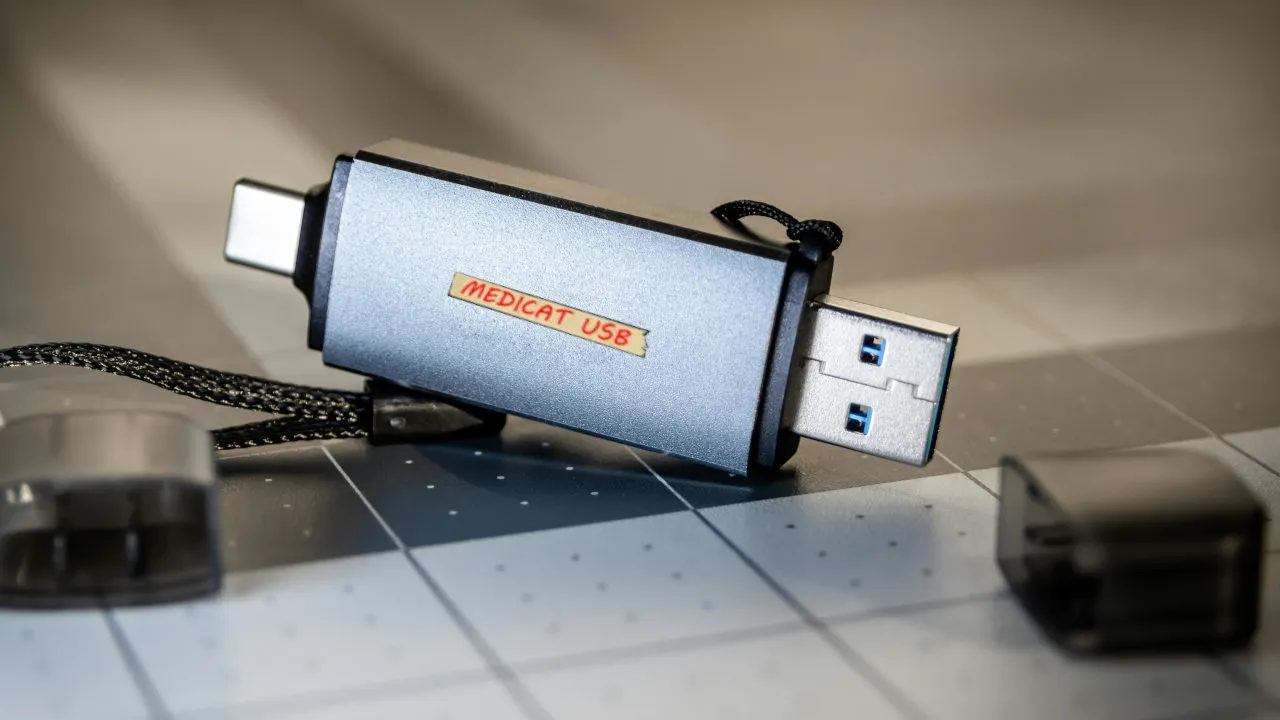
الخصائص الرئيسية
على عكس المشاريع المتوقفة، لا يزال MediCat يعمل بكفاءة، ويخضع لتحسينات. صُمم لأجهزة الكمبيوتر الحديثة المزودة بمعالجات UEFI و64 بت، مع أن بعض الأدوات المساعدة قد تعمل في وضع BIOS. لا يتم دعم أجهزة الكمبيوتر ذات 32 بت، وهي حقيقة أساسية قبل تحضير محرك الأقراص المحمول..
عند بدء التشغيل، تظهر قائمة بفئات مُرتبة جيدًا تُشير إلى خيارات الاسترداد والصيانة والتشخيص. يعمل البرنامج من الذاكرة، مما يُقلل من المخاطر على النظام الرئيسي. يعد هذا التمهيد النظيف مثاليًا لتحليل الأقراص أو إصلاح أداة تحميل التشغيل أو إنشاء نسخ احتياطية باردة..
ميزة أخرى هي أنه بفضل إمكانية تشغيله عبر USB، يُمكنك استخدامه حتى لو كان نظام ويندوز عالقًا على شاشة بدء التشغيل. في كثير من الحالات، يُتيح لك تشغيل بيئة ويندوز أو بيئة Live محمولة للعمل من الصفر. إنه حل مؤقت، نعم، لكنه عملي للغاية لتجاوز الموقف وحفظ البيانات..
كما أنه يتضمن مرونة Ventoy لاستضافة صور متعددة وإدارة عملية التمهيد دون الحاجة إلى إعادة الكتابة في كل مرة. تتوفر أيضًا نصوص تثبيت لنظامي التشغيل Windows (.bat) وLinux (.sh) تُبسط العملية. ما عليك سوى اتبع بعض الخطوات الملموسة أن يكون جاهزًا على ذاكرة بحجم 32 جيجابايت على الأقل.
الفئات والأدوات المضمنة
تُجمّع القائمة الرئيسية الموارد حسب نوع المهمة، مما يُسهّل التنقل بينها. إليك نظرة عامة مُفصّلة على الأقسام الأكثر صلة وأمثلة على الأدوات المُضمّنة. كل قسم موجه لحالة محددة: الأمان، التمهيد، التشخيص، الأقسام والمزيد..
Antivirus
يتضمن إصدارًا ذاتي التشغيل من Malwarebytes Anti-Malware لإجراء عمليات فحص دون تحميل نظامك الرئيسي. هذا مفيد إذا كنت تشك في أن تجميد التشغيل ناتج عن برامج ضارة. يرجى ملاحظة أن التعريفات قد لا تكون محدثة، وبالتالي قد لا تتمكن من اكتشاف التهديدات الحديثة للغاية..
النسخ الاحتياطي والاسترداد
ستجد حلولاً للنسخ الاحتياطي والاستعادة الآمنة. تشمل القائمة AOMEI Backupper، وAcronis Cyber Backup، وAcronis True Image، وEaseUS Data Recovery Wizard، وEaseUS Todo Backup، وElcomsoft System Recovery، وMacrium Reflect، وMiniTool Power Data Recovery، وMiniTool ShadowMaker، وRescuezilla، وSymantec Ghost. تسمح هذه الأدوات حفظ البيانات المهمة واستعادة الأنظمة من الصور السابقة.
إصلاح التمهيد
إذا كان جهاز التمهيد لديك معطلاً أو مُهيأً بشكل خاطئ، فهذا القسم أساسي لإصلاحه في نظامي التشغيل Windows أو Linux. من بين الأدوات المساعدة الشائعة: قرص إصلاح التمهيد، وBootIt Bare Metal، وEasyUEFI، وRescatux، وSuper GRUB2 Disk. إنه منقذ للحياة عندما لا يتمكن جهاز الكمبيوتر الخاص بك من تجاوز شاشة التمهيد أو عندما يختفي برنامج تحميل التشغيل..
تشغيل نظام التشغيل
يتيح لك تشغيل الأنظمة في الوضع المباشر من ذاكرة الوصول العشوائي (RAM)، مثل نظام ويندوز 10 المحمول، أو قرص التمهيد النشط، أو قرص إنقاذ النظام، أو توزيعة خفيفة مثل PlopLinux. وهو مثالي لنسخ الملفات من قرص به مشكلة إلى قرص آخر، أو للعمل على مهمة محددة دون لمس النظام. إنها طريقة سريعة للعمل مع بيئة وظيفية عندما لا يستجيب نظام التشغيل Windows المثبت..
أدوات التشخيص
يوفر اختبارات لتحديد أعطال الأجهزة والبرامج. تشمل الأدوات المميزة HDAT2 وSpinRite وUltimate Boot CD، بالإضافة إلى MemTest86 وMemTest86+ لـ اختبار ذاكرة الوصول العشوائي (RAM). باستخدام هذه الترسانة، يمكنك تحديد ما إذا كانت المشكلة مادية (الذاكرة/القرص) أو منطقية (البرمجيات)..
أدوات التقسيم
لإنشاء أقسام، وحذفها، وتغيير حجمها، أو إصلاحها، وتهيئة محركات الأقراص. عادةً ما تتضمن برامج إدارة من AOMEI وMiniTool وEASEUS، بالإضافة إلى أدوات مساعدة مثل DBAN للمسح الآمن. إذا كان الخطأ في بنية القسم أو جدول التمهيد، فإليك ما تحتاج إلى التدخل به.
إزالة كلمة المرور
أدوات مُصممة لإعادة تعيين كلمات مرور الحسابات المحلية عند نسيانها وحاجتك إلى صلاحيات إدارية. استخدمها فقط على أجهزة الكمبيوتر الخاصة بك أو تلك التي تقع تحت مسؤوليتك. إنها ميزة قوية ويجب استخدامها بشكل مسؤول وفي حدود القانون..
PortableApps
مساحة مُصممة لتمكين المستخدمين من إضافة تطبيقاتهم المحمولة المُفضلة إلى وحدة تخزين USB المحمولة. تُتيح هذه المساحة إضافة الأدوات المُستخدمة بكثرة، مما يجعلها في متناول اليد دائمًا. يقوم هذا القسم بتحويل MediCat إلى مجموعة أدوات إسعافات أولية قابلة للتوسعة والتخصيص..
نوافذ استعادة
الوصول إلى بيئات استرداد Windows 8 و10 و11، مع أدواتها الأصلية لإصلاح النظام. مثالية لاستعادة النسخ الاحتياطية، وإلغاء تثبيت التحديثات المُسببة للمشكلات، أو إصلاح ملفات DLL المفقودة. إذا كان الهدف هو إصلاح نظام Windows باستخدام مواردك الخاصة، فهذا هو الطريق الأكثر مباشرة.
من نفس الأشخاص المسؤولين يوجد أيضًا MediCat VHDA، وهو متغير قابل للتمهيد مع Windows 11 في VHD للتشخيص والإصلاح. يمكن أن يكون مثيرًا للاهتمام كإضافة إذا كنت تعمل على أجهزة حديثة وتريد بيئة Windows حديثة..
كيفية تنزيل وتثبيت MediCat USB
هناك طريقتان: استخدام البرامج النصية الرسمية لنظامي التشغيل Windows أو Linux التي تقوم بأتمتة جزء من العملية، أو القيام بذلك يدويًا باستخدام Ventoy ونسخ الملفات الضرورية. تأكد من أن لديك محرك أقراص فلاش USB 32 جيجا بايت على الأقل.
المتطلبات والتنزيل
ستجد على الموقع الرسمي أزرار تنزيل لأنظمة ويندوز ولينكس، بالإضافة إلى صور لإنشاء قرص USB قابل للتشغيل. يُنصح باستخدام التورنت للسرعة، كما هو الحال مع الحزمة تتجاوز بسهولة 25 جيجابايتمن حيث الحجم، عادةً ما يكون محرك أقراص فلاش بسعة 32 جيجابايت هو الحجم الأدنى المناسب لتخزين كل شيء.
في بعض الإصدارات، تأتي المجموعة بصيغة .IMG، والتي يمكنك حرقها باستخدام أدوات مثل imageUSB. انتبه، لأن بعض الأجهزة الافتراضية (VMware وVirtualBox) لا تتعرف عادةً على ملفات IMG مباشرةً. للحصول على أقصى استفادة منه، من الأفضل أن تقوم بالتمهيد إلى الكمبيوتر الفعلي مع إيقاف تشغيل النظام الذي يسبب المشكلة..
التثبيت باستخدام Ventoy (عملية يدوية معتادة)
- قبل أن تبدأ، قم بتعطيل برنامج مكافحة الفيروسات أو الحماية في الوقت الفعلي مؤقتًا لتجنب الإيجابيات الخاطئة والحظر. يؤدي هذا إلى منع التداخل أثناء النسخ وإنشاء USB..
- قم بتنزيل Ventoy2Disk من موقعه الرسمي وقم بتثبيته على نظامك. يُبسط Ventoy عملية تشغيل صور متعددة من محرك أقراص USB واحد.
- افتح Ventoy2Disk وفي القائمة Option > Partition Style حدد MBR. يوفر هذا النمط عادةً توافقًا أكبر للتمهيد على أجهزة كمبيوتر مختلفة..
- قم باختيار محرك أقراص فلاش USB الخاص بك في حقل الجهاز (تأكد من تحديد الجهاز الصحيح). سيتم مسح جميع محتويات محرك الأقراص المحمول أثناء العملية..
- انقر فوق "تثبيت" وقم بتأكيد التعليمات؛ عند الانتهاء، سترى رسالة نجاح Ventoy. في ثوانٍ سيكون لديك USB جاهزًا لاستضافة ملفاتك..
- من أداة التنسيق (Windows: Format؛ Linux: GParted، إلخ.)، قم بتنسيق قسم البيانات إلى NTFS. يجعل نظام NTFS إدارة الملفات الكبيرة النموذجية لهذه المجموعات أسهل..
- فك ضغط ملف MediCat.7z وانسخ محتوياته إلى جذر محرك أقراص USB. ثم استخرج ملف .001 إلى نفس المجلد. احترم بنية المجلد حتى تظهر القائمة بشكل صحيح.
- ارجع إلى Ventoy2Disk واضغط على "تحديث" لتحديث المحمل على USB. وبهذا سيكون جهاز MediCat USB الخاص بك جاهزًا للتشغيل..
كيفية تشغيل واستخدام MediCat USB
بعد تجهيز منفذ USB، حان وقت تشغيل الكمبيوتر المستهدف منه. في معظم أجهزة الكمبيوتر، ستحتاج إلى فتح قائمة التمهيد (F8، F12، Esc، حسب الشركة المصنعة) أو تعديل ترتيب التمهيد في BIOS/UEFI. حدد محرك الأقراص المحمول كجهاز التمهيد لتحميل قائمة MediCat..
- قم بتوصيل منفذ USB بمنفذ مباشر على اللوحة (تجنب المحاور إذا كان ذلك ممكنًا). اتصال مستقر يقلل من الأعطال أثناء الشحن.
- قم بتشغيل جهاز الكمبيوتر الخاص بك واضغط على مفتاح قائمة التمهيد أو قم بالدخول إلى BIOS/UEFI لإعطاء الأولوية للتمهيد عبر USB. تعتبر هذه الخطوة ضرورية إذا لم يكتشف الكمبيوتر الذاكرة تلقائيًا..
- عندما تظهر قائمة MediCat، استعرض الفئات واختر الأداة التي تناسب احتياجاتك بشكل أفضل: إصلاح التمهيد، والنسخ الاحتياطي، والفحص، وما إلى ذلك. تحرك بهدوء وراجع الخيارات قبل اتخاذ أي إجراءات حاسمة..
- إذا كنت بحاجة إلى بيئة عمل، فقم بالتمهيد إلى نظام التشغيل Windows 10 المحمول أو قرص مضغوط مباشر مثل SystemRescue للعمل من ذاكرة الوصول العشوائي (RAM). سيسمح لك هذا بنسخ البيانات أو تشغيل برنامج مكافحة الفيروسات أو إعداد الإصلاح دون لمس القرص..
بيئات Windows المحمولة والمباشرة: متى تستخدمها
من أقوى ميزات MediCat نظام التشغيل المحمول القابل للتشغيل Windows 10. بعد التحميل، ستحصل على سطح مكتب مألوف مع برامج محمولة جاهزة للاستخدام.
نظرًا لأن هذه الإصدارات محمولة، فلا حاجة لتثبيتها بشكل دائم، ما يتيح لك فتح الأدوات المساعدة، وفحص إصدارات أخرى من Windows، والعمل دون ترك أي أثر. غالبًا ما يتم تخصيص قائمة "ابدأ" لمزيد من الوضوح. فهو مثالي للتدخل في معدات الطوارئ أو إجراء فحوصات محددة..
يمكنك أيضًا استخدام أقراص Live مثل Active@ Boot Disk أو SystemRescueCD عند تفضيلك لأدوات إنقاذ وإدارة محددة. في حالات التمهيد أو تلف الأقسام، ستمنحك هذه الأقراص تحكمًا منخفض المستوى. يتجنب النهج المباشر التعارضات مع خدمات وعمليات Windows المتأثرة.
تذكر أن برنامج مكافحة الفيروسات المُرفق قد لا يُوفر دائمًا تحديثات للكشف، لذا يُنصح باستخدامه كدليل أولي. إذا كنت تشك في وجود نسخة حديثة جدًا، ففكّر في فحصها باستخدام برنامج مُحدّث آخر لاحقًا. الهدف هو استعادة السيطرة على النظام وبياناتك في أقرب وقت ممكن..
القيود والنقاط التي يجب مراعاتها
- الأجهزة المستهدفة: صُمم MediCat لأجهزة الكمبيوتر ذات 64 بت المزودة بواجهة UEFI. قد لا تتمكن أجهزة الكمبيوتر التي تدعم فقط 32 بت أو BIOS فقط من التشغيل، باستثناء بعض الأدوات المساعدة. تحقق من المنصة قبل استثمار الوقت في تحضير محرك الأقراص المحمول..
- الحجم والدعم: قد يتجاوز حجم الحزمة 25 جيجابايت، ويتطلب محرك أقراص USB محمول بسعة 32 جيجابايت على الأقل. إذا كان محرك الأقراص المحمول بطيئًا، فسيتأثر الأداء عند التشغيل من ذاكرة الوصول العشوائي (RAM). اختر ذاكرة ذات سرعة جيدة لتسريع التجربة.
- برنامج مكافحة فيروسات قديم: برنامج Malwarebytes Bootable مفيد، ولكنه قد لا يكتشف التهديدات الحديثة جدًا لأنه لا يُحدّث تلقائيًا. استخدم أدوات أخرى إذا كنت تشك في وجود إصابات حديثة. الأولوية هي العزل والتعافي؛ وقد يتطلب التنظيف العميق خطوات إضافية..
- الأقراص التالفة: في حال وجود أخطاء مادية على القرص أو تلف جدول التقسيم بشكل كبير، قد تتعطل بعض أدوات النسخ الاحتياطي أو التقسيم. في بعض الحالات، يكون تهيئة القرص أو استبداله هو الخيار الوحيد. قم بعمل نسخة احتياطية للبيانات الهامة أولاً أثناء استجابة القرص.
- الأجهزة الافتراضية: لا تتعرف الأجهزة الافتراضية مثل VMware أو VirtualBox دائمًا على ملفات IMG. للاختبار، يُفضل استخدام أجهزة حقيقية أو تحويل الصيغ إذا كنت معتادًا على العملية. عادةً ما يوفر الاستخدام الأصلي على جهاز الكمبيوتر الذي يعاني من مشاكل احتكاكًا أقل.
- الاستخدام المسؤول: يُنصح باستخدام قسم إزالة كلمة المرور فقط على أجهزة الكمبيوتر المملوكة لك أو المُدارة من قِبَلكَ. أي تدخل غير مُصرَّح به قد يُعرِّضك لعواقب قانونية. التصرف دائمًا بشكل أخلاقي وبإذن صريح.
مع MediCat USB، لديكَ أداةٌ شاملةٌ لحالات طوارئ الحاسوب: فهو يُشغِّل، ويُشخِّص، ويُصلِح، ويُجري نسخًا احتياطيًا، ويُعيد تثبيته عند الحاجة. بفهم قيوده (64 بت/UEFI، الحجم، برنامج مكافحة الفيروسات غير المُحدَّث دائمًا)، ودمجه مع الممارسات الجيدة، يُصبح موردًا أساسيًا لأي مستخدم حاسوب. إن الاستعداد مع Ventoy وفهم فئاته والحصول على بدائل واضحة سوف يضعك دائمًا في المقدمة قبل الكارثة..

محرر متخصص في قضايا التكنولوجيا والإنترنت بخبرة تزيد عن عشر سنوات في الوسائط الرقمية المختلفة. لقد عملت كمحرر ومنشئ محتوى لشركات التجارة الإلكترونية والاتصالات والتسويق عبر الإنترنت وشركات الإعلان. لقد كتبت أيضًا في مواقع الاقتصاد والمالية والقطاعات الأخرى. عملي هو أيضا شغفي. الآن من خلال مقالاتي في Tecnobits، أحاول استكشاف كل الأخبار والفرص الجديدة التي يقدمها لنا عالم التكنولوجيا كل يوم لتحسين حياتنا.