- يعمل Shizuku كوسيط لمنح الأذونات المتقدمة للتطبيقات دون الحاجة إلى الجذر، مستفيدًا من قدرات ADB.
- إنه يسمح لك بتنشيط التخصيص ووظائف النظام، خاصةً بالاشتراك مع SystemUI Tuner، دون الاعتماد بشكل دائم على جهاز الكمبيوتر.
- تعتمد فعاليته على إصدار Android وطبقة الشركة المصنعة، ويعمل فقط بشكل كامل مع التطبيقات الملائمة لـ Shizuku.

إذا كنت ترغب في ذلك للحصول على أداء أفضل لنظام Android يتجاوز ما تسمح به الإعدادات العادية ولكنك لا تريد أن تقوم بتجذير هاتفك، Shizuku لقد أصبح من الأدوات الأساسية التي يزداد تداولها في المنتديات والمجتمعات. فهو يسمح للتطبيقات الأخرى بالحصول على صلاحيات قوية جدًا دون تعديل النظام أو المساس بأمن الجهاز أو ضمانه بشكل مفرط.
تدعم العديد من تطبيقات التخصيص أو الأتمتة أو إدارة النظام الأكثر تقدمًا بالفعل Shizuku وتستخدمها تنشيط الميزات المتقدمة التي كانت تتطلب في السابق الوصول إلى الجذر أو أوامر ADB من الكمبيوتر الشخصيفي هذا الدليل سوف ترى بالضبط ما هو Shizuku، وكيف يعمل، وكيفية تكوينه خطوة بخطوة وفقًا لإصدار Android الخاص بك، وما هي أنواع الإعدادات التي يمكنك إلغاء قفلها بالاشتراك مع أدوات مثل SystemUI Tuner.
ما هو شيزوكو ولماذا يتم الحديث عنه كثيرًا؟
شيزوكو هي في الأساس خدمة وسيطة تمنح أذونات خاصة لتطبيقات Android الأخرى دون الحاجة إلى صلاحيات الجذر (Root). يعمل كجسر بين التطبيقات العادية وواجهات برمجة تطبيقات النظام، والتي عادةً ما تُستخدم فقط بصلاحيات الجذر (Root) أو عبر أوامر ADB.
بدلاً من تعديل نظام التشغيل أو تصحيح قسم التمهيد، يعتمد Shizuku على جسر تصحيح أخطاء Android (ADB) لبدء عملية بامتيازات مرتفعةبمجرد بدء هذه العملية، فإنها تسمح للتطبيقات المتوافقة بطلب الوصول لإجراء إجراءات متقدمة مثل الكتابة في الإعدادات الآمنة، أو إدارة الأذونات الخاصة، أو الوصول إلى الإعدادات التي يخفيها Android عن المستخدم العادي.
على المستوى العملي، كانت شيزوكو تضع نفسها في مكانة بديل خفيف الوزن للروت عندما تحتاج فقط إلى أذونات ADBبمعنى آخر، كل ما كنت تفعله في السابق عن طريق ربط هاتفك المحمول بالكمبيوتر وتنفيذ الأوامر واحدة تلو الأخرى، يمكنك الآن القيام به من خلال هذه الخدمة والتطبيقات التي تدعمها، دون الاعتماد بشكل دائم على الكمبيوتر.
ومع ذلك، من المهم أن نضع نقطة رئيسية واحدة في الاعتبار: ليس كل ما يسمح به الجذر يمكن تكراره باستخدام Shizukuلا يزال الوصول إلى الجذر يمنح الوصول الكامل للنظام، بينما يقتصر استخدام شيزوكو على ما يمكن تحقيقه عبر واجهات برمجة التطبيقات والأذونات المتقدمة التي يوفرها نظام أندرويد. بالنسبة للعديد من المستخدمين المتقدمين، يُعد هذا أكثر من كافٍ، ولكنه لا يحل محل الوصول إلى الجذر التقليدي تمامًا.
من وجهة نظر المستخدم العادي، التوصية واضحة: لن تحتاج إلى تثبيت Shizuku إلا إذا طلب منك تطبيق معين ذلك، أو إذا كنت تعلم مسبقًا أنك ستستخدمه.في الوقت الحالي، لا يعد عدد التطبيقات التي تعتمد عليها كبيرًا، على الرغم من أن القائمة آخذة في النمو وأصبح من الشائع بشكل متزايد رؤيتها كمتطلب في مشاريع التخصيص أو الأتمتة أو إدارة الأذونات.
المزايا على الجذر وعلاقته بـ SafetyNet
واحدة من نقاط قوة شيزوكو هي أن لا يغير من سلامة النظام ولا ينبغي أن يؤثر على الفحوصات مثل SafetyNetوهذا يعني، من حيث المبدأ، أنه لا ينبغي للتطبيقات الحساسة مثل Google Pay أو تطبيقات الخدمات المصرفية أو بعض الألعاب أن تتوقف عن العمل لمجرد تثبيت Shizuku وتنشيطه.
الآن، لكي نتمكن من تشغيل شيزوكو، فمن الضروري تمكين خيارات المطور وتصحيح أخطاء USB أو التصحيح اللاسلكيوتشكو بعض التطبيقات عند اكتشاف تفعيل هذه الخيارات. هذا ليس خطأ شيزوكو بحد ذاته، بل سياسات الأمان الخاصة بتلك الخدمات، لذا يُنصح بتذكّر هذا الأمر إذا كنت تستخدم تطبيقات مقيدة بشكل خاص.
وبالمقارنة بالجذر الكلاسيكي، فإن نهج شيزوكو أكثر حكمة: لا يقوم بإلغاء قفل أداة تحميل التشغيل، أو تثبيت وحدات النظام، أو تعديل الأقسام.إنه ببساطة يُشغّل خدمة بامتيازات مُحسّنة باستخدام ADB، ومن ثم يسمح للتطبيقات الأخرى بالاتصال به. إنها طريقة للاستمتاع بـ"قدرات خارقة" على أندرويد مع تقليل المخاطر القانونية ومخاطر الضمان والأمن.
بالإضافة إلى ذلك، يوفر Shizuku نظام تحكم حبيبي مشابه لنظام مديري الجذر مثل Magisk Manager أو SuperSU القديم: في كل مرة يريد تطبيق ما استخدام إمكانياته، يجب عليك الموافقة عليه صراحةً.يؤدي هذا إلى إضافة طبقة إضافية من الحماية، لأنه ليس كل ما تقوم بتثبيته سيكون قادرًا على القيام بما يريده على النظام دون موافقتك.
كيفية تثبيت وتفعيل Shizuku وفقًا لإصدار Android الخاص بك
تختلف عملية إعداد شيزوكو قليلاً حسب إصدار أندرويد لديك. يكمن الاختلاف الرئيسي في وجود... تصحيح الأخطاء اللاسلكية (متوفر من Android 11 فصاعدًا)، حيث أن هذه الميزة تبسط عملية الإعداد الأولي إلى حد كبير.
في جميع الحالات، الخطوة الأولى هي نفسها: قم بتنزيل Shizuku من متجر Google Play وقم بتثبيته مثل أي تطبيق آخر.بمجرد فتح التطبيق لأول مرة، سوف يرشدك التطبيق نفسه خلال الأقسام الضرورية، ولكن من الجيد مراجعة الخطوات بعناية.
تكوين Shizuku على Android 11 أو أعلى (التصحيح اللاسلكي)
في نظام التشغيل Android 11 والإصدارات الأحدث، يمكنك بدء تشغيل Shizuku باستخدام ADB لاسلكيًا مباشرةً من الهاتف نفسهبدون كابلات أو جهاز كمبيوتر. للقيام بذلك، عليك أولاً تفعيل خيارات مطور النظام، والتي لا تتطلب سوى الانتقال إلى معلومات الجهاز والنقر على رقم الإصدار عدة مرات.
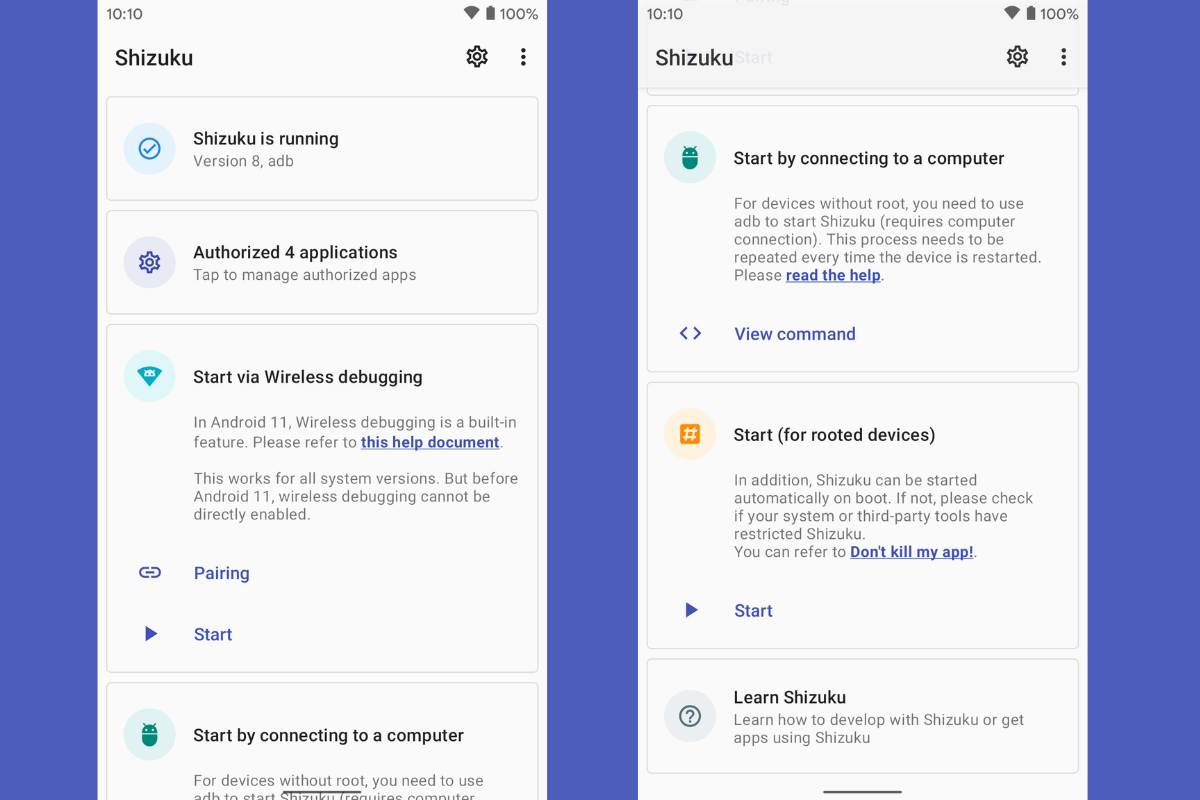
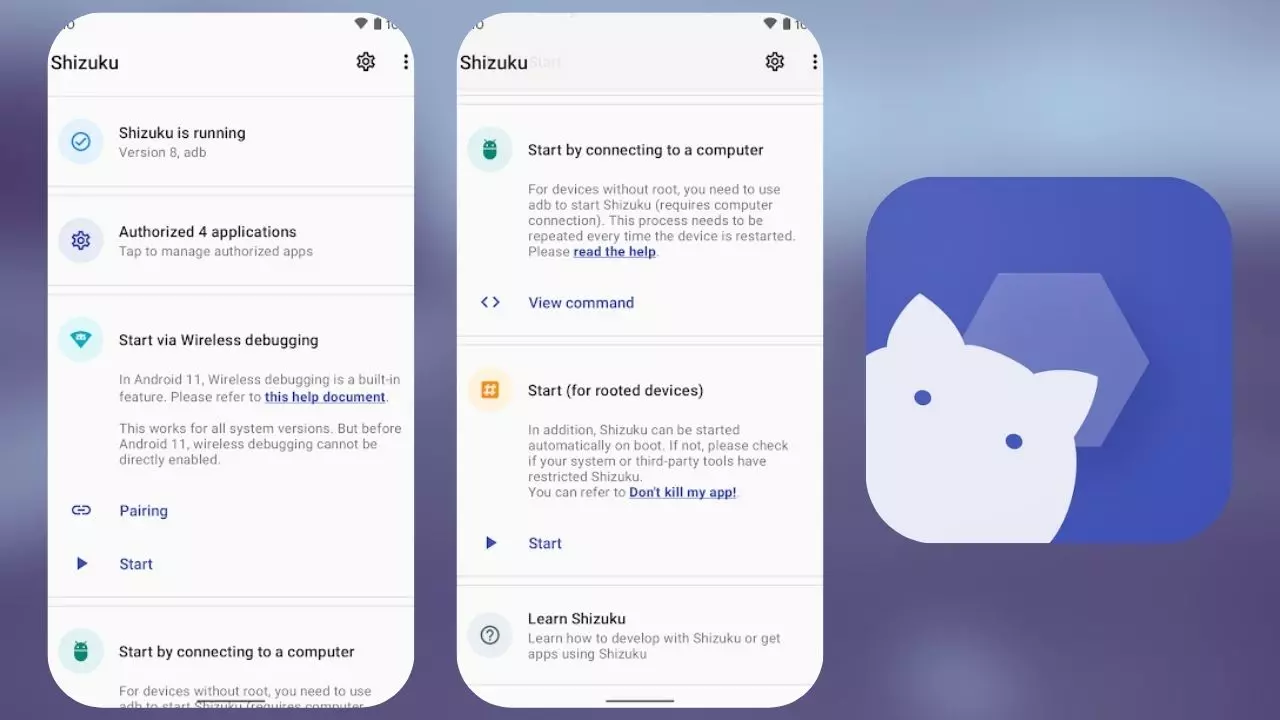
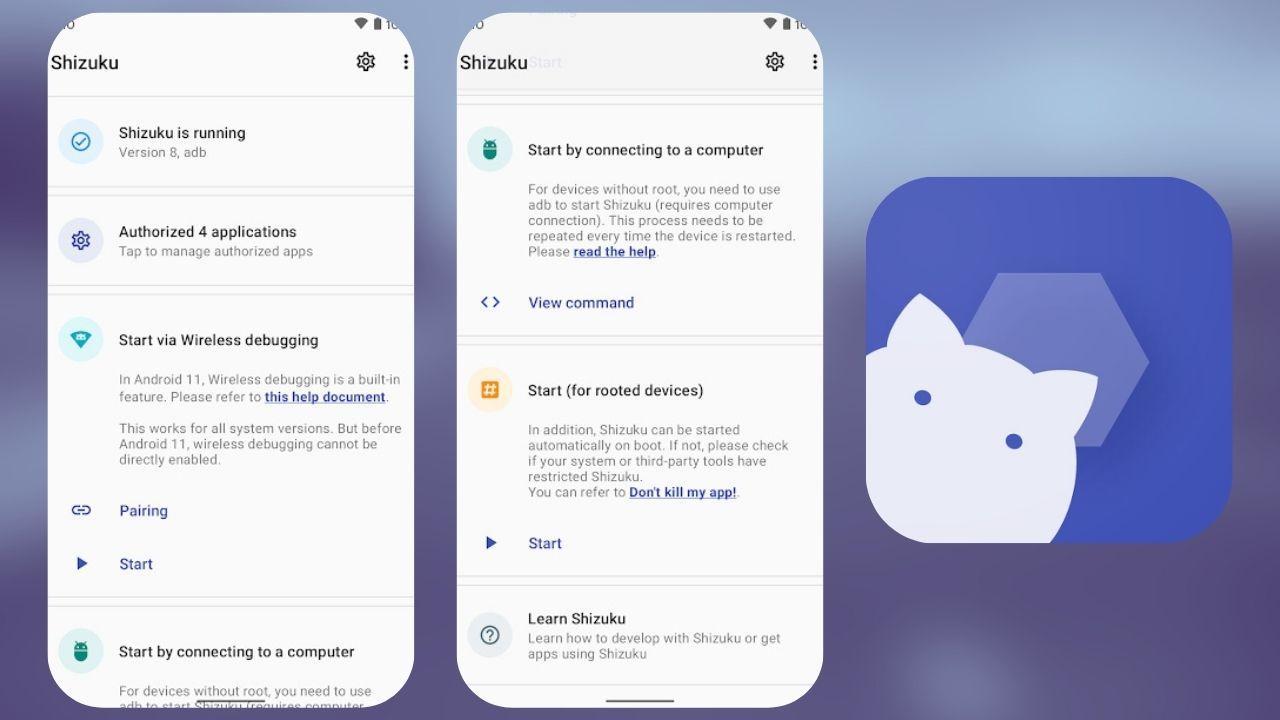
بمجرد توفر قائمة المطور، أدخل Shizuku وانتقل لأسفل إلى القسم الموجود على بدء تشغيل التصحيح اللاسلكيستشاهد خيار الاقتران: عندما تضغط عليه، سيقوم التطبيق بإنشاء إشعار مستمر ستستخدمه بعد قليل لإدخال رمز الاقتران بخدمة ADB الخاصة بالنظام.
بعد ذلك، انتقل إلى قائمة مطوري Android وقم بتمكين كل من المفتاح الرئيسي والخيار تصحيح الأخطاء اللاسلكيةفي نفس القائمة الفرعية، حدد ربط الجهاز برمز المزامنة حتى يعرض لك النظام رقم تعريف شخصي مكون من ستة أرقام سيكون نشطًا لفترة قصيرة.
مع وجود رمز الاقتران في العرض، عليك فقط قم بتوسيع الإشعارات وانقر على إشعار Shizuku. سيُفتح مربع نصي تُدخل فيه هذه الأرقام الستة، وبذلك تُغلق عملية الاقتران بين شيزوكو وخدمة ADB اللاسلكية للهاتف.
بمجرد اكتمال الاقتران، ارجع إلى تطبيق Shizuku واضغط على الزر. بدايةسيعرض التطبيق داخليًا الأوامر التي تعمل في الخلفية، ولكن الأهم هو التحقق من أعلى الشاشة الرئيسية. إذا ظهرت لك رسالة "Shizuku نشط" أو ما شابه، فهذا يعني أن الخدمة قد بدأت بنجاح، ويمكن للتطبيقات المتوافقة الآن طلب الوصول.
قم بتثبيت Shizuku على Android 10 أو الإصدارات الأقدم (باستخدام جهاز كمبيوتر وكابل)
إذا كان هاتفك يعمل بنظام Android 10 أو إصدار أقدم، فلا يزال بإمكانك الاستفادة من Shizuku، على الرغم من أن العملية أكثر تقليدية إلى حد ما: سوف تحتاج إلى جهاز كمبيوتر مثبت عليه ADB وكابل USBإنه ليس معقدًا، لكنه يتطلب اتخاذ بضع خطوات إضافية.
أولاً، فعّل خيارات المطور وتصحيح أخطاء USB على هاتفك، كما في الحالة السابقة. ثم وصّل جهازك بالكمبيوتر باستخدام كابل بيانات. قم بتكوين ملفات ADB الثنائية على جهاز الكمبيوتر الخاص بكإما عن طريق تثبيت أدوات منصة SDK الرسمية أو حزمة ADB البسيطة.
بعد تثبيت كل شيء، افتح نافذة الأوامر (CMD أو PowerShell على Windows، أو Terminal على macOS أو Linux) في المجلد الذي يوجد به ADB وقم بتشغيله إلى أجهزة adb للتحقق من اكتشاف الهاتف المحمول بشكل صحيحسيظهر مربع حوار على الهاتف يطلب منك تفويض بصمة الإصبع الخاصة بالكمبيوتر؛ قم بالموافقة حتى يتمكن ADB من التواصل دون مشاكل.
الخطوة التالية هي الذهاب إلى شيزوكو والبحث عن الخيار راجع أمر ADB المطلوب وفقًا لإصدار Android الخاص بك والتطبيق نفسه. وانسخه. عادةً ما يتضمن التطبيق زر "عرض الأمر" متبوعًا بزر "نسخ"، لتتمكن من إرسال هذا السطر من النص إلى جهاز الكمبيوتر الخاص بك بأي وسيلة تفضلها.
بمجرد تثبيت الأمر على جهاز الكمبيوتر، ألصقه في نافذة ADB وشغّله. سيُشغّل هذا الأمر خدمة Shizuku ويُعطيها الأذونات اللازمة، بحيث لن تحتاج إلى الضغط على أي زر "ابدأ" في التطبيق في وضع الاستخدام هذا، يتم تنفيذ بدء التشغيل من خلال أمر ADB نفسه.
كيف تعمل شيزوكو داخليًا وما هي الأذونات التي تمتلكها
من الناحية الفنية، بدأت شيزوكو عملية مع الامتيازات الموسعة التي يمكنها استدعاء واجهات برمجة التطبيقات الداخلية للنظام بالنيابة عن تطبيقات أخرى. أي أنه يُنشئ نوعًا من الجلسات ذات الامتيازات، شبيهًا بواجهة برمجة تطبيقات ذات صلاحيات مُرتفعة، ولكن ضمن إطار معايير أمان أندرويد.
تطبق التطبيقات التي تريد الاستفادة من Shizuku الدعم للتواصل مع هذه الخدمة، بحيث عندما تحتاج إلى الوصول إلى إعداد آمن أو تنفيذ طرق معينة، إنهم لا يطلبون الإذن من النظام بشكل مباشر، بل من شيزوكو.يتلقى المستخدم طلب ترخيص ويقرر ما إذا كان سيمنح هذا الوصول أم لا، تمامًا مثل كيفية التعامل مع أذونات الجذر.
من بين الأذونات والقدرات التي تتم إدارتها عادةً من خلال Shizuku، تبرز بعضها على أنها حساسة بشكل خاص، مثل WRITE_SECURE_SETTINGS، الوصول إلى الإحصائيات الداخلية، إدارة الحزم، قراءة سجلات معينة وغيرها من العمليات المتقدمة. كل هذا يهدف إلى تفعيل ميزات مخصصة عادةً للمطورين أو الأجهزة ذات صلاحيات الروت.
يتضمن النظام أيضًا أداة رسمية تسمى ريشالذي يستفيد من نفس العملية المميزة التي يدعمها شيزوكو. بفضل ريش، يُمكن تشغيل أوامر عالية المستوى كما لو كنت في غلاف ADB، ولكن مباشرة من الجهاز نفسه أو من تطبيقات الأتمتةبشرط أن يعرفوا كيفية دمجه.
على سبيل المثال، يمكنك استخدام rish لتنفيذ أوامر مثل "whoami"، أو إعادة تشغيل هاتفك باستخدام أمر بسيط، أو تشغيل نصوص برمجية أكثر تعقيدًا، كل ذلك دون الحاجة إلى توصيل كابل بجهاز الكمبيوتر الخاص بك في كل مرة. عند دمجه مع أدوات مثل Tasker أو MacroDroid، فإنه يفتح الباب أمام أتمتة قوية للغاية. التي كانت مخصصة في السابق لمستخدمي الجذر.
شيزوكو كمدير أذونات متقدم
في الممارسة العملية، يتصرف شيزوكو مثل مدير مركزي للأذونات الخاصة لنظام Androidبدلاً من اضطرار كل تطبيق إلى طلب الوصول إلى خدمات إمكانية الوصول، أو أوامر ADB، أو حتى أذونات المسؤول بمفرده، يعمل Shizuku كوسيط ويقوم بتوجيه هذه الطلبات بطريقة موحدة.
هذا يذكرنا إلى حد ما بما كانت تفعله أدوات مثل SuperSU أو Magisk Manager، ولكن مع التكيف مع عالم الأجهزة غير الجذرية. بمجرد منح Shizuku حق الوصول اللازم (إما عن طريق الوصول إلى الجذر، أو عن طريق بدء الخدمة باستخدام ADB)، فإن بقية التطبيقات المتوافقة تطلب ببساطة ما تحتاجه.
ومن بين المزايا العظيمة لهذا النهج هو أنه إنه يمنع كل تطبيق من إساءة استخدام أذونات إمكانية الوصول أو إجبارك على تشغيل أوامر ADB يدويًا. في كل مرة تريد فيها تنشيط وظيفة متقدمة، فإنك تقوم بتفعيل Shizuku مرة واحدة فقط، ومن ثم، كل شيء يمر عبر هذا الفلتر المشترك.
على سبيل المثال، إذا كنت تريد تمكين تسجيل البطارية المتقدم، أو تعديل إعدادات الواجهة المخفية، أو منح أذونات "App Ops" دون العبث بـ ADB، شيزوكو يعمل بمثابة المفتاح الرئيسي لفتح تلك الأبواب.دائمًا، بالطبع، ضمن حدود ما يسمح به نظام Android من خلال واجهات برمجة التطبيقات الخاصة به ودون الوصول إلى الحد الأقصى للعمق الذي قد يوفره الجذر الكامل.
العيب الكبير الوحيد هو أنه لكي يعمل كل هذا، يجب على مطوري التطبيقات دمج الدعم لـ Shizuku بشكل صريحلا يكفي مجرد تثبيته وتوقع حصول جميع التطبيقات على وصول متقدم بشكل سحري: يجب على كل مشروع أن يتكيف ويستخدم واجهة برمجة التطبيقات الخاصة به. ليسوا الأغلبية بعد، لكن العدد في ازدياد، وهناك بالفعل بعض الأمثلة المعروفة.
SystemUI Tuner وShizuku: مزيج لضغط Android بدون روت
ومن بين الأدوات التي تستفيد أكثر من شيزوكو هي SystemUI موالفتطبيق مصمم ل كشف وتعديل خيارات واجهة Android المخفيةالهدف من ذلك هو استعادة وتوسيع قائمة "إعدادات واجهة النظام" القديمة التي قامت Google بدفنها تدريجيًا بمرور الوقت والتي قام العديد من الشركات المصنعة بتعطيلها ببساطة.
لا يتطلب SystemUI Tuner صلاحيات الجذر، ولكن للاستفادة من كامل إمكانياته، يحتاج إلى أذونات متقدمة عبر ADB، مثل إمكانية الكتابة إلى Settings.Secure أو الوصول إلى إعدادات العرض والإشعارات الداخلية. وهنا يأتي دور Shizuku، مما يسمح له منح هذه الأذونات مباشرة من جهازك المحمولبدون تشغيل الكمبيوتر.
بمجرد تكوينه، يتيح لك الجمع بين Shizuku + SystemUI Tuner ضبط عناصر مثل شريط الحالة، وترتيب وعدد الرموز في الإعدادات السريعة، أو الوضع الشامل، أو سرعة الرسوم المتحركةدائمًا ضمن القيود التي حددتها طبقة التخصيص وإصدار Android الخاص بك.
يقدم مطور SystemUI Tuner أيضًا إضافة مخصصة للكتابة إلى Settings.System بدون الجذر أو Shizukuنظرًا لكونه تطبيقًا تجريبيًا فقط، ويشير إلى واجهة برمجة تطبيقات قديمة (أندرويد 5.1)، تمنع قواعد متجر Play توزيع هذا المكون الإضافي مباشرةً عبر المتجر. يجب تثبيته باستخدام خيارات خاصة، عادةً باستخدام ADB وعلامة `-to`، لتثبيت تطبيق متوافق مع Shizuku.
بفضل هذه التركيبات، أصبح بإمكان المستخدمين الذين كانوا يعتمدون سابقًا على الوصول إلى الجذر لإجراء تغييرات على الواجهة الآن تعديل العديد من هذه الإعدادات مع مخاطرة قليلة نسبيًامع العلم أيضًا أنه في حالة حدوث خطأ ما، فمن الممكن الرجوع إلى الوضع السابق أو إزالة المفاتيح المسببة للمشاكل أو إعادة تعيين التكوينات من أوامر ADB أو من التطبيق نفسه.
الوظائف والأقسام الرئيسية لبرنامج SystemUI Tuner باستخدام Shizuku
يقوم SystemUI Tuner بتنظيم إعداداته في فئات مختلفة لتجنب إرهاقك، يستغل العديد منهم الأذونات المُحسّنة التي يحصلون عليها بفضل شيزوكو. ستجد في كل قسم تحذيرات عندما يكون التغيير حساسًا أو قد يتصرف بشكل غريب مع علامات تجارية معينة.
في جزء من شريط الحالة والإشعاراتعلى سبيل المثال، يمكنك تغيير الأيقونات المعروضة (بيانات الجوال، واي فاي، المنبه، إلخ)، أو فرض ظهور نسبة البطارية، أو إضافة ثوانٍ إلى الساعة، أو تعديل الوضع التجريبي للحصول على لقطات شاشة أكثر وضوحًا. بناءً على واجهة أندرويد (AOSP، One UI، MIUI، EMUI، إلخ)، قد لا تعمل جميع هذه الخيارات بنفس الطريقة.
قسم الرسوم المتحركة والمؤثرات البصرية يتيح لك تعديل سرعة فتح النوافذ وإغلاقها، والانتقالات، وحركات الواجهة الأخرى، بتفاصيل أكبر بكثير من إعدادات المطورين التقليدية. يُضفي تقليل هذه الحركات انطباعًا بانسيابية أكبر، بينما تُناسب زيادتها من يُفضلون تأثيرًا أكثر وضوحًا.
في فئة التفاعلات وواجهة المستخدم يحتوي هذا القسم على خيارات تتعلق بإيماءات التنقل، وموضع وسلوك نافذة الإشعارات، وكيفية إدارة الإعدادات السريعة، وضبط وضع "عدم الإزعاج" مع ضبط مستوى الصوت. هنا، يمكنك، على سبيل المثال، ضبط نافذة الإشعارات لعرض أيقونات معينة قبل غيرها، أو تفعيل أوضاع ملء الشاشة الأكثر فعالية.
منطقة الشبكة والاتصال يُركز هذا التطبيق على تفاصيل تتعلق ببيانات الهاتف المحمول، والواي فاي، ووضع الطيران. يمكنك تعديل الأجهزة اللاسلكية التي تُغلق عند تفعيل وضع الطيران (بلوتوث، وNFC، والواي فاي، وغيرها)، أو ضبط إعدادات الرسائل النصية القصيرة والبيانات، أو محاولة تجاوز حدود الربط التي تفرضها بعض شركات الاتصالات، وذلك دائمًا ضمن حدود البرنامج الثابت لديك.
وأخيرا، القسم الخاص بـ خيارات متقدمة صُمم هذا البرنامج للمستخدمين ذوي الخبرة العالية الذين يعرفون مفاتيح النظام التي يريدون تعديلها. من هنا، يمكنك فرض متغيرات داخلية، وكشف الإعدادات المخفية من قِبل الشركة المصنعة، وتجربة تغييرات أقل توثيقًا. من الواضح أنه المكان الذي يجب عليك فيه توخي أقصى درجات الحذر وتدوين ملاحظات حول كل ما تُجريه من تغييرات.
القيود الحقيقية: الشركات المصنعة والطبقات والتوافق
على الرغم من أن Shizuku وSystemUI Tuner يقدمان مجموعة واسعة جدًا من الاحتمالات، إلا أنه يجب أن يكون واضحًا أن لا يمكنهم تجاوز القيود المفروضة من قبل كل مصنع أو طبقة التخصيصإذا قام ROM الخاص بك بإزالة أو تصحيح أحد إعدادات النظام، فلن يعمل أي سحر: لن يتمكن ADB ولا Shizuku من تعديله.
على الأجهزة التي تعمل بنظام Android AOSP أو واجهات أقل تدخلاً، تعمل معظم الوظائف بشكل جيد عادةً، ولكن على ROMs المخصصة للغاية مثل MIUI/HyperOS أو EMUI أو بعض تطبيقات Samsung، قد لا تؤدي العديد من الخيارات إلى أي شيء، أو تعمل بشكل جزئي، أو تتسبب بشكل مباشر في حدوث مشكلاتهناك حالات متطرفة، مثل بعض الإصدارات القديمة من TouchWiz حيث بالكاد يستطيع SystemUI Tuner العمل.
ومن الأمثلة التي تمت مناقشتها كثيرًا في المنتديات هو عدم القدرة على إخفاء أيقونة البطارية وعرض النسبة المئوية فقط في شريط الحالة. في العديد من البرامج الثابتة الحالية، يرتبط النص والصورة الرمزية بنفس المفتاح؛ فإذا أزلت أحدهما، يختفي كلاهما. في هذه الحالات، حتى مع استخدام أوامر SystemUI Tuner أو Shizuku أو ADB، ستكون النتيجة نفسها، لأن ذلك يعود إلى قيود واجهة مستخدم النظام الخاصة بالشركة المصنعة.
هناك أيضًا إعدادات دقيقة مثل الوضع الليلي أو أوضاع شاشة معينة، والتي عند تنشيطها، يمكن أن تسبب خللًا غريبًا، من من الشاشات السوداء إلى سلوك الواجهة غير المنتظميقدم المطور عادةً أوامر ADB الطارئة لعكس هذه المواقف، على سبيل المثال عن طريق إزالة مفاتيح معينة من Settings.Secure.
على أية حال، فإن إلغاء تثبيت SystemUI Tuner أو إيقاف استخدام Shizuku لا يؤدي دائمًا إلى استعادة كافة التغييرات تلقائيًا، وخاصةً في الإصدارات الأقدم من Android. من المستحسن أن تكتب في مكان ما ما تريد تغييره. ويمكنك أيضًا تصدير الإعدادات عندما يسمح التطبيق بذلك، في حالة احتياجك إلى الرجوع إليها لاحقًا.
مع كل ما رأيناه، أصبح Shizuku بمثابة سكين الجيش السويسري لمستخدمي Android المتقدمين: إنه يسمح لك بتنشيط الوظائف العميقة وإدارة الأذونات الحساسة والحصول على أقصى استفادة من الأدوات مثل SystemUI Tuner. من خلال الحفاظ على النظام سليمًا نسبيًا، وتجنب التجذير في كثير من الحالات، وتقليل المخاطر مع التطبيقات الحساسة، إذا تم استخدامه بحكمة، مع مراعاة التغييرات واحترام قيود كل مصنع، فمن المحتمل أن تكون هذه هي الطريقة الأكثر ملاءمة وأمانًا لجعل هاتفك المحمول خطوة للأمام عما يقدمه التكوين الأساسي.

محرر متخصص في قضايا التكنولوجيا والإنترنت بخبرة تزيد عن عشر سنوات في الوسائط الرقمية المختلفة. لقد عملت كمحرر ومنشئ محتوى لشركات التجارة الإلكترونية والاتصالات والتسويق عبر الإنترنت وشركات الإعلان. لقد كتبت أيضًا في مواقع الاقتصاد والمالية والقطاعات الأخرى. عملي هو أيضا شغفي. الآن من خلال مقالاتي في Tecnobits، أحاول استكشاف كل الأخبار والفرص الجديدة التي يقدمها لنا عالم التكنولوجيا كل يوم لتحسين حياتنا.