يُعدّ الحفاظ على التحكم في شبكتك أمرًا بالغ الأهمية لأمانك وسرعة اتصالك. هل تشعر بالقلق من استخدام شخص ما لشبكة الواي فاي الخاصة بك دون إذن؟ سنشرح لك في هذه المقالة كيفية القيام بذلك. كيفية عرض الأجهزة المتصلة بشبكتك من نظام التشغيل ويندوزأولاً، سنرى كيفية القيام بذلك باستخدام أدوات النظام الأصلية، ثم سنلقي نظرة على كيفية الاستفادة من أدوات الطرف الثالث.
كيفية عرض الأجهزة المتصلة بشبكتك من نظام التشغيل ويندوز
في السابق، قمنا بتحليل كيف تعرف ما إذا كان شخص ما يستخدم شبكة الواي فاي الخاصة بك بدون إذن باستخدام جهاز محمول أو جهاز كمبيوتر. ومع ذلك، اليوم سنركز على كيفية عرض الأجهزة المتصلة بشبكتك من نظام التشغيل ويندوز.بهذه الطريقة، ستتعلم كيفية التعرف على كل جهاز متصل بجهاز الكمبيوتر الخاص بك. ثم، ستكتشف كيفية اكتشاف المتسللين بسرعة وحماية خصوصيتك الرقمية من خلال هذه الخطوات التقنية البسيطة.
من مستكشف الملفات
الطريقة الأولى (والأسرع) لعرض الأجهزة المتصلة بشبكتك من نظام التشغيل ويندوز هي باستخدام مستكشف الملفاتمستكشف الملفات؟ نعم. هذا الخيار أساسي ولا يتطلب أي تثبيت، مع أنه قد لا يعرض جميع الأجهزة أحيانًا إذا كانت خاصية حماية الشبكة مُفعّلة.
هؤلاء هم خطوات عرض الأجهزة المتصلة بشبكتك من نظام التشغيل ويندوز باستخدام مستكشف الملفات:
- افتح مستكشف الملفات
- في اللوحة اليسرى، انقر على "الشبكة".
- ظهرت رسالة تقول "تم تعطيل اكتشاف الشبكة"؛ انقر على الشريط الأصفر في الأعلى لتشغيله.
- ستجد هناك قائمة بأجهزة الكمبيوتر والهواتف وأجهزة الوسائط المتعددة المتصلة حاليًا بشبكتك.
استخدام أدوات خارجية
إذا لم ينجح الخيار الأول، فيمكنك استخدام أداة خارجية لعرض الأجهزة المتصلة بشبكتك. إذا كنت ترغب في الحصول على معلومات دقيقة ومفصلة (مثل ماركة الجهاز أو عنوان MAC الخاص به)، مراقب الشبكة اللاسلكية إنها لعبة كلاسيكية خفيفة الوزن ومجانية. قم بتنزيلها من موقعها الإلكتروني. الموقع الرسميقم بتشغيله وسيقوم تلقائيًا بفحص شبكتك.
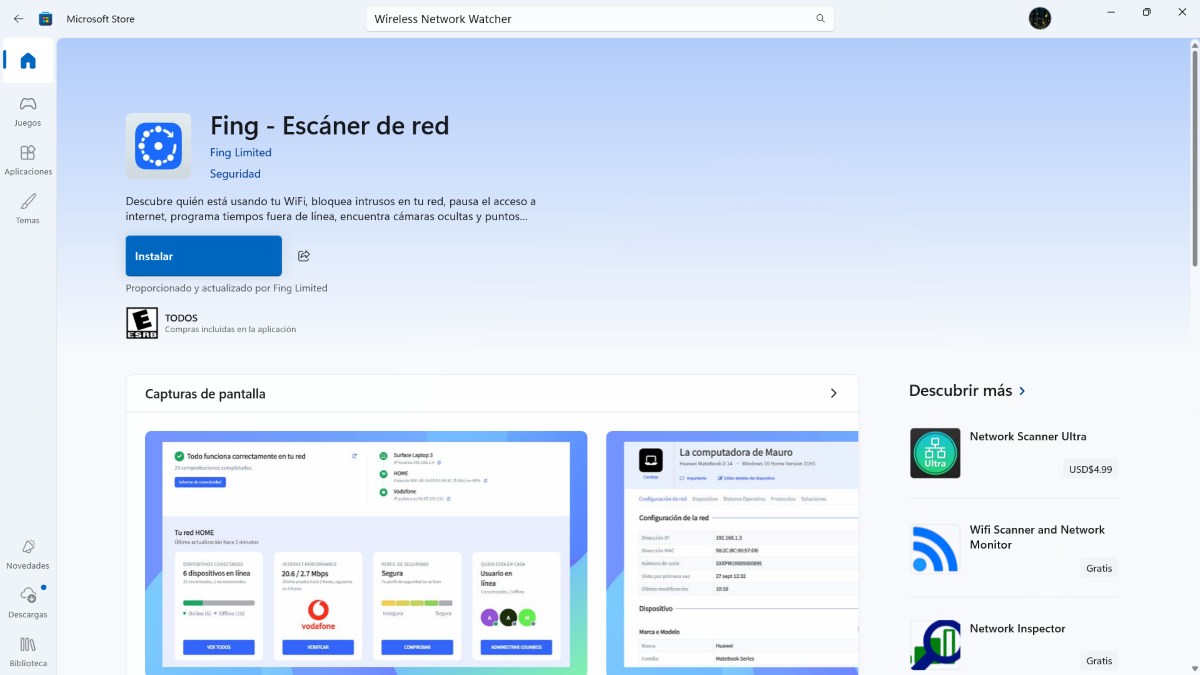
أداة أخرى تابعة لجهة خارجية تحظى بشعبية كبيرة وتتميز بجاذبيتها البصرية هي إصبعهذا التطبيق حدد نوع الجهاز المتصل بشبكتك (على سبيل المثال، هاتف iPhone 15، أو تلفزيون LG الذكي، أو مصباح Philips Hue الذكي). يمكنك أيضًا ضبطه لإرسال إشعار إلى هاتفك عند اتصال جهاز جديد بشبكتك. كيف أستخدم Fing؟
- ابحث عن تطبيق Fing في متجر Microsoft Store وقم بتثبيته.
- بمجرد فتحه، سيكتشف شبكتك.
- سيعرض لك قائمة واضحة مع أيقونات لكل جهاز، وعنوان IP الخاص به، وعلامته التجارية.
- لعرض الأجهزة المتصلة بشبكتك من نظام التشغيل ويندوز باستخدام تطبيق Fing، ليس من الضروري استخدام النسخة المدفوعةالنسخة المجانية كافية.
الطريقة المضمونة: ادخل إلى إعدادات جهاز التوجيه الخاص بك
إحدى الطرق الدقيقة لمعرفة ما إذا كانت هناك أجهزة متصلة بشبكتك من نظام التشغيل ويندوز هي الوصول إلى إعدادات جهاز التوجيه الخاص بكجهاز التوجيه هو "مدير الشبكة" ويعرف تمامًا من يُسمح له بالوصول إليها. ولكن كيف يمكنك تسجيل الدخول؟ عادةً ما تستخدم الأرقام للوصول إليه. 192.168.1.1 أو 192.168.0.1الآن، لمعرفة الرقم الذي يجب إدخاله في المتصفح بالضبط، اتبع الخطوات التالية:
- يفتح رمز النظام (اكتب cmd في قائمة ابدأ في ويندوز).
- يكتب ipconfig ثم اضغط على زر الإدخال (Enter).
- انظر إلى المكان الذي يقول البوابة الافتراضية (على سبيل المثال: 192.168.1.1).
- انسخ هذا الرقم، الصقه في شريط عنوان متصفحك وقم بتسجيل الدخول باستخدام بيانات الاعتماد الخاصة بك (عادةً ما تكون بيانات الاعتماد هذه موجودة على ملصق أسفل جهاز التوجيه).
- ابحث عن قسم يسمى قائمة الأجهزةقائمة عملاء DHCP أو خريطة الشبكة. يمكنك من خلالها رؤية جميع الأجهزة المتصلة بشبكتك من نظام التشغيل Windows.
متى يُنصح بعرض الأجهزة المتصلة بشبكتك من نظام التشغيل ويندوز؟
إن مراقبة شبكتك ليست مجرد عمل من أعمال الفضول التقني، إنها واحدة من أفضل ممارسات التنظيف الرقميهذا يعني وجود حالات يكون فيها من الضروري، بل والمستحسن، عرض الأجهزة المتصلة بشبكتك من خلال نظام ويندوز. سنناقش هذه الحالات بالتفصيل فيما يلي.
عندما يكون هناك بطء غير مبرر
هيا، من منا لا يظن أن شبكة الواي فاي الخاصة به تُسرق عندما... يصبح الاتصال بطيئاً دون سبب واضح.إذا كنت تحاول مشاهدة مسلسل أو اللعب عبر الإنترنت وكان التأخير لا يطاق، أو إذا كانت عمليات التنزيل تسير ببطء شديد على الرغم من وجود خطة جيدة، فقد يكون هناك متسلل يستخدم اتصالك لتنزيل ملفات كبيرة (أو للقيام بشيء آخر).
بعد إعداد جهاز ذكي جديد
إذا قمت بإعداد جهاز ذكي جديد مثل المصابيح الكهربائية أو المقابس أو كاميرات الواي فاي، من المناسب التحقق من ظهور الجهاز بالاسم الصحيح.تأكد من عدم وجود أجهزة وهمية ظهرت مباشرة بعد تثبيت ذلك التطبيق المشبوه للتحكم في أضواءك.
بعد تلقي الزيارات أو مشاركة مفتاحك
من منا لم يشارك كلمة مرور شبكة الواي فاي الخاصة به مع جاره في حالة "طوارئ"؟ إذا استضفت مؤخرًا تجمعًا في منزلك مع عدد من الجيران، فقد حان الوقت للتحقق مما إذا كانت أجهزتهم لا تزال متصلة بشبكتك. تقوم العديد من الهواتف والأجهزة اللوحية وأجهزة الكمبيوتر بحفظ معلومات الشبكة تلقائيًا. سيساعدك التحقق من القائمة على معرفة ما إذا كانت أجهزتهم لا تزال متصلة وما إذا كان الوقت قد حان لتغيير كلمة مرورك.
الثغرات الأمنية المشتبه بها
هل لديك شكوك جدية بأن بعض الأجهزة في منزلك مصابة بفيروس أو ربما كنت ضحية لعملية تصيد احتيالي؟ بما أن بعض الفيروسات تحاول الانتشار إلى أجهزة كمبيوتر أخرى تستخدم نفس الشبكة، فإن معرفة الأجهزة الظاهرة تساعدك على عزلها بسرعة.
ماذا يجب عليك فعله إذا رأيت جهازاً لا تتعرف عليه؟
إذن، ما الذي يجب عليك فعله إذا وجدت أجهزة متصلة بشبكتك من خلال نظام ويندوز؟ إذا رأيت جهازًا لا تتعرف عليه، الحل الأمثل هو تغيير كلمة مرور شبكة الواي فاي الخاصة بك على الفور. من إعدادات جهاز التوجيه. بمجرد الدخول، قم بما يلي:
- ابحث عن قسم "اللاسلكي / الأمان".
- قم بتغيير اسم الشبكة، وقبل كل شيء، كلمة المرور.
- استخدم تشفير WPA2 أو WPA3 (تجنب WEP أو WPA لأنهما سهلان الاختراق للغاية).
لا تنسَ أنه بمجرد تغيير كلمة مرورك، ستحتاج إلى إعادة توصيل جميع أجهزتكالأمر مزعج بعض الشيء، ولكنه الطريقة الوحيدة لضمان بقاء المتسلل خارج شبكتك.
فِهرِس
