- قم أولاً بضبط موضع الميكروفون ومستوى الصوت قبل إضافة المرشحات الرقمية في برنامج OBS.
- يوفر برنامج RNNoise جودة جيدة باستخدام وحدة المعالجة المركزية؛ بينما يسمح برنامج Speex بالتحكم اليدوي في شدة الكبت.
- يعمل جهاز التوسيع على تقليل الأصوات المنخفضة بشكل تدريجي وطبيعي أكثر من الباب.
- ضع المحدد دائمًا في النهاية للتحكم في الذروات الناتجة عن المرشحات السابقة.

يمكن للمروحة أو لوحة المفاتيح أو مكيف الهواء أو زيادة مستوى الصوت بشكل مفرط أن تجعل صوتًا واضحًا تمامًا يبدو مشوهًا في التسجيل. يتضمن برنامج OBS Studio العديد من الميزات. مرشحات لتقليل الضوضاء الخلفيةللتحكم في فترات الصمت ومنع ذروات الصوت من التسبب في التشويش.
مع ذلك، لا يمكن لأي مرشح تصحيح وضع الميكروفون غير المناسب، أو صدى الغرفة المفرط، أو إشارة الإدخال المشبعة تمامًا. لتحقيق نتائج جيدة، يجب البدء بالأجهزة ثم تطبيق المعالجة اللازمة فقط.
سنرى في هذا الدليل كيفية ضبط خاصية كتم الضوضاء، والبوابة أو الموسع، والضاغط والمحدد دون التأثير على جودة الصوت.
اضبط الميكروفون قبل استخدام مرشحات OBS
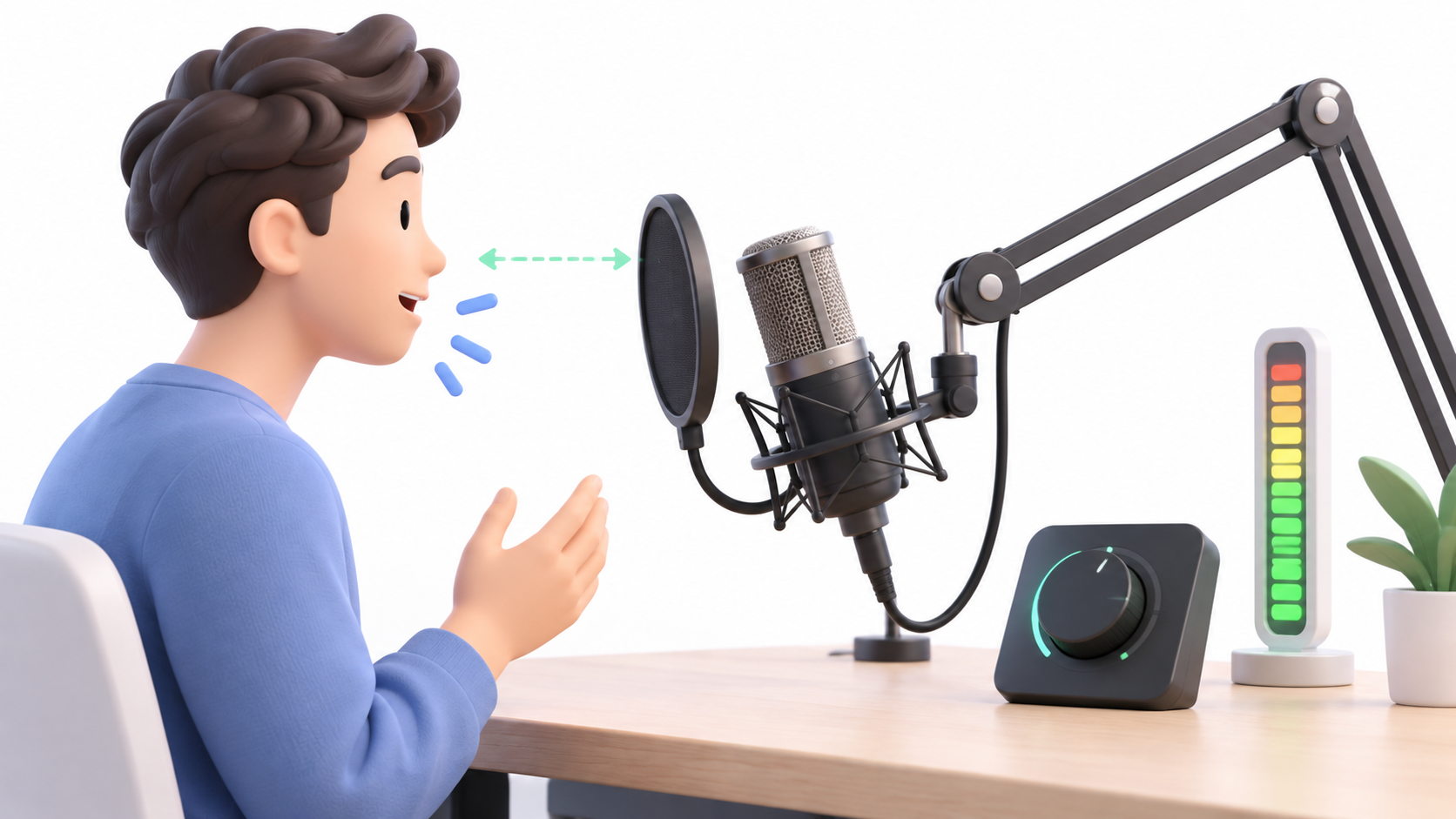
قبل معالجة الصوت، ضع الميكروفون بالقرب من فمك واضبط وضعية التقاط الصوت بشكل صحيح. بالنسبة للعديد من ميكروفونات سطح المكتب، تُعد مسافة تتراوح بين 10 و20 سنتيمترًا نقطة بداية مناسبة، مع العلم أن ذلك يعتمد على تصميم الميكروفون وحساسيته.
تقريب الميكروفون يقلل من مستوى الصوت ويحسن التوازن بين صوتك والضوضاء المحيطة. أما إذا وضعته بعيدًا جدًا وزدت مستوى الصوت بشكل ملحوظ، فسوف تُضخّم أيضًا صوت مروحة الكمبيوتر، ودقات قلبك، وصدى الغرفة.
تحدث بالصوت الذي ستستخدمه أثناء البث المباشر وراقب المؤشر. خلاط صوتيكمرجع أولي، حاول الحفاظ على أعلى لحظات الصوت تقريبًا بين -12 و -6 ديسيبل، دون الوصول إلى المنطقة الحمراء.
ينبغي عليك أيضاً التحقق من النقاط التالية:
- حدد الميكروفون الصحيح في الإعدادات > الصوت.
- تجنب تهيئة نفس الجهاز بشكل عام وكمصدر داخل المشهد.
- قم بتعطيل تحسينات الصوت في نظام التشغيل Windows إذا كانت تعالج الإشارة بطريقة غير مقصودة.
- تأكد من أن الكابل أو منفذ USB أو الواجهة لا يصدر طنينًا كهربائيًا.
- استخدم سماعات الرأس لمنع الصوت الصادر من مكبرات الصوت من العودة إلى الميكروفون.
إذا كانت الإشارة مشوهة بالفعل، فيجب عليك خفض مستوى التضخيم الفعلي للميكروفون أو واجهة الصوت. لا يمكن للمحدد الذي يتم تطبيقه لاحقًا إعادة بناء الصوت الذي تم تسجيله مسبقًا مع وجود تشويش.
كيفية الوصول إلى مرشحات الصوت في برنامج OBS Studio
حدد موقع خلاط صوتي في نافذة OBS الرئيسية، انقر فوق زر النقاط الثلاث الموجود بجوار مصدر الميكروفون وحدد الفلاترفي بعض الواجهات، يمكنك أيضًا النقر بزر الماوس الأيمن على الخط وفتح نفس القسم.
اضغط على الزر داخل نافذة الفلاتر + لإضافة المعالجة التي تحتاجها. يقوم برنامج OBS بتطبيق الفلاتر بالترتيب الموضح في القائمة، لذا يمكنك سحبها لتغيير موضعها.
قد يستخدم تسلسل صوتي بسيط هذا الترتيب:
- كتم الضوضاء لتقليل صوت المراوح، والصفير، والضوضاء المحيطة المستمرة.
- ضاغط للسيطرة على التغيرات المفاجئة في مستوى الصوت.
- موسع الضوضاء أو البوابة لتخفيف صوت الميكروفون أثناء فترات الصمت.
- محدد لمنع الإشارة من تجاوز الحد الأقصى المحدد.
ليس من الضروري استخدام جميع المرشحات. كلما زادت المعالجة، زاد احتمال ظهور الصوت بشكل مصطنع. فعّل كل مرشح ثم عطّله أثناء تسجيل تجريبي لمعرفة تأثيره الفعلي.
إذا لم يستجب العداد عند التحدث، فيجب عليك أولاً تحديد المشكلة التي تسبب ذلك. برنامج OBS لا يتعرف على الصوت.
كيفية ضبط خاصية كتم الضوضاء: RNNoise وSpeex وNVIDIA
La كتم الضوضاء صُمم هذا الجهاز لتقليل الأصوات المتوسطة والمستمرة نسبيًا، مثل صوت مروحة الكمبيوتر، أو صوت الفحيح، أو بعض الضوضاء المحيطة. لكنه لا يستطيع عزل الصوت تمامًا في غرفة شديدة الضوضاء، ولا يمكنه القضاء على الصدى بشكل كامل.
يوفر برنامج OBS طرقًا مختلفة:
- ضوضاء RNNoise: يستخدم نظامًا لتقليل التشويش يعتمد على الشبكات العصبية. وعادةً ما يوفر صوتًا أكثر طبيعية، ولكنه يستهلك موارد المعالج بشكل أكبر.
- سبيكس: يتطلب موارد أقل ويسمح لك بضبط مستوى الكبت يدويًا.
- تقنية إزالة الضوضاء من إنفيديا: يظهر على الأنظمة المتوافقة بعد تثبيت مكونات NVIDIA Broadcast الضرورية.
لا يحتوي برنامج RNNoise على تحكم في شدة الصوت. قم بتحديده، وقم بتسجيل الصوت، وتحقق مما إذا كان يقلل الضوضاء دون حذف الحروف الساكنة أو إحداث تأثير معدني.
تظهر المعلمة مع Speex. مستوى الكبتكلما كانت القيمة سالبة أكثر، كان التخفيض أكثر حدة. يمكنك البدء بحوالي -10 أو -15 ديسيبل، ثم خفضها تدريجيًا حتى تصل إلى التوازن المطلوب. القيم المفرطة قد تشوه الصوت.
لا تقم بضبط مستوى كتم الصوت (Speex) بمقارنة قيمته بمستوى صوتك. يشير مستوى الكتم إلى شدة المعالجة، وليس إلى العتبة التي يكتشف عندها برنامج OBS أنك تتحدث.
يعمل نظام كتم الضوضاء بشكل جيد للغاية مع الأصوات المستمرة. أما نقرات لوحة المفاتيح، أو فتح الأبواب، أو أصوات الآخرين فهي متغيرة ويمكنها أن تمر عبر المرشح.
بوابة الضوضاء أم موسع الضوضاء: أيهما يجب أن تستخدم؟
La باب عازل للصوت يقوم الجهاز بكتم صوت الميكروفون عندما ينخفض مستوى الإشارة عن الحد الأدنى، ويعيد تشغيله عندما يتجاوز هذا الحد. وهذا مفيد لمنع سماع صوت المروحة أو التنفس خلال فترات الصمت.
لضبطه بشكل صحيح:
- التزم الصمت وراقب مستوى ضوضاء الميكروفون.
- ضع عتبة الإغلاق أعلى بقليل من ذلك الضجيج.
- تحدث بصوت منخفض وضع عتبة الفتح أقل من مستوى صوتك، ولكن أعلى من عتبة الإغلاق.
- اضبط الهجوم والاستمرار والإطلاق بحيث لا يتم قطع بداية ونهاية الكلمات.
لا يوجد فرق عالمي قدره 8 ديسيبل يناسب جميع الميكروفونات. تعتمد القيم على ضوضاء الغرفة، ومستوى التضخيم، والمسافة، ومستوى صوت السماعة الفردية.
إذا كان الباب يفتح ويغلق فجأة، فجرب موسّعيعمل هذا المرشح على تقليل الأصوات تدريجياً دون مستوى العتبة بدلاً من إسكاتها فجأة. ولهذا السبب، فإنه عادةً ما ينتج انتقالات أكثر طبيعية.
كنقطة بداية للموسع، يمكنك استخدام نسبة 2:1 أو 4:1، وكشف RMS، ووقت هجوم يتراوح بين 5 و10 مللي ثانية، ووقت تحرير يتراوح بين 50 و120 مللي ثانية. اضبط العتبة لتقليل التشويش دون فقدان الأجزاء الأكثر نعومة من الكلمات.
يجب عليك الاختيار بين باب وموسع نطاق؛ فلا يمكن إضافتهما تلقائيًا. يُعد موسع النطاق أنسب عمومًا للمحادثات، بينما قد يكون الباب مفيدًا عندما تحتاج إلى صمت تام.
كيفية ضبط ترتيب الضاغط والمحدد والمرشح
El ضاغط يُخفّض هذا الجهاز مستوى الإشارة عندما يتجاوز عتبة معينة. والغرض منه هو التحكم في الصراخ والزيادات المفاجئة الأخرى في مستوى الصوت، وليس تضخيم الهمسات تلقائيًا.
يمكن أن تكون هذه القيم بمثابة نقطة انطلاق لصوت منطوق:
- علاقة: 3:1 أو 4:1.
- عتبة: حوالي -18 ديسيبل، مع تعديله وفقًا لمستوى الصوت الفعلي.
- سكتة دماغية: حوالي 6 مللي ثانية.
- يطلق: بين 60 و 100 مللي ثانية.
- زيادة في الناتج: فقط الكمية اللازمة لاستعادة الحجم المفقود.
يُعدّ مستوى العتبة بنفس أهمية النسبة. فإذا كان منخفضًا جدًا، سيظلّ الضاغط يعمل باستمرار، وسيبدو الصوت غير طبيعي. أما إذا كان مرتفعًا جدًا، فسيكاد لا يتحكّم في ذروة الصوت.
بعد الضاغط والموسع أو الباب، أضف محدديوصي برنامج OBS دائمًا بوضعه في نهاية السلسلة، لأنه يجب أن يتحكم في الإشارة الناتجة من جميع المرشحات السابقة.
عادةً ما يوفر عتبة تتراوح بين -3 و-1 ديسيبل هامشًا معقولًا ضد التشويش. يمكنك البدء بـ -2 ديسيبل ووقت تحرير قريب من 60 مللي ثانية، ولكن يُنصح بالتحقق من النتيجة من خلال التسجيل.
قد تبدو السلسلة النهائية على النحو التالي:
- كتم الضوضاء.
- ضاغط.
- موسع الضوضاء أو البوابة.
- محدد.
إذا كنت بحاجة إلى زيادة مستوى إشارة الإخراج بشكل ملحوظ بعد الضغط، فتحقق أولاً من مستوى الإشارة الفعلي للميكروفون. كما أن تضخيم الإشارة الضعيفة رقميًا يزيد من الضوضاء المتبقية.
ماذا تفعل إذا استمر الصوت في أن يبدو سيئاً؟
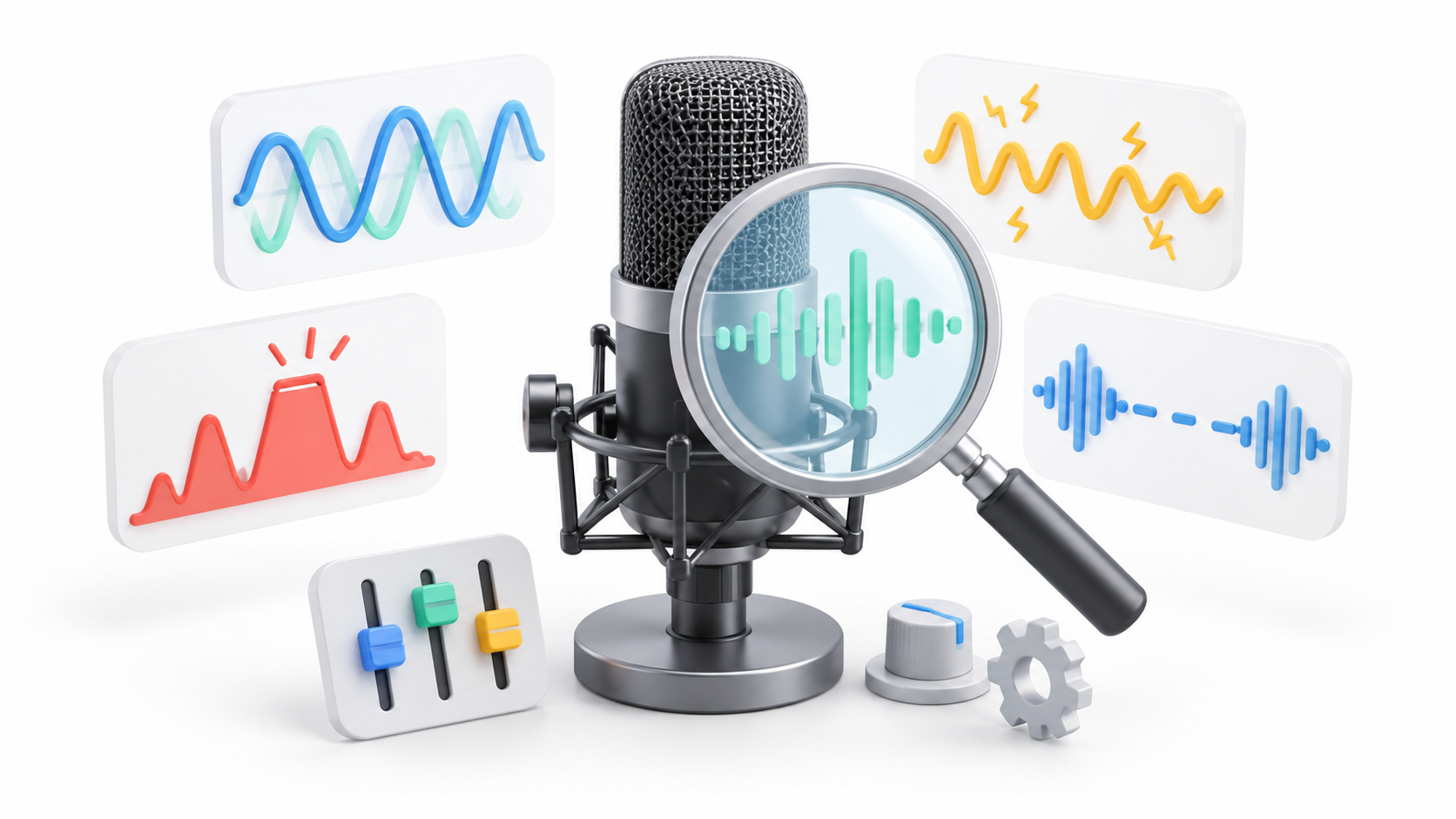
لا يؤدي تطبيق المزيد من المرشحات دائمًا إلى تحسين الصوت. إذا كنت تستخدم في الوقت نفسه خاصية إلغاء ويندوز، وبث NVIDIA، وبرنامج الميكروفون، وخاصية كتم الصوت في OBS، فقد يبدو صوتك معدنيًا أو متقطعًا أو بعيدًا.
قم بتعطيل جميع عمليات المعالجة الخارجية مؤقتًا واختبر مرشحات OBS فقط. بعد ذلك، يمكنك مقارنة النظامين واختيار النظام الذي تفضله لتقليل التشويش.
ينبغي عليك أيضاً مراجعة هذه الحالات:
- يُسمع صدى: تأكد من عدم التقاط الميكروفون مرتين وقم بتعطيل المراقبة غير الضرورية.
- ينقطع الصوت: قم بتقليل عتبة فتح الباب أو استخدم موسعًا.
- الصوت آلي: قلل من شدة تأثير دواء سبيكس أو تجنب الجمع بين عدة مثبطات.
- يُسمع صوت طنين كهربائي: قم بتغيير الكابل أو منفذ USB أو مصدر الطاقة قبل تركيب المرشحات.
- تصل القمم إلى اللون الأحمر: قلل من كسب الإدخال؛ لا تعتمد فقط على المحدد.
- الصوت غير متزامن: تحقق من معدل أخذ العينات وخيارات المزامنة.
إذا كنت ترغب في تعديل كل مصدر على حدة أثناء مرحلة ما بعد الإنتاج، يتيح لك برنامج OBS تعيين الميكروفون وصوت سطح المكتب والمدخلات الأخرى إلى مسارات مختلفة. من الأفضل التسجيل بصيغة MKV ثم تحويل الملف إلى MP4 داخل البرنامج نفسه.
قد يكون برنامج VoiceMeeter مفيدًا عند الحاجة إلى إنشاء مزيجات صوتية معقدة أو مسارات افتراضية، ولكنه ليس الخيار الأمثل لإزالة الضوضاء البسيطة. كما أن إضافة تطبيقات وسيطة تزيد من احتمالية تكرار الإشارات، أو حدوث تأخير، أو اختيار الجهاز الخاطئ.
أفضل إعداد يجمع بين وضع الميكروفون بشكل جيد، وكسب إدخال مناسب، وعدد قليل من المرشحات المضبوطة بدقة. يعمل كتم الضوضاء على تقليل الضوضاء المستمرة، ويتحكم موسع أو بوابة في الصمت، ويعمل ضاغط على تنعيم الذروات، ويحمي محدد الإشارة الناتج النهائي.


أنا من عشاق التكنولوجيا وقد حول اهتماماته "المهووسة" إلى مهنة. لقد أمضيت أكثر من 10 سنوات من حياتي في استخدام التكنولوجيا المتطورة والتعديل على جميع أنواع البرامج بدافع الفضول الخالص. الآن تخصصت في تكنولوجيا الكمبيوتر وألعاب الفيديو. وذلك لأنني منذ أكثر من 5 سنوات أكتب لمواقع مختلفة حول التكنولوجيا وألعاب الفيديو، وأقوم بإنشاء مقالات تسعى إلى تزويدك بالمعلومات التي تحتاجها بلغة مفهومة للجميع.
إذا كان لديك أي أسئلة، فإن معرفتي تتراوح بين كل ما يتعلق بنظام التشغيل Windows وكذلك Android للهواتف المحمولة. والتزامي تجاهك هو أنني على استعداد دائمًا لقضاء بضع دقائق ومساعدتك في حل أي أسئلة قد تكون لديكم في عالم الإنترنت هذا.