سنتحدث عن كيفية تثبيت برنامج Jan AI على نظام ويندوز واستخدام النماذج المحلية. اتضح أن برنامج Jan AI هو إحدى أكثر المنصات سهولة في الاستخدام وبساطة ما هو متاح حتى الآن للقيام بذلك. سنخبرك ما هو وكيف يعمل، وكيفية تثبيته وتهيئته للاستخدام الأول، وكيفية تحقيق أقصى استفادة من أفضل نماذج اللغة المحلية.
ما هو برنامج Jan AI ولماذا يجب عليك استخدامه؟

لم يكن تشغيل الذكاء الاصطناعي محليًا أسهل من أي وقت مضى لم يسبق لي أن امتلكت هذا الكمّ من الأدوات المختلفة للقيام بذلك. فكّر في الأمر: مع أولاما، يمكنك الدردشة مباشرةً من سطر الأوامر، أو إذا أردت، يمكنك استخدام واجهة أكثر جاذبية بصريًا مثل Open WebUI أو LM Studio. يمكنك أيضًا إنشاء نوع من دردشة خاصة عبر GPT تستجيب باستخدام مستنداتك الخاصة مع AnythingLLM.
من بين البدائل المختلفة، يبرز أحدها لسهولة استخدامه دون التضحية بإمكانيات التكامل التي تتطلبها المواصفات التقنية. يُطلق عليه اسم Jan AI، وهو عميل سطح مكتب مفتوح المصدر بنسبة 100% ومصممة لتشغيل النماذج المحلية بتجربة مستخدم مطابقة لتجربة ChatGPT.
لكن الأمر يتجاوز بكثير مجرد روبوت محادثة بسيط للإجابة على الاستفسارات. يتضمن Jan خادمًا محليًا متوافقًا مع مواصفات واجهة برمجة تطبيقات OpenAI. هذا يعني أن يمكنك استخدامه كـ الواجهة الخلفية معالجة التطبيقات الأخرى على نظامك. يمكنك، على سبيل المثال، ربطه بأدوات خارجية مثل VS Code أو Obsidian أو نصوص Python مخصصة.
باختصار: يُعد Jan AI أحد أكثر الحلول سهولةً وكفاءةً وشموليةً لاستخدام نماذج اللغة الكبيرة محليًا. وهو بمثابة حل جيد نقطة البداية لمن لم يسبق لهم تجربة تشغيل برامج الذكاء الاصطناعي على جهاز كمبيوتر منزلي، إذا قررتم تجربتها، فسيكون من المفيد جدًا معرفة متطلبات تثبيت برنامج Jan AI على نظام ويندوز وكيفية تهيئته للاستخدام الأول.
متطلبات تثبيت برنامج Jan AI على نظام التشغيل Windows
تثبيت برنامج Jan AI على نظام ويندوز عملية سهلة وبسيطة، تمامًا مثل تثبيت أي تطبيق سطح مكتب آخر. يبلغ حجم ملف .exe حوالي 55.1 ميجابايت فقط، و يستهلك التطبيق نفسه موارد قليلةفي الواقع، تم بناء واجهته باستخدام Tauri، وهو إطار عمل أخف من Electron الشهير، مما يؤدي إلى انخفاض استهلاك ذاكرة الوصول العشوائي (RAM).
لذا، يمكن تشغيل Jan AI حتى على أجهزة ذات مواصفات متواضعة... أما المتطلبات الأكثر تطلبًا فهي لتشغيل نماذج اللغة. فهي تحتاج بالفعل إلى قدرة معالجة عالية لتعمل بسلاسة وتوفر تجربة استخدام جيدة داخل التطبيق. الحد الأدنى من المتطلبات نكون:
- نظام التشغيل: ويندوز 10 أو أعلى.
- المعالج (CPU): Intel Core i5/i7 أو AMD Ryzen 5/7 من الجيل الأخير.
- ذاكرة الوصول العشوائي (RAM): من 8 جيجابايت إلى 16 جيجابايت لتشغيل نماذج صغيرة ذات معلمات 3B أو 7B.
- التخزين: من 10 إلى 20 جيجابايت من مساحة القرص الصلب SSD الحرة (بدون قرص صلب HDD).
ولكن إذا كنت تريد قم بتثبيت برنامج Jan AI على نظام التشغيل Windows واستمتع بأقصى قدر من السلاسةالمتطلبات الموصى بها هي كالتالي:
- معالج Intel Core i7/i9 أو AMD Ryzen 7/9.
- بطاقة رسومات NVIDIA RTX 3060 / 4060 أو أعلى مع ذاكرة وصول عشوائي للفيديو (VRAM) لا تقل عن 8 جيجابايت إلى 12 جيجابايت.
- ذاكرة الوصول العشوائي (RAM): من 16 جيجابايت إلى 32 جيجابايت من ذاكرة الوصول العشوائي للنظام.
- التخزين: محرك أقراص الحالة الصلبة NVMe ذو مساحة كافية، حيث يتراوح وزن الطرازات عادةً بين 4 جيجابايت و 15 جيجابايت لكل منها.
دليل خطوة بخطوة: كيفية تثبيت برنامج Jan AI على نظام ويندوز
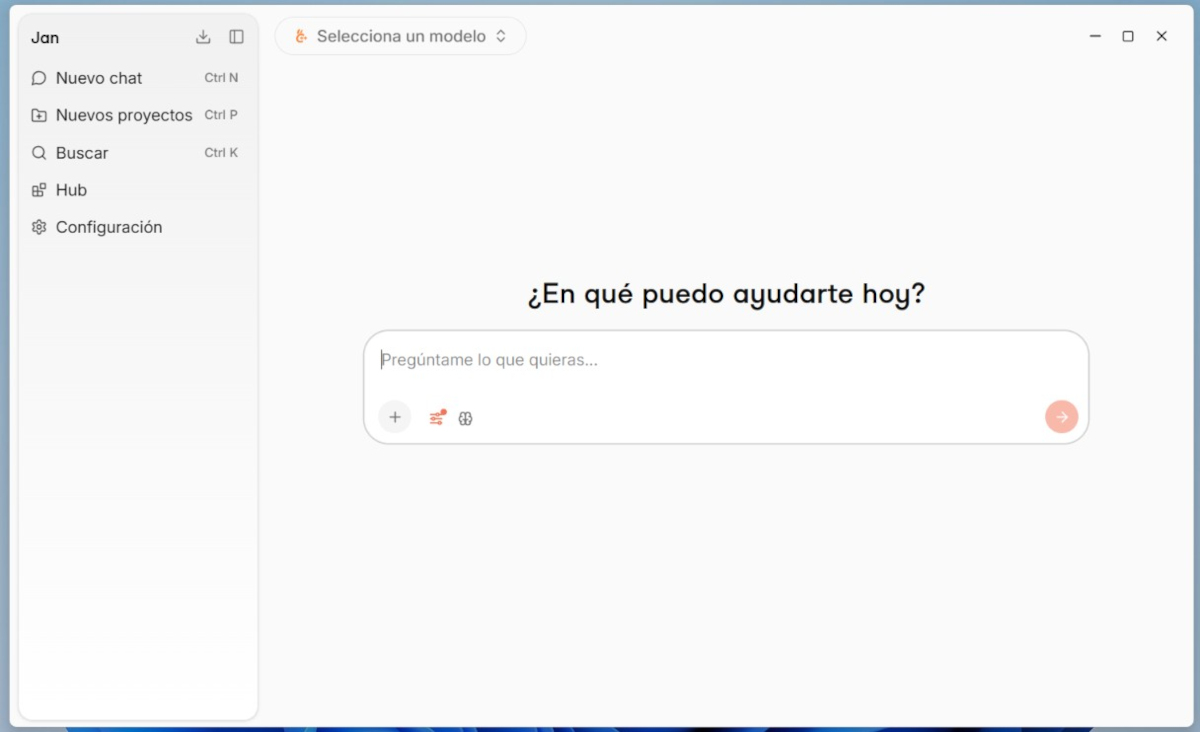
لتثبيت Jan AI على نظام ويندوز، لستَ بحاجة إلى التعامل مع سطور الأوامر، أو بيئات بايثون، أو إعدادات طرفية معقدة. ما عليك سوى الانتقال إلى الموقع الرسمي لجان أي ثم انقر على الزر الأخضر تنزيل لنظام التشغيل ويندوزسيتم تنزيل الملف التنفيذي لنظام التشغيل Windows (الملف ذو الامتداد .exe) إلى مجلد التنزيلات المحلي لديك.
بعد تنزيل برنامج التثبيت، انقر نقراً مزدوجاً على الملف القابل للتنفيذسيقوم برنامج تثبيت ويندوز بتهيئة التطبيق تلقائيًا على جهازك. إذا عرض فلتر ويندوز سمارت سكرين تحذيرًا، فانقر ببساطة على "مزيد من المعلومات" ثم "تشغيل على أي حال".
وأخيرًا، شغّل التطبيق. افتح Jan AI من قائمة ابدأ أو اختصار سطح المكتب. سترى واجهة نظيفة وعصرية بتصميم أنيق للغاية وهذا سيكون مألوفاً إذا كنت قد استخدمت ChatGPT. إذا كنت تفضل ذلك، يمكنك النقر على الإعدادات وتغيير اللغة إلى الإسبانية ضمن الإعدادات العامة.
كيفية تنزيل واستخدام النماذج المحلية في Jan AI
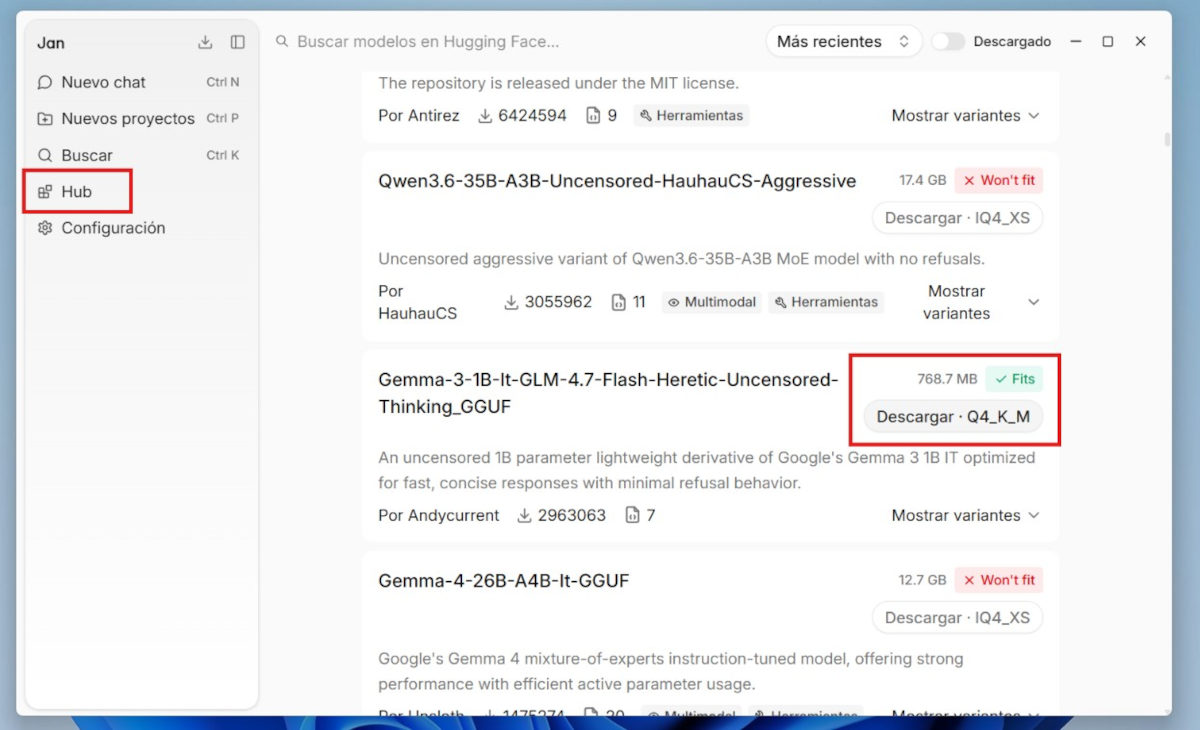
تثبيت برنامج Jan AI على نظام ويندوز سهل للغاية، ولكن لن تتمكن من القيام بالكثير حتى تقوم بتنزيل نموذج لغوي. يعمل البرنامج كمخزن للنماذج المدمجة، لذا فإن تنزيل النموذج الأول لا يتطلب سوى بضع نقرات. في اللوحة اليسرى من التطبيق، انقر على المكان الذي يقول "المركز"ستجد هناك قائمة بأشهر نماذج لغات البرمجة مفتوحة المصدر المتوفرة في السوق. ومن أبرزها:
- Llama 3 /Llama 3.1 (من Meta): أحد أقوى النماذج المفتوحة وأكثرها تنوعًا للمهام العامة والكتابة والاستدلال.
- ميسترال / ميكسترال: توازن ممتاز بين السرعة وجودة الاستجابة، قوي بشكل خاص في المهام الإبداعية والمنطقية.
- Phi-3 / Phi-3.5 (من مايكروسوفت): نموذج فائق الخفة مصمم للعمل بسلاسة حتى على أجهزة الكمبيوتر المتواضعة.
- Qwen / DeepSeek: بدائل تحظى بتقدير كبير في البرمجة والترجمة والرياضيات.
ومن المزايا المهمة هي أن يخبرك جان أي الطرازات تعمل بشكل جيد على جهاز الكمبيوتر الخاص بك وأيها لا تعمل، مع الأخذ في الاعتبار الأجهزة المثبتة.سيخبرك إذا كان النموذج غير مناسب.لن يناسب)، إذا كان سيستجيب ببطء (قد يكون بطيئًاأو ما إذا كان سيعمل بشكل جيد على جهاز الكمبيوتر الخاص بك (يناسب)لتجربة أحد الخيارات المناسبة، يمكنك النقر على زر التنزيل والانتظار حتى يكتمل التثبيت.
ابدأ المحادثة مع عارضتك المحلية
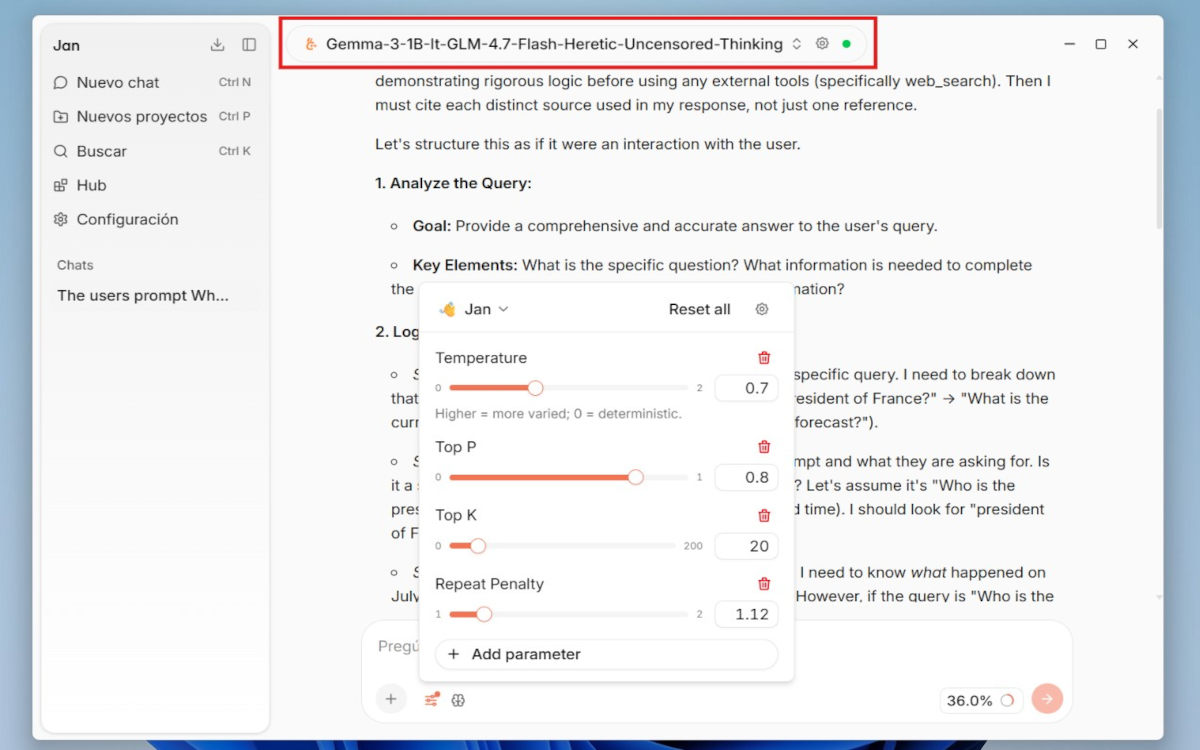
بمجرد اكتمال التنزيل، انقر على علامة التبويب دردشة جديدةفي الجزء العلوي، وسّع علامة التبويب لاختيار النموذج الذي تم تنزيله حديثًا، وبذلك تكون قد انتهيت - يمكنك الآن البدء في الاستعلام عنه. يتيح لك Jan AI ضبط معلمات توليد الاستجابة لكل نموذج.
في الواقع، أثناء استخدامك للأداة ستجد العديد من الإعدادات المفيدة التي يمكنك ضبطها. حسب الحاجة. أنت تعرف الآن كيفية تثبيت Jan AI على نظام ويندوز واستخدام النماذج المحلية. لم يكن استخدام الذكاء الاصطناعي دون اتصال بالإنترنت أسهل من أي وقت مضى!

منذ صغري، كنت مفتونًا بكل ما هو علمي وتقني، وخاصةً تلك التطورات التي تجعل حياتنا أسهل وأكثر متعة. أحب الاطلاع على آخر الأخبار والاتجاهات، ومشاركة تجاربي وآرائي ونصائحي حول الأجهزة والتقنيات التي أستخدمها. هذا ما دفعني للعمل ككاتب محتوى إلكتروني قبل ما يزيد قليلاً عن خمس سنوات، مع التركيز بشكل أساسي على أجهزة أندرويد وأنظمة تشغيل ويندوز. لقد تعلمت شرح المفاهيم المعقدة بأسلوب مبسط ليسهل على قرائي فهمها.