- Jellyfin هو خادم وسائط مجاني ومفتوح المصدر متوافق مع Fire TV.
- يمكن إجراء التثبيت عبر متجر تطبيقات أمازون أو عن طريق تحميل ملفات APK لأجهزة Android TV.
- يتيح لك تنظيم مكتبات الأفلام والمسلسلات التلفزيونية باستخدام فلاتر متقدمة وبث عالي الدقة.

قم بتثبيت تطبيق Jellyfin على جهاز Fire TV يتيح لك هذا التطبيق الوصول إلى الأفلام والبرامج التلفزيونية والموسيقى والصور المخزنة على خادمك الخاص مباشرةً من جهاز التلفزيون. وهو مُحسَّن للعمل مع جهاز التحكم عن بُعد من أمازون، ويوفر واجهة مصممة خصيصًا للاستخدام عن بُعد وأنت مسترخٍ على أريكتك.
يعمل جهاز Fire TV كعميل فقط. قبل البدء، تحتاج إلى خادم Jellyfin يعمل على جهاز كمبيوتر أو وحدة تخزين شبكية (NAS) أو خادم منزلي. إذا لم يكن لديك واحد بالفعل، يمكنك قم بتثبيت Jellyfin باستخدام Docker ثم أضف مجلدات الوسائط الخاصة بك.
التطبيق الرسمي متوفر لأجهزة أمازون المختلفة، بما في ذلك العديد من طرازات Fire TV Stick وFire TV Cube، بالإضافة إلى أجهزة التلفزيون المزودة بنظام Fire TV مدمج. مع ذلك، فإن التوافق مع برامج الترميز مثل HEVC وAV1 وDolby Vision وبعض تنسيقات الصوت محدود. يعتمد ذلك على الطراز المحدد..
ما تحتاجه قبل تثبيت Jellyfin على Fire TV
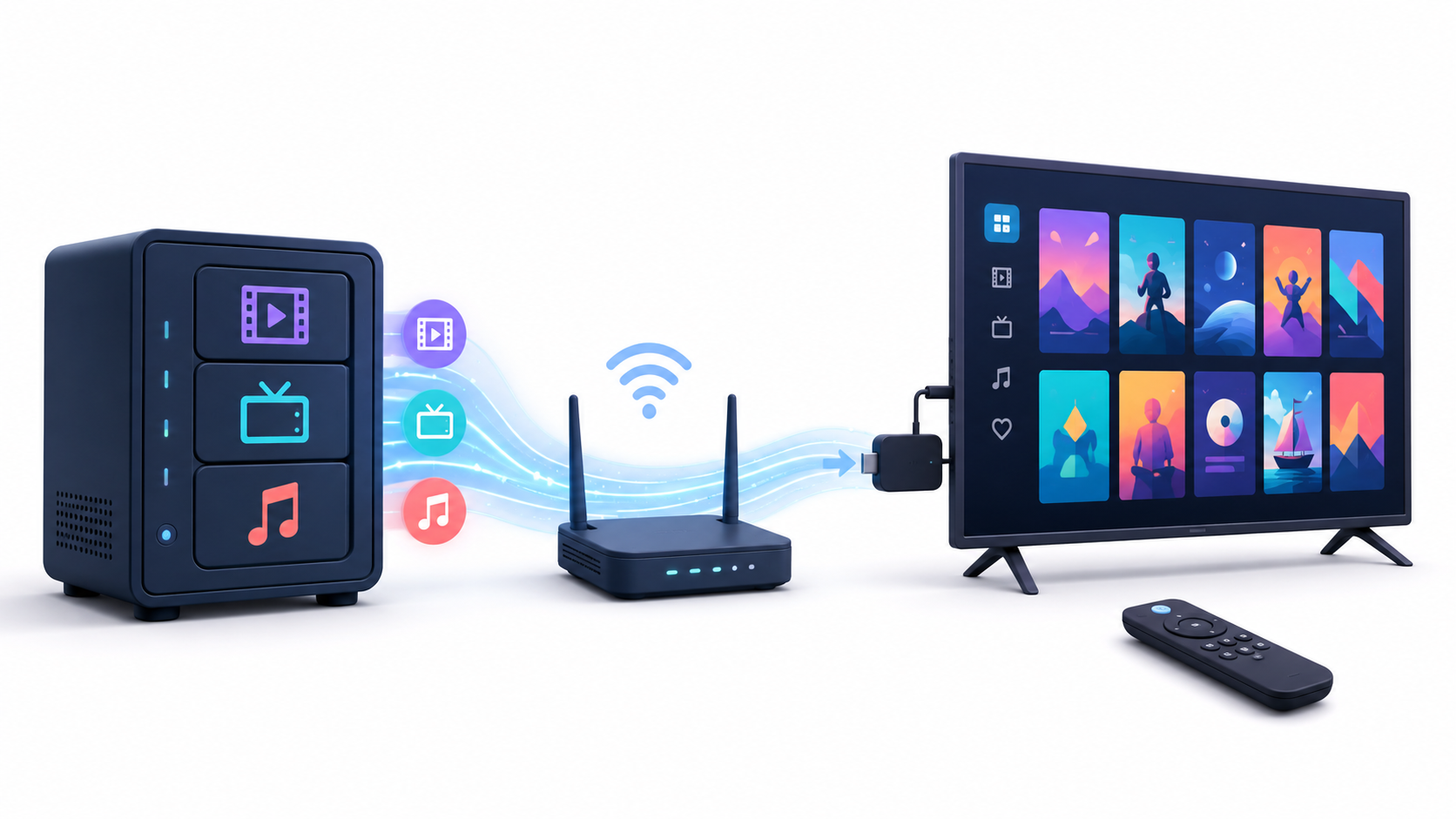
قبل تثبيت التطبيق، تأكد من أن لديك ما يلي:
- جهاز Fire TV متوافق ومحدث.
- حساب أمازون مرتبط بالجهاز.
- خادم جيليفين يعمل ويمكن الوصول إليه.
- عنوان IP أو نطاق الخادم.
- حساب مستخدم على منصة جيلي فين.
- اتصال شبكة مستقر بما يكفي لمعدل نقل البيانات للفيديوهات.
إذا كان جهاز Fire TV والخادم موجودين في نفس المنزل، فمن الأفضل توصيلهما عبر نفس الشبكة المحلية. كلما أمكن، قم بتوصيل الخادم عبر كابل إيثرنت. يمكن لجهاز Fire TV استخدام شبكة Wi-Fi، ولكن قد يتسبب ضعف الإشارة في حدوث تقطعات في عرض ملفات 4K ذات معدل البت العالي.
يجب عليك أيضاً إنشاء مكتبة واحدة على الأقل ومسحها ضوئياً. يمكنك معرفة كيفية القيام بذلك. أضف ونظم الأفلام والبرامج التلفزيونية في جيليفين إذا لم يكن الخادم يعرض المحتوى بعد.
كيفية تثبيت تطبيق Jellyfin من متجر تطبيقات أمازون
الطريقة الموصى بها لتثبيت البرنامج هي استخدام متجر أمازون الرسمي:
- قم بتشغيل جهاز Fire TV وافتح الشاشة الرئيسية.
- وصول بحث أو استخدم زر الصوت الموجود على جهاز التحكم عن بعد.
- يبحث جيليفين لجهاز فاير تي في.
- تأكد من أن التطبيق ينتمي إلى مشروع جيليفين.
- يضعط يحصل على o تسريح.
- انتظر حتى يكتمل التثبيت ثم افتح التطبيق.
قد يعتمد ظهور تطبيق ما على البلد المرتبط بحسابك على أمازون، ونوع جهاز Fire OS الخاص بك، وإصداره. إذا لم يكن تطبيق Jellyfin مدرجًا، فتحقق أولًا من تحديث جهازك ومن صحة منطقة حسابك.
لا تقم بتثبيت تطبيقات تحمل أسماءً مشابهة دون التحقق من المطور. فقد تظهر هذه التطبيقات في المتجر. عملاء الطرف الثالث المتوافقين مع جيليفين وهي ليست الطلب الرسمي.
كيفية توصيل جهاز Fire TV بخادم Jellyfin
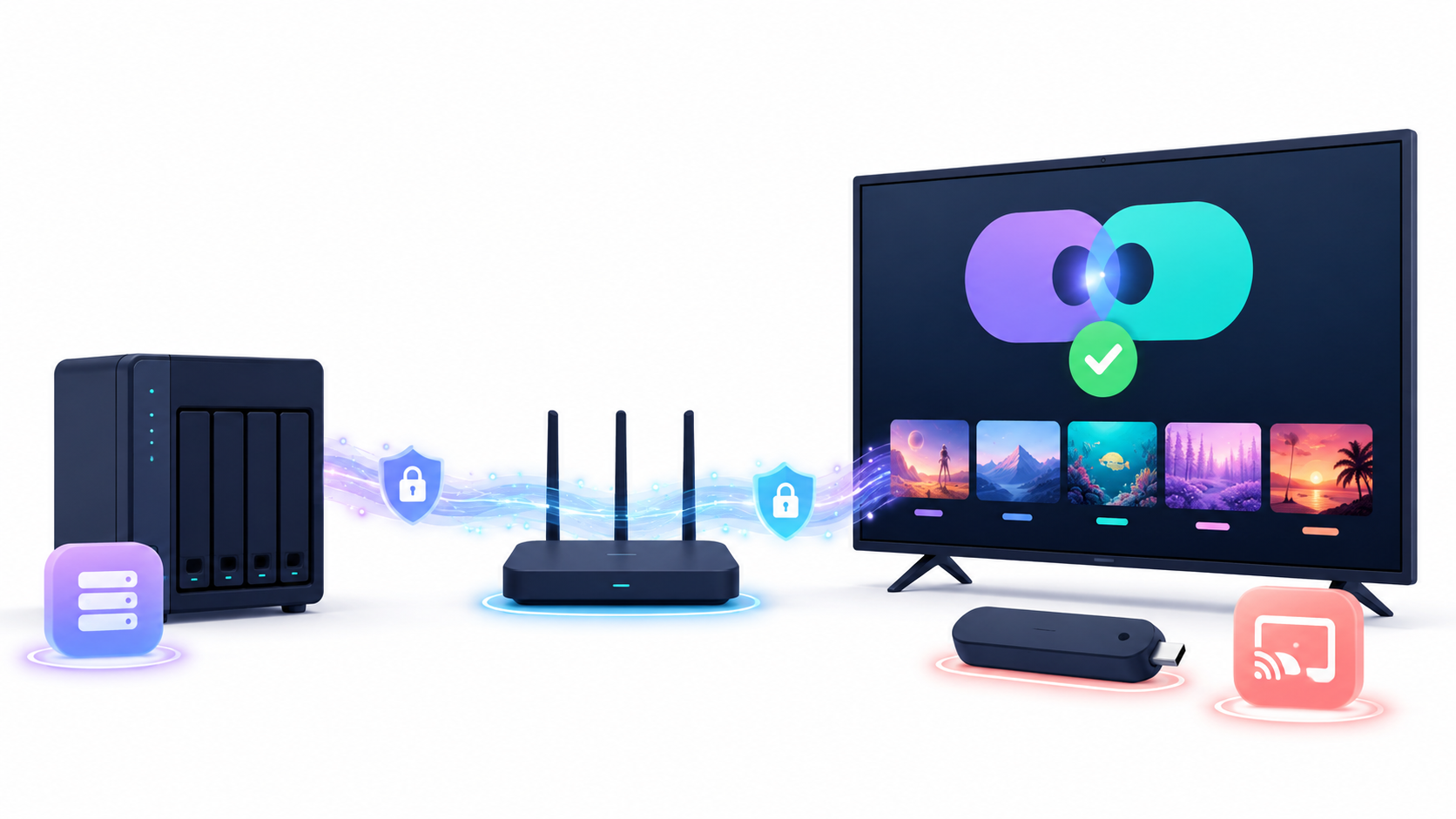
عند فتح التطبيق، سيحاول Jellyfin اكتشاف الخوادم المتاحة على الشبكة المحلية تلقائيًا. تستخدم هذه العملية المنفذ 7359/UDPومع ذلك، قد تفشل عملية الاكتشاف عندما يكون هناك شبكات فرعية متعددة، أو شبكات ضيوف، أو قواعد عزل شبكة Wi-Fi.
إذا لم يظهر الخادم، فاختر خيار إضافته يدويًا وأدخل عنوانه. في الشبكة المنزلية، يكون عادةً بهذا الشكل:
http://192.168.1.50:8096استبدل العنوان بعنوان IP الفعلي للخادم. لا تستخدم المضيف المحليلأن هذا العنوان من جهاز Fire TV يشير إلى الجهاز نفسه، وليس إلى الكمبيوتر الذي يعمل عليه برنامج Jellyfin.
إذا كنت تدخل عبر نطاق وخادم وكيل عكسي، فأدخل عنوان HTTPS الكامل:
https://jellyfin.tudominio.esبعد تحديد موقع الخادم، سيعرض التطبيق شاشة المصادقة. أدخل اسم المستخدم وكلمة المرور أو استخدم خاصية الاتصال السريع.
كيفية تسجيل الدخول باستخدام الاتصال السريع
توصيل سريع تجنب كتابة كلمة مرور طويلة باستخدام لوحة المفاتيح التي تظهر على شاشة التلفزيون:
- اختر "الاتصال السريع" على شاشة تسجيل الدخول إلى Fire TV.
- اكتب الرمز المؤقت المكون من ستة أحرف.
- افتح تطبيق Jellyfin من متصفح أو جهاز محمول قمت بتسجيل الدخول إليه بالفعل.
- يدخل الإعدادات > الاتصال السريع.
- أدخل الرمز المعروض على شاشة التلفزيون.
- تأكيد التفويض.
سيتم تسجيل الدخول إلى جهاز Fire TV باستخدام هذا الحساب. ينتهي صلاحية الرمز بسرعة ولا يمكن استخدامه إلا مرة واحدة. إذا ظهر أنه غير صالح، فأنشئ رمزًا آخر وكرر العملية.
يجب تفعيل خاصية الاتصال السريع على الخادم. يمكن للمسؤول التحقق من ذلك من لوحة التحكم > عام.
يُنصح بإنشاء حساب منفصل لكل شخص. هذا يحافظ على سجل التشغيل والمفضلة والتقدم منفصلاً. يمكنك أيضًا قم بتكوين ملفات تعريف الأطفال في Jellyfin لتقييد المحتوى حسب العمر.
كيفية ضبط التشغيل على جهاز Fire TV
يستطيع برنامج Jellyfin تشغيل الملفات بأربع طرق:
- اللعب المباشر: قم بإرسال الملف الأصلي دون تعديله.
- إعادة دمج: إنه يغير الحاوية، لكنه يحافظ على مسارات الصوت والفيديو.
- البث المباشر: يقوم بتحويل الصوت مع الحفاظ على الفيديو.
- تحويل الشفرة: قم بتحويل الفيديو ليتناسب مع جهاز Fire TV.
يوفر التشغيل المباشر أقل استهلاك للموارد، ولكنه يعمل فقط عندما يدعم الجهاز برنامج الترميز الخاص بالملف، والحاوية، وملف تعريف الفيديو، والصوت، والترجمة، ومعدل البت.
يمكنك التحقق من إعدادات التشغيل في التطبيق:
- جودة عالية: يحد من معدل البت المطلوب من الخادم.
- اللاعب المفضل: يحدد المحرك الذي يقوم بتشغيل الملفات.
- تمرير الصوت: يرسل مسارات صوتية محددة إلى جهاز استقبال أو مكبر صوت متوافق.
- الترجمة: قد تتطلب بعض التنسيقات قيام الخادم بإعادة ترميز الفيديو.
في البداية، أبقِ المشغل على إعداداته الافتراضية. قد يؤثر التبديل إلى مشغل خارجي على تتبع التقدم، أو عناصر التحكم، أو اختيار المسار، أو ميزة متابعة المشاهدة.
أثناء التشغيل، يمكن للمسؤول فتح لوحة تحكم الخادم للتحقق مما إذا كان جهاز Fire TV يستخدم التشغيل المباشر أو إعادة الترميز. إذا كان الخادم يُجري تحويلات مستمرة للفيديوهات، فراجع التنسيقات المستخدمة أو اضبط الإعدادات المناسبة. تسريع الأجهزة.
كيفية تثبيت ملف APK الرسمي إذا لم يظهر تطبيق Jellyfin
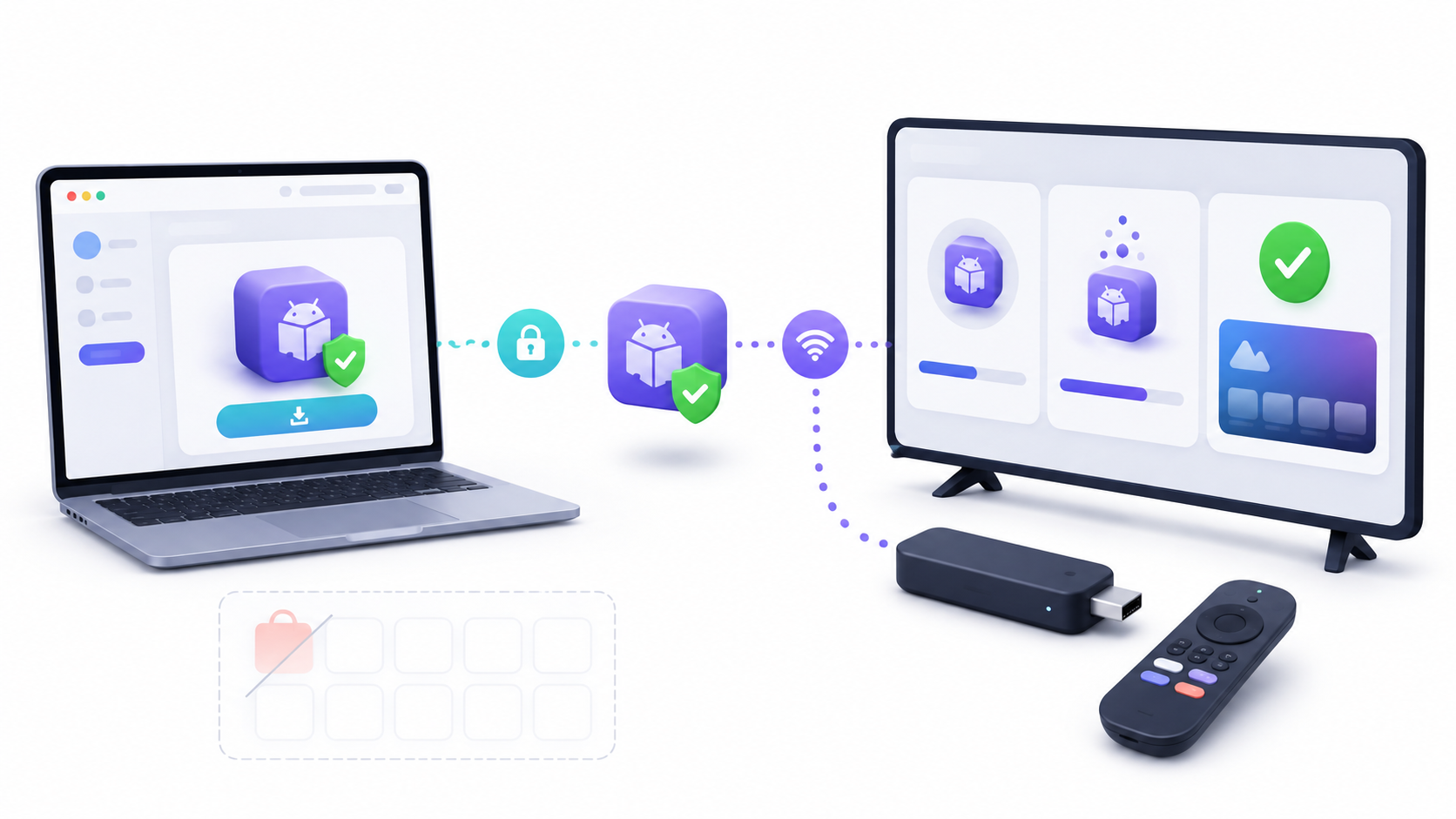
يُنصح بالتثبيت اليدوي فقط في حال عدم توفر التطبيق الرسمي لحسابك أو جهازك. قم دائمًا بتنزيل الملف من [المصدر/المصدر]. إصدارات جيليفين الرسمية لأجهزة أندرويد تي في.
لا تقم بتنزيل ملفات APK من مستودعات أو صفحات تنزيل غير معروفة، أو من روابط منشورة في المنتديات. فقد يتمكن تطبيق مخترق من الوصول إلى بيانات اعتماد خادمك ومحتويات مكتبتك.
كيفية تفعيل خيارات المطور
- يفتح الإعدادات > جهاز Fire TV الخاص بي > حول.
- حدد اسم الجهاز.
- اضغط على الزر الأوسط في جهاز التحكم عن بعد سبع مرات.
- العودة إلى جهاز فاير تي في الخاص بي.
- يدخل خيارات المطور.
- قم بتفعيل تصحيح أخطاء ADB.
قد تختلف الأسماء الدقيقة للقوائم باختلاف إصدار نظام التشغيل Fire OS. في بعض الأجهزة، تظهر على النحو التالي: الجهاز والبرنامج.
كيفية تثبيت ملف APK باستخدام ADB
حدد عنوان IP الخاص بجهاز Fire TV من الإعدادات > جهاز Fire TV الخاص بي > حول > الشبكةثم قم بتوصيل جهاز الكمبيوتر الخاص بك باستخدام أدوات منصة أندرويد:
adb connect IP_DEL_FIRE_TV:5555اقبل طلب التفويض الذي سيظهر على شاشة التلفزيون. ثم قم بتثبيت ملف APK الرسمي.
adb install -r jellyfin-fire-tv.apkاستبدل الاسم باسم الملف الذي تم تنزيله. الخيار -r يقوم بتحديث التثبيت الحالي مع الحفاظ على بياناته عندما يكون التوقيع والإصدار متوافقين.
قد لا يتلقى التطبيق المثبت يدويًا تحديثات تلقائية من متجر تطبيقات أمازون. ستحتاج إلى التحقق من الإصدارات الرسمية بشكل دوري وتثبيت إصدار جديد عند الضرورة.
كيفية الوصول إلى Jellyfin من خارج منزلك باستخدام Fire TV
شبكة VPN تجارية مثبتة فقط على جهاز Fire TV لا يجعل ذلك الخادم المنزلي متاحًا تلقائيًا.هذا النوع من الخدمات يغير اتصال الإنترنت الخاص بالجهاز، ولكنه لا ينشئ مسارًا آمنًا إلى شبكتك المنزلية.
للاتصال من موقع آخر، تحتاج إلى تجهيز الخادم باستخدام إحدى هذه الطرق:
- شبكة VPN خاصة تربط جهاز Fire TV بالشبكة المنزلية.
- نطاق HTTPS خلف وكيل عكسي.
- خادم بعيد يعمل كوكيل آمن.
لا تعرض المنفذ بشكل مباشر 8096 إلى الإنترنت. يمكنك التحقق من كيفية ذلك يمكنك الوصول إلى Jellyfin من خارج منزلك دون فتح المنافذ قبل إعداد نظام الصوت العام على جهاز Fire TV.
الانعكاس والصب ليسا الشيء نفسه
يُعد التطبيق الأصلي أفضل طريقة لاستخدام Jellyfin على Fire TV. فهو يوفر إمكانية التحكم عن بُعد في التنقل، وتبديل المسارات، والترجمة، وسجل التشغيل، ومزامنة التقدم.
تسمح بعض الطرازات بعكس الشاشة عبر ميراكاستللتحقق، اضغط مع الاستمرار على زر الصفحة الرئيسية في وحدة التحكم أو أدخل الإعدادات > العرض والصوت وابحث عن خيار التكرار.
إذا لم يظهر هذا الخيار، فهذا يعني أن الجهاز لا يدعم خاصية عكس الشاشة بهذه الطريقة. إضافةً إلى ذلك، قد يؤدي عكس الشاشة إلى انخفاض الجودة، وزيادة زمن الاستجابة، واستنزاف بطارية الهاتف بشكل أسرع.
لا يقوم زر Google Cast في بعض تطبيقات أندرويد بتحويل جهاز Fire TV الخاص بك إلى جهاز Chromecast تلقائيًا. يعتمد الدعم على التطبيق والطراز والميزات المدمجة من أمازون.
كيفية تحديث تطبيق Jellyfin على جهاز Fire TV
عند تحميل التطبيق من متجر تطبيقات أمازون، قد يتم تثبيت التحديثات تلقائيًا. يمكنك أيضًا التحقق من وجود تحديثات يدويًا من مكتبة تطبيقات Fire TV.
إذا قمت بتثبيته عبر ADB، فقم بتنزيل ملف APK الجديد من المستودع الرسمي وقم بتشغيله:
adb install -r nueva-version-jellyfin.apkراجع ملاحظات الإصدار لكل نسخة. قد تتطلب الإصدارات الرئيسية المستقبلية للعميل حدًا أدنى من إصدار خادم Jellyfin.
أخطاء شائعة عند استخدام تطبيق Jellyfin على جهاز Fire TV
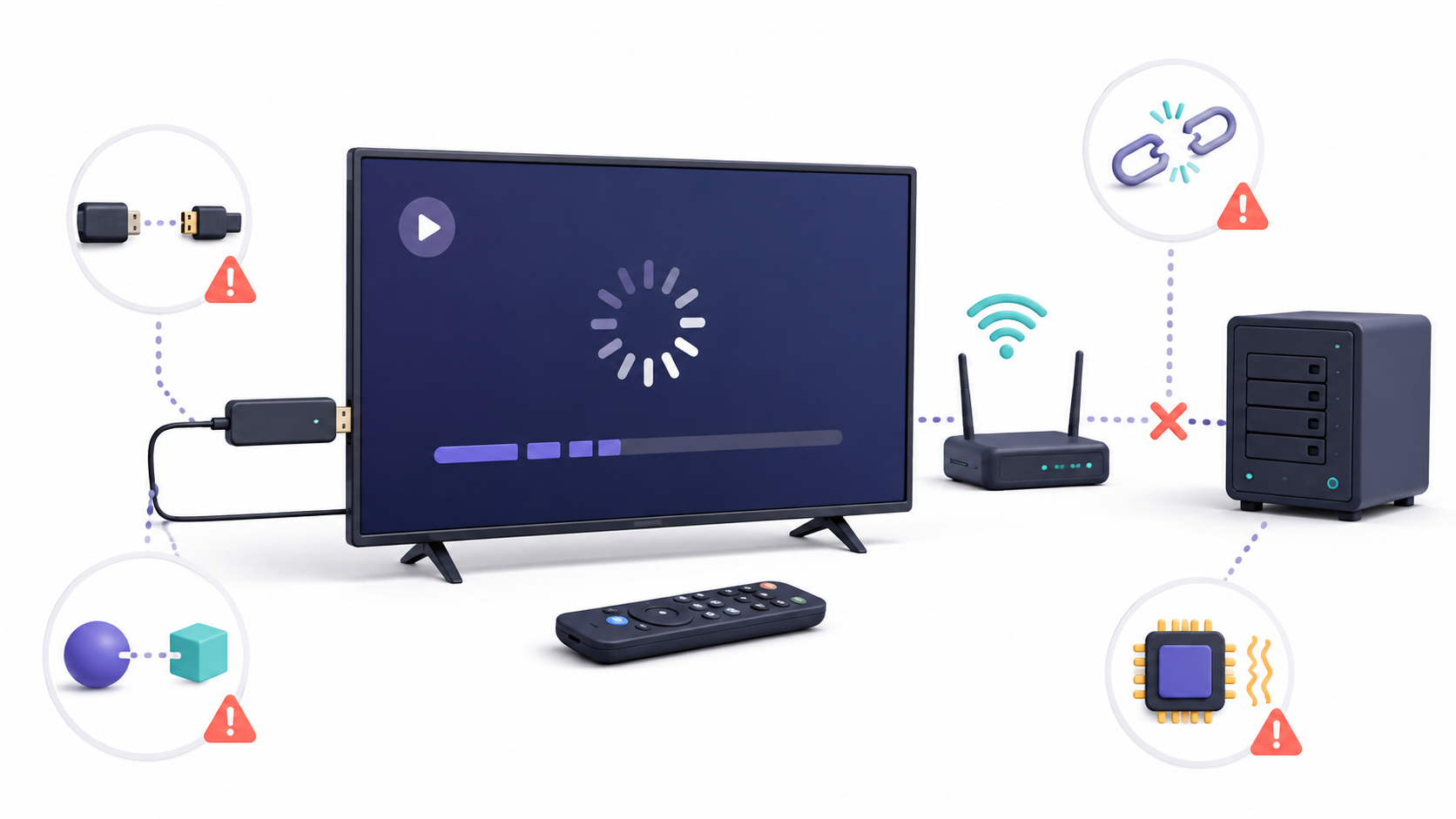
تطبيق Jellyfin غير مدرج في متجر تطبيقات أمازون
تحقق من منطقة حسابك، وتوافق جهازك، وتحديثات نظام التشغيل Fire OS. إذا لم يظهر التطبيق بعد ذلك، فاستخدم فقط ملف APK المنشور من قِبل مشروع Jellyfin.
لا يمكن للتطبيق العثور على الخادم.
تأكد من أن كلا الجهازين متصلان بنفس الشبكة، وأن جهاز Fire TV غير متصل بشبكة الضيوف. أدخل عنوان IP الخاص بالخادم ومنفذه يدويًا. 8096.
تم رفض الاتصال بالشبكة
قد يكون الخادم معطلاً، أو قد يكون المنفذ محظوراً، أو قد يكون العنوان غير صحيح. أولاً، تحقق من جهاز آخر للتأكد من أن هذا العنوان يعمل:
http://IP_DEL_SERVIDOR:8096يعرض الاتصال السريع رمزًا غير صالح
تنتهي صلاحية الرموز ولا يمكن استخدامها إلا مرة واحدة. أنشئ رمزًا جديدًا وقم بتفعيله من حساب مستخدم مسجل دخوله بالفعل.
تتوقف مقاطع الفيديو أو يتم تحميلها باستمرار.
تحقق من قوة إشارة الواي فاي لديك، وتأكد من عدم إعادة ترميز الملف في لوحة تحكم الخادم. خفّض الجودة القصوى مؤقتًا لتحديد ما إذا كانت المشكلة تتعلق بعرض النطاق الترددي.
تظهر الصورة باللون الأسود عند تشغيل تقنية HDR أو Dolby Vision
يعتمد الدعم على طراز جهاز Fire TV، ونوع التلفزيون، وملف تعريف Dolby Vision، والملف المُضمّن. جرّب استخدام نسخة متوافقة من الملف أو اسمح للخادم بتحويل المحتوى إلى SDR.
لا يتم سماع أي صوت
قم بتعطيل خاصية تمرير الصوت مؤقتًا، وتحقق مما إذا كان جهاز التلفزيون أو مكبر الصوت أو جهاز الاستقبال يدعم التنسيق المستخدم. يمكن لبرنامج Jellyfin تحويل الصوت إذا كان الجهاز غير متوافق.
تتسبب الترجمة في إعادة ترميز الفيديو
يجب تضمين بعض الترجمات المعتمدة على الصور أو ذات الأنماط المتقدمة في الفيديو. وهذا يُجبر الخادم على إعادة ترميزها، مما يزيد بشكل كبير من استهلاك الموارد.
لم يتم تثبيت ملف APK
تأكد من تفعيل تصحيح أخطاء ADB، ومن أنك قد منحت جهاز الكمبيوتر الخاص بك الإذن اللازم، وأن ملف APK صادر من إصدار مستقر ومتوافق. لا تحاول تثبيت إصدار أقدم فوق إصدار أحدث.
لا يظهر خيار تكرار الشاشة
لا تدعم جميع أجهزة Fire TV تقنية Miracast. إن اختفاء القائمة ليس مشكلة في Jellyfin ولا يمكن حلها بتغيير إعدادات الخادم.
استخدام تطبيق Jellyfin على جهاز Fire TV يُتيح لك هذا التطبيق طريقةً سهلةً لعرض مكتبة الوسائط الخاصة بك على جهاز التلفزيون. يُنصح بتثبيت التطبيق من متجر تطبيقات أمازون، وإضافة عنوان الخادم، ثم تسجيل الدخول باستخدام خاصية الاتصال السريع.
لضمان تشغيل سلس، يُفضّل استخدام التشغيل المباشر، والاتصال المستقر، والتأكد من توافق جهازك مع برامج الترميز المستخدمة. إذا لم يكن التطبيق متوفرًا في المتجر، فاستخدم فقط ملف APK المنشور من قِبل المشروع، وحافظ على تحديث كلٍّ من العميل والخادم.
فِهرِس
- 1 ما تحتاجه قبل تثبيت Jellyfin على Fire TV
- 2 كيفية تثبيت تطبيق Jellyfin من متجر تطبيقات أمازون
- 3 كيفية توصيل جهاز Fire TV بخادم Jellyfin
- 4 كيفية تسجيل الدخول باستخدام الاتصال السريع
- 5 كيفية ضبط التشغيل على جهاز Fire TV
- 6 كيفية تثبيت ملف APK الرسمي إذا لم يظهر تطبيق Jellyfin
- 7 كيفية الوصول إلى Jellyfin من خارج منزلك باستخدام Fire TV
- 8 الانعكاس والصب ليسا الشيء نفسه
- 9 كيفية تحديث تطبيق Jellyfin على جهاز Fire TV
- 10 أخطاء شائعة عند استخدام تطبيق Jellyfin على جهاز Fire TV
- 10.1 تطبيق Jellyfin غير مدرج في متجر تطبيقات أمازون
- 10.2 لا يمكن للتطبيق العثور على الخادم.
- 10.3 تم رفض الاتصال بالشبكة
- 10.4 يعرض الاتصال السريع رمزًا غير صالح
- 10.5 تتوقف مقاطع الفيديو أو يتم تحميلها باستمرار.
- 10.6 تظهر الصورة باللون الأسود عند تشغيل تقنية HDR أو Dolby Vision
- 10.7 لا يتم سماع أي صوت
- 10.8 تتسبب الترجمة في إعادة ترميز الفيديو
- 10.9 لم يتم تثبيت ملف APK
- 10.10 لا يظهر خيار تكرار الشاشة
