توجد العديد من تطبيقات النسخ الاحتياطي، لكن القليل منها يتمتع بفعالية وموثوقية Restic. إنه مفتوح المصدر، وسهل الاستخدام، و سريع جدًا في إنشاء نسخ احتياطية مشفرة واستعادتهاإذا لم تكن على دراية بهذه الأداة بعد، فتابع القراءة لمعرفة كيفية تثبيت Resti وإنشاء أول نسخة احتياطية مشفرة.
ما هو برنامج Resty ولماذا يجب عليك استخدامه؟

كلنا نعلم ذلك ينبغي علينا عمل نسخ احتياطيةلكن لسبب ما، نؤجل الأمر دائمًا. ربما تكون الحلول التي نعرفها معقدة أو مكلفة أو بطيئة للغاية. وهنا تكمن أهمية تثبيت Restic لكل من يهتم بأمن بياناته بجدية.
ريستيك هو برنامج سطر أوامر مصمم لإجراء نسخ احتياطية سريعة وآمنة وفعالةلا يحتوي على واجهة رسومية، لكن لا داعي للقلق. إذا تعلمت استخدام الأوامر الأساسية القليلة، فستمتلك أحد أقوى تطبيقات النسخ الاحتياطي المتاحة. ما الذي يجعله مميزًا جدًا؟
بدايةً، يتم توزيع برنامج Restic كملف تنفيذي واحد بدون أي تبعيات، لذلك يعمل بنفس الطريقة على أنظمة Linux و macOS و Windows و BSD.ثانياً، لا يعتبر الأمن وظيفة ثانوية: يتم تطبيق التشفير افتراضيًايتم تشفير بياناتك محليًا قبل مغادرتها جهاز الكمبيوتر الخاص بك باستخدام تشفير AES-256-CTR مع مصادقة Poly1305-AEC. لا يمكن لمزود خدمة التخزين الخاص بك ولا لأي شخص لا يملك كلمة مرورك الوصول إليها.
وهذا يقودنا إلى ميزة أخرى لتثبيت Restic. هذه الأداة لديها دعم الوجهات المتعددةيمكنك حفظ نسخك الاحتياطية محليًا (على قرص خارجي أو مجلد شبكة) أو مباشرةً على السحابة. يدعم Restic بشكل أصلي خدمات Amazon S3 وBackblaze B2 وGoogle Cloud Storage وMicrosoft Azure Blob وOpenStack Swift وخوادم FTP/SFTP. نعم، نحن نتحدث عن نسخ احتياطية احترافية.
تثبيت Restic: تقنية ذكية لإزالة البيانات المكررة

هذا هو المجال الذي يتألق فيه برنامج Restic، وهو أحد أسباب سرعة تنفيذه لعمليات النسخ الاحتياطي. يقوم بتقسيم الملفات إلى كتل ذات أحجام متغيرة، ويحددها حسب محتواها.ويحفظ البرنامج كل كتلة فريدة مرة واحدة فقط. بمعنى آخر، إذا كان لديك عشر نسخ من نفس الملف بحجم 1 جيجابايت في مواقع مختلفة على القرص، فإن برنامج Restic يحدد النسخ المكررة ويتجنب تخزينها عدة مرات. وبالتالي، لن تشغل النسخة الاحتياطية سوى 1 جيجابايت.
بطبيعة الحال، ستستغرق عملية النسخ الاحتياطي المشفر الأولى التي تقوم بإنشائها باستخدام Restic بعض الوقت لإكمالها. ولكن بعد ذلك، سيتمكن Restic من لن يتم تحميل سوى الكتل الجديدة أو المعدلةوبالتالي، ستكون عمليات النسخ الاحتياطي اللاحقة أسرع بكثير مع توفير كبير في مساحة التخزين. لكن تثبيت Restic له مزايا أخرى أيضاً.
على سبيل المثال، يمكنك استعادة الإصدارات السابقة بسهولة من النسخة الاحتياطية بفضل تاريخ لقطات أو لقطات تحفظ الحالة الكاملة لملفاتك وقت النسخ الاحتياطي. كما يسهل تدقيق النسخ الاحتياطية للتأكد من عدم تلفها، ويمكنك حتى احمل ملف Restic القابل للتنفيذ على محرك أقراص USB واستعد بياناتك في أي بيئة تقريبًا. بدون صداع.
كيفية تثبيت Restic وإنشاء أول نسخة احتياطية مشفرة
لنتعرف الآن على كيفية تثبيت برنامج Restic وإنشاء أول نسخة احتياطية مشفرة. عملية التثبيت المرور عبر المحطة ينطبق هذا على جميع التوزيعات وأنظمة التشغيل، ولكنه بسيط للغاية. دعونا نعددها جميعًا:
- أوبونتو / ديبيان ومشتقاتها: ينفذ
sudo apt updateوثمsudo apt install restic. - En Arch Linux / Manjaro:
sudo pacman -S restic - En فيدورا / ريدل:
sudo dnf install restic - En نظام التشغيل macOS: إذا كنت تستخدم Homebrew كمدير حزم، فقم بتشغيل
brew install restic - En ويندوز: يعتمد ذلك على مدير الحزم الذي تستخدمه. إذا كنت تستخدم Winget (المثبت افتراضيًا)، فقم بتشغيل الأمر التالي من PowerShell.
winget install --exact --id restic.restic --scope Machineوهذا يجعل الأداة متاحة على الفور في مسار النظام (PATH).
يمكنك أيضًا تثبيت Restic عن طريق تنزيل الملف القابل للتنفيذ مباشرةً من صفحة الإصدار الرسمية على GitHub (إصدارات Resty على GitHubاستخرج الملفات وأضفها إلى متغيرات بيئة النظام. بعد التثبيت، تأكد من أن الأداة تعمل بشكل صحيح. النسخة التي تمت مراجعتها باستخدام الأمر restic versionإذا أعاد النظام الإصدار المثبت (0.16.4 وقت كتابة هذا التقرير)، فأنت جاهز للمتابعة.
تهيئة أول مستودع مشفر لديك
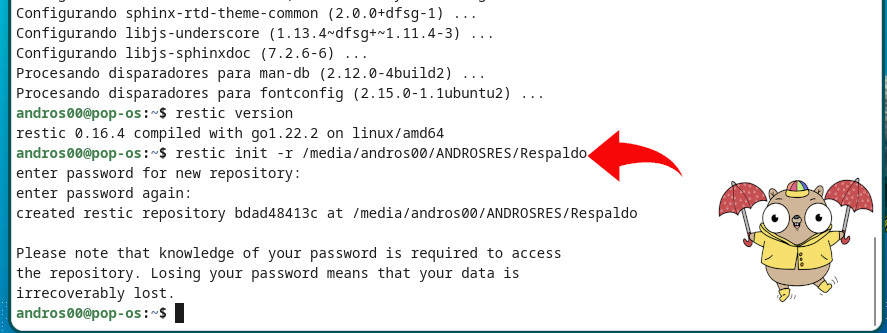
بعد تشغيل Restic على نظامك، حان الوقت لإنشاء مستودعك الأول، أي المجلد الذي سيتم فيه تخزين النسخ الاحتياطية الخاصة بكيمكن تخزين هذه الملفات على قرص محلي، أو خادم بعيد، أو خدمة سحابية. ولأغراض عملية، سننشئ مستودعًا محليًا على قرص صلب خارجي: إنها أسهل طريقة لاختبار Restic.
لنبدأ: افتح الطرفية وقم بتشغيل الأمر restic init يشير إلى مسار الوجهة باستخدام المعلمة -rسيكون للأمر الكامل البنية التالية: restic init -r /media/usuario/nombre de la unidad/nombre de la carpetaتحتوي لقطة الشاشة أعلاه على مثال قد يوضح أي شكوك.
بعد ذلك، سيطلب منك Resty إدخال وتأكيد كلمة المرور للمستودع. تُستخدم كلمة المرور هذه لاستخلاص المفتاح التشفيري الذي يحمي جميع بياناتك. لذا، إذا فقدتها، فلن يكون هناك أي سبيل لاستعادة المعلومات. حتى مطورو Resty لن يتمكنوا من مساعدتك. لهذا السبب، احفظ كلمة المرور في مدير كلمات مرور آمن وفي موقع فعلي ثالث.
قم بتثبيت Restic وأنشئ أول نسخة احتياطية مشفرة لديك
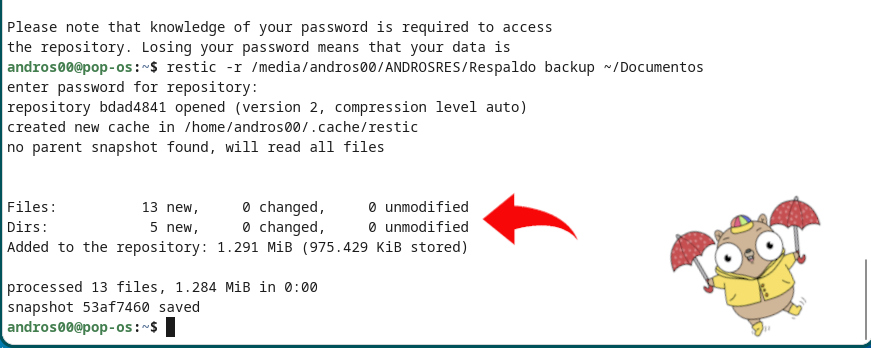
حتى الآن، كان تثبيت Restic وإنشاء مستودع أمرًا بسيطًا. سنرى فيما يلي كيفية القيام بذلك. قم بعمل نسخة احتياطية من مجلد الملفات الأوللنفترض أنك تريد إنشاء نسخة احتياطية مشفرة لمجلد المستندات على محرك الأقراص الرئيسي الخاص بك.
يجب أن يكون الأمر حدد أولاً المستودع ثم المجلد المراد نسخه احتياطياً. مسبوقة بالأمر backup. لذا: restic -r /media/usuario/nombre de la unidad/nombre de la carpeta backup ~/Documentosسيطلب منك النظام إدخال كلمة مرور المستودع، وبعد ذلك سيقوم Resti بمعالجة الملفات وعرض شريط تقدم في الوقت الفعلي.
تُعرف كل نسخة احتياطية يتم إنشاؤها باسم لقطة شاشة y يتم تخصيص معرف أبجدي رقمي مكون من ثمانية أحرف لهإذا فتحت مستكشف الملفات وانتقلت إلى موقع مستودعك، فسترى عدة ملفات ومجلدات تحتوي على البيانات المشفرة. وأخيرًا، دعونا نرى كيفية استعادة نسخة احتياطية باستخدام Restic.
كيفية استعادة نسخة احتياطية باستخدام Restic
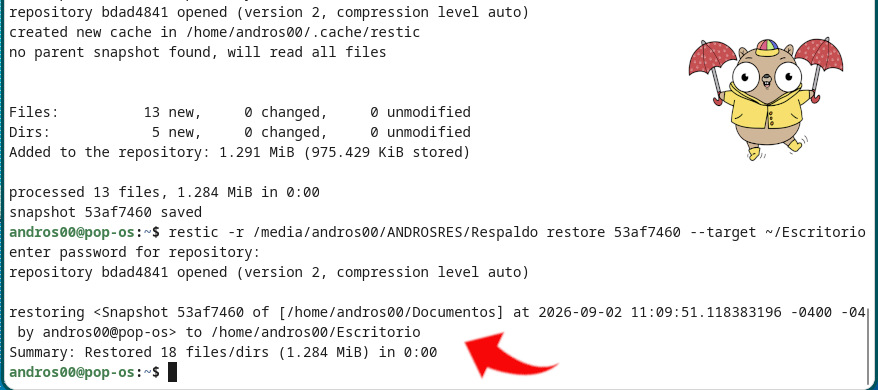
كان تثبيت Restic وإنشاء مستودع وإنشاء أول نسخة احتياطية مشفرة أمرًا سهلاً للغاية. وكيف تستعيدها؟ الأمر بسيط أيضًا: نحدد دليل الوجهة باستخدام معرّفه ونستخدم الأمر restoreاستكمالاً للمثال السابق، سيكون الأمر كالتالي: restic -r /media/usuario/nombre de la unidad/nombre de la carpeta restore ID --target ~/Escritorio.
في الأمر السابق، طلبنا من ريستي أن استعادة النسخة الاحتياطية باستخدام معرّف محدد في موقع سطح المكتب. هذا كل شيء! الآن أنت تعرف كيفية تثبيت Restic، وتحديد مستودع محلي، وإنشاء أول نسخة احتياطية مشفرة، واستعادتها إلى موقع محدد. هل ترغب في معرفة المزيد عن Restic؟ اطلع على المنشورات دليل شامل لعمليات النسخ الاحتياطي التزايدي باستخدام Resti y كيفية استعادة مجلد من نسخة احتياطية للاستعادة.
فِهرِس

منذ صغري، كنت مفتونًا بكل ما هو علمي وتقني، وخاصةً تلك التطورات التي تجعل حياتنا أسهل وأكثر متعة. أحب الاطلاع على آخر الأخبار والاتجاهات، ومشاركة تجاربي وآرائي ونصائحي حول الأجهزة والتقنيات التي أستخدمها. هذا ما دفعني للعمل ككاتب محتوى إلكتروني قبل ما يزيد قليلاً عن خمس سنوات، مع التركيز بشكل أساسي على أجهزة أندرويد وأنظمة تشغيل ويندوز. لقد تعلمت شرح المفاهيم المعقدة بأسلوب مبسط ليسهل على قرائي فهمها.