
سنشرح في هذه المقالة كيفية تثبيت LiteLLM ودمج العديد من واجهات برمجة تطبيقات الذكاء الاصطناعي في واجهة واحدة. يُعد هذا مفيدًا بشكل خاص إذا كنت تعمل مع نماذج لغوية متعددة (LLMs) وتحتاج إلى تطبيق نظام إدارة أكثر مركزية وتنظيماًيُعد LiteLLM أحد أفضل البدائل لاستخدام واجهة برمجة تطبيقات واحدة متوافقة مع OpenAI والتي توفر الوصول إلى العديد من الموفرين.
قم بتثبيت LiteLLM: واجهة برمجة تطبيقات واحدة للوصول إلى العديد من مزودي الذكاء الاصطناعي

هل لديك مشروع يستخدم OpenAI، وآخر يستخدم Claude، وثالث يستخدم Gemini، ورابع يعمل محليًا باستخدام Ollama؟ إذن أنت تعرف مدى صعوبة الأمر. إدارة واجهات برمجة التطبيقات المتعددة، ومجموعات تطوير البرامج المختلفة، وأنماط الاتصال المختلفة بين الموفرينالحل؟ تثبيت LiteLLM ودمج العديد من واجهات برمجة تطبيقات الذكاء الاصطناعي في واجهة واحدة يمكن أن ينهي الفوضى ويعيد لك السيطرة.
على غرار OpenRouter، يهدف LiteLLM إلى حل نفس المشكلة الأساسية: توفير واجهة برمجة تطبيقات واحدة متوافقة مع OpenAI للوصول إلى العديد من موفري نماذج الذكاء الاصطناعيكلاهما يُظهران نقطة النهاية وهي متوافقة مع OpenAI، وتوفر الوصول إلى عشرات النماذج والمزودين وتسهل التحكم في النفقات، من بين وظائف أخرى.
وكيف يختلفان؟ بشكل رئيسي، في نموذج النشربينما OpenRouter هو نقطة النهاية على عكس الخادم البعيد الذي تتصل به مباشرةً، يعمل LiteLLM على جهازك أو خادمك الخاص (عبر Docker أو Python). وهذا ما يجعل LiteLLM الخيار الأمثل لمن يحتاجون إلى تلبية متطلبات صارمة تتعلق بإقامة البيانات أو خصوصيتها.
الشيء المثير للاهتمام هو ذلك تجمع العديد من الفرق بين الأداتينيستخدمون برنامج LiteLLM كـ بوابة داخليًا، وتكوين OpenRouter كمزود خدمة آخر في الخلفية. وهذا يمنحهم تحكمًا كاملاً في نقطة النهاية مع الاستفادة من كتالوج OpenRouter من الواجهة الخلفية (انظر المدخل) كيفية إنشاء وتكوين حساب OpenRouterمع ذلك، دعونا نتحدث الآن عن كيفية تثبيت LiteLLM ودمج العديد من واجهات برمجة تطبيقات الذكاء الاصطناعي في واجهة واحدة.
كيفية تثبيت LiteLLM ودمج واجهات برمجة تطبيقات الذكاء الاصطناعي المتعددة في واحدة
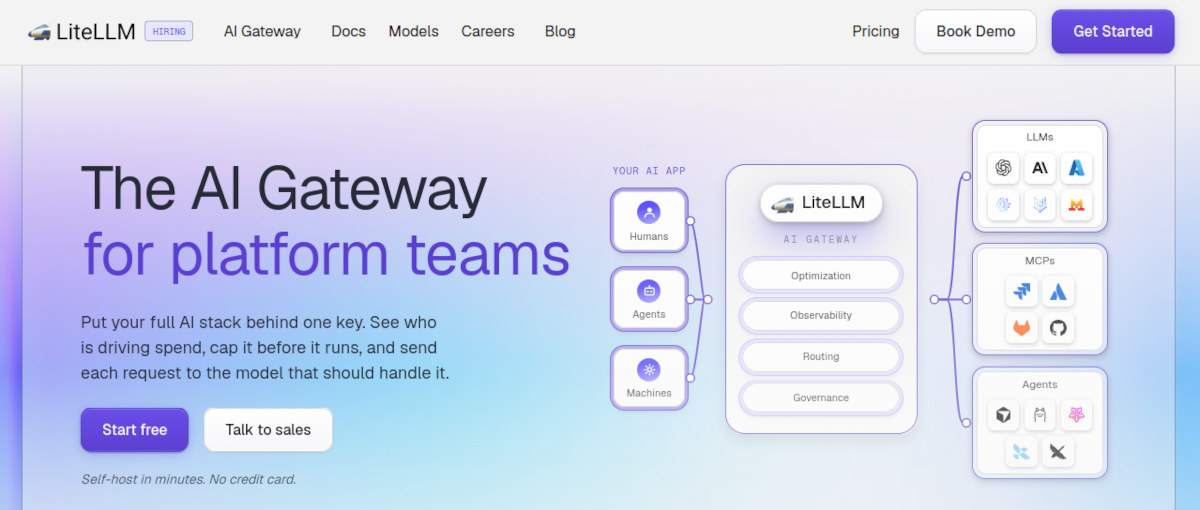
LiteLLM يوفر طريقتين لاستخدامهيمكنك تثبيته كحزمة تطوير برمجيات أساسية للغة بايثون باستخدام pip install litellmأو يمكنك نشره كخادم وكيل (للفرق وبيئات الإنتاج). إذا كنت ترغب في تثبيت LiteLLM ودمج العديد من واجهات برمجة تطبيقات الذكاء الاصطناعي في واجهة واحدة، فأنت بحاجة إلى الوكيل، لأنه يعرض... نقطة النهاية بروتوكول HTTP مركزي حيث يمكنك ضبط جميع نماذجك. لذلك، سنركز على الأخير.
La طريقة أكثر فعالية لتشغيل LiteLLM كخادم وكيل، يمكنك نشره في حاوية Docker. يضمن هذا تشغيله كخدمة مستقلة في الخلفية على جهاز الكمبيوتر أو الخادم. علاوة على ذلك، يتيح لك Docker إدارة التوجيه المعقد، وحدود الإنفاق لكل جهاز، وتدوير المفاتيح ضمن ملف YAML واحد.
الخطوة الأولى لتثبيت LiteLLM ودمج العديد من واجهات برمجة تطبيقات الذكاء الاصطناعي في واجهة واحدة هي إنشاء هيكل المشروعللقيام بذلك، افتح نافذة الطرفية وأنشئ مجلدًا مخصصًا لإعدادات البروكسي عن طريق تشغيل الأمر التالي mkdir litellm-proxy && cd litellm-proxyبمجرد الانتهاء من ذلك، يمكنك الانتقال إلى تكوين ملف نموذج YAML، وهو النقطة المركزية للتوحيد.
تكوين ملف YAML للنموذج

بعد ذلك، نحتاج إلى قم بتكوين ملف YAML لتحديد نماذج اللغة التي تريد عرضها وكيفية الاتصال بها.بالطبع، ستحتاج إلى مفاتيح واجهة برمجة التطبيقات (API) لكل منها: ما سنفعله هو توحيدها جميعًا في إعداد واحد. ستحتاج أيضًا إلى الاسم الدقيق لكل نموذج.
بالإضافة إلى سرد النماذج، يجب أن يحدد ملف YAML أيضًا النماذج التي ستُستخدم كنسخ احتياطية في حال تعطل النموذج الأساسي. يرجى مراجعة البنية التالية بعناية للاطلاع على هذه التفاصيل. سنقوم في الملف التالي بتوحيد مزودو الخدمات التجارية (مثل OpenAI وAnthropic وGemini)، وخدمات مثل OpenRouter، والنماذج المحلية التي تعمل على منصة Ollama. سيكون هيكل ملف YAML كالتالي:
قائمة النماذج: # نموذج العمل 1: OpenAI - اسم النموذج: gpt-4o litellm_params: النموذج: gpt-4o مفتاح API: os.environ/OPENAI_API_KEY # نموذج العمل 2: Anthropic Claude - اسم النموذج: claude-3-5-sonnet litellm_params: النموذج: claude-3-5-sonnet-20240620 مفتاح API: os.environ/ANTHROPIC_API_KEY # المُجمِّع الخارجي: OpenRouter - اسم النموذج: openrouter-llama litellm_params: النموذج: openrouter/meta-llama/llama-3.1-70b-instruct مفتاح API: os.environ/OPENROUTER_API_KEY # النموذج المحلي: Ollama - اسم النموذج: llama3-local litellm_params: النموذج: llama/llama3 api_base: http://host.docker.internal:11434 router_settings: num_retries: 3 timeout: 15 fallbacks: - gpt-4o: ["claude-3-5-sonnet", "openrouter-llama"]
حدد متغيرات البيئة وانشر حاوية LiteLLM

بعد ذلك، عليك إنشاء ملف .env في نفس المجلد لتخزين مفاتيح API الخاصة بك دون الكشف عنها في الكود. ستلاحظ أن المفاتيح غير مُعلّمة في ملف confi.yaml السابق لتجنب الكشف عنها. لذلك، من الضروري جمعها كلها في ملف واحد. ملف .env مثل ما يلي:
OPENAI_API_KEY=sk-proj-your-key-here ANTHROPIC_API_KEY=sk-ant-your-key-here OPENROUTER_API_KEY=sk-or-your-key-here LITELLM_MASTER_KEY=sk-my-master-proxy-key
وهذا كل شيء! هكذا يتم تثبيت LiteLLM ودمج العديد من واجهات برمجة تطبيقات الذكاء الاصطناعي في واجهة واحدة. ما تبقى هو قم بتشغيل حاوية LiteLLM الرسمية، مع التأكد من ربطها بالتكوين ومتغيرات البيئة المذكورة أعلاه.يمكنك القيام بذلك عن طريق تشغيل الأمر التالي:
docker run -d \ --name litellm-proxy \ -p 4000:4000 \ --env-file .env \ -v $(pwd)/config.yaml:/app/config.yaml \ ghcr.io/berriai/litellm:main-latest \ --config /app/config.yaml --port 4000
التحقق والاختبار لـ بوابة موحد

وأخيرًا، سنتحقق من نجاح عملية تثبيت LiteLLM ودمج العديد من واجهات برمجة تطبيقات الذكاء الاصطناعي في واجهة واحدة. إذا سارت الأمور على ما يرام وكان الحاوية قيد التشغيل بالفعل، ستستمع شركة LiteLLM http://localhost:4000من هذه النقطة فصاعدًا، سيتمكن أي تطبيق أو برنامج نصي تجاري متوافق مع واجهة برمجة تطبيقات OpenAI من استخدامك الوكيل من شركة LiteLLM.
هل ترغب بتجربته؟ حاول إرسال طلب HTTP باستخدام المفتاح الرئيسي المحدد في ملف .env الخاص بك. سيبدو الأمر كالتالي:
curl --location 'http://localhost:4000/v1/chat/completions' \ --header 'Authorization: Bearer sk-my-master-key-proxy' \ --header 'Content-Type: application/json' \ --data '{ "model": "gpt-4o", "messages": [ {"role": "user", "content": "Generates a list of 3 best practice for microservices."} ] }'
LiteLLM: واجهة برمجة تطبيقات واحدة للتحكم بها جميعًا

كما ترون، فإن تثبيت LiteLLM ودمج العديد من واجهات برمجة تطبيقات الذكاء الاصطناعي في واجهة واحدة عملية بسيطة ومفيدة للغاية. يوفر لك LiteLLM، المثبت كخادم وكيل باستخدام Docker، ما يلي: نقطة وصول واحدة يتحكم بها المستخدم لجميع واجهات برمجة تطبيقات الذكاء الاصطناعي الخاصة بكعلى عكس OpenRouter (وهي خدمة SaaS مُدارة)، يمنحك LiteLLM تحكمًا كاملاً في بياناتك وتكاليفك. ولكن في المقابل، عليك صيانة بنيتك التحتية بنفسك.
يُعد التثبيت باستخدام Docker هو المسار الموصى به للفرق. يمكنك الحصول على بوابة مركزية في دقائق حيث تجتمع OpenAI وAnthropic وGemini والنماذج المحلية وحتى OpenRouter، وكلها متاحة عبر نقطة نهاية واحدة متوافقة مع OpenAI. جرّبها: مركز مفاتيحك ونماذجك باستخدام LiteLLM. سيشكرك كودك وعقلك على ذلك.
فِهرِس

منذ صغري، كنت مفتونًا بكل ما هو علمي وتقني، وخاصةً تلك التطورات التي تجعل حياتنا أسهل وأكثر متعة. أحب الاطلاع على آخر الأخبار والاتجاهات، ومشاركة تجاربي وآرائي ونصائحي حول الأجهزة والتقنيات التي أستخدمها. هذا ما دفعني للعمل ككاتب محتوى إلكتروني قبل ما يزيد قليلاً عن خمس سنوات، مع التركيز بشكل أساسي على أجهزة أندرويد وأنظمة تشغيل ويندوز. لقد تعلمت شرح المفاهيم المعقدة بأسلوب مبسط ليسهل على قرائي فهمها.