
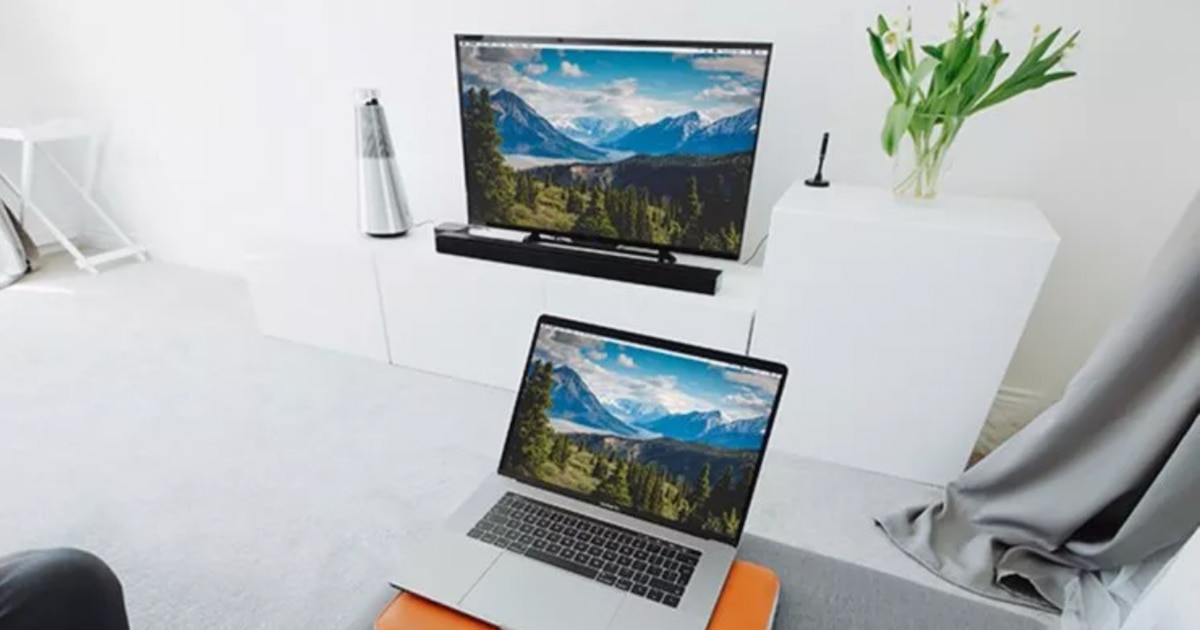
يعد توصيل جهاز الكمبيوتر الخاص بك بشاشة التلفزيون لاسلكيًا حلاً عمليًا وحديثًا يرغب المزيد والمزيد من المستخدمين في استكشافه. نوافذ 11 قامت بتبسيط هذه العملية إلى حد كبير بفضل تقنيات مثل Miracastمما يلغي الحاجة إلى الكابلات ويسمح لك بالاستمتاع بالمحتوى المفضل لديك على شاشة أكبر.
هل سئمت من التعامل مع كابلات HDMI أو الإعدادات المعقدة؟ لا تقلق، فهذا النظام لا يتطلب سوى بعض الإعدادات الأساسية، وفي دقائق قليلة ستتمكن من عكس شاشة جهاز الكمبيوتر الخاص بك على جهازك Smart tv للعمل أو لعب ألعاب الفيديو أو مشاهدة الأفلام بشكل مريح من غرفة المعيشة الخاصة بك.
المتطلبات الأساسية للاتصال اللاسلكي
قبل أن تبدأ، تأكد من أن كلاً من جهازك PC مثلك تلفزيون تلبية بعض المتطلبات الأساسية. هذه هي النقاط الأساسية التي يجب عليك مراجعتها:
- سيستيما أوبراتيفو: تأكد من تشغيل جهاز الكمبيوتر الخاص بك تحت ويندوز 10 أو ويندوز 11، نظرًا لأن هذه الإصدارات مدعومة أصلاً بواسطة Miracast.
- شبكة لاسلكية: يجب أن يكون كلا الجهازين (الكمبيوتر الشخصي والتلفزيون) متصلين بنفس الشيء شبكة WiFi.
- نوع التلفاز: يجب أن يكون تلفزيونك نموذجًا تلفزيون ذكي متوافق مع Miracast أو لديها أنظمة تشغيل مثل جوجل تي في أو أندرويد تي في.
إعداد الكمبيوتر والتلفزيون
الخطوة التالية هي تكوين كل من الكمبيوتر والتلفزيون حتى يتمكنوا من التواصل. هذا هو الإجراء الذي يجب عليك اتباعه:
في الحاسوب: اضغط على مجموعة المفاتيح فوز + ك على لوحة المفاتيح لفتح نافذة "العرض". ستظهر هنا جميع الأجهزة المتاحة للاتصال.
على التلفاز: تأكد من قبول طلب الاتصال عندما يظهر على الشاشة. سيسمح هذا لكلا الجهازين بالربط وبدء مشاركة المحتوى.
كيفية بث الشاشة من نظام التشغيل Windows 11
مرة واحدة جهاز الكمبيوتر الخاص بك وأنت Smart tv متصلين بنفس الشبكة، فاتبع هذه الخطوات لعرض شاشة جهاز الكمبيوتر الخاص بك:
- أفتح الإعدادات: انقر بزر الماوس الأيمن على سطح المكتب وحدد خيار "إعدادات العرض".
- اختيار الشاشة: ضمن خيارات العرض، اختر "الاتصال بشاشة عرض لاسلكية".
- تنبؤ: اختر التلفزيون من الخيارات المتاحة. في غضون ثوان قليلة، سوف تنعكس شاشتك على التلفزيون.
إذا كنت تفضل الاختصار، يمكنك أيضًا الضغط على فوز + P. على لوحة المفاتيح لفتح قائمة العرض. ومن هناك يمكنك الاختيار بين عدة خيارات، مثل شاشة مرآة o توسيعها.
الأمثل لألعاب الفيديو والوسائط المتعددة
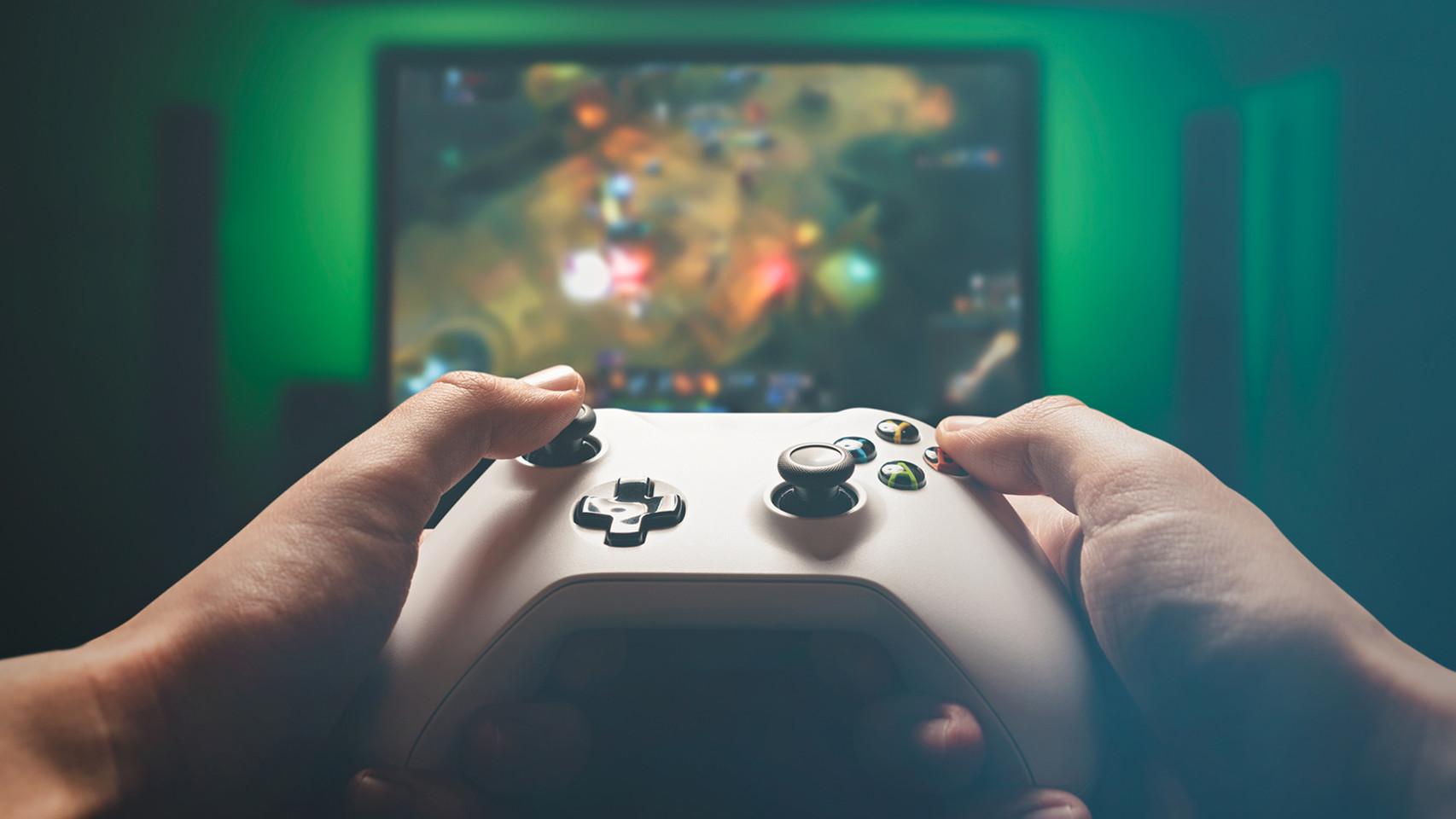
إذا كان هدفك هو ممارسة ألعاب الفيديو أو الاستمتاع بمحتوى الوسائط المتعددة على شاشة التلفزيون، فيجب أن تأخذ في الاعتبار بعض الجوانب الإضافية:
- قوة الكمبيوتر: استخدام جهاز كمبيوتر مع جيدة بطاقة الرسومات والمعالج، خاصة إذا كنت ستلعب بدقة عالية.
- استخدام الأجهزة الطرفية: الكثير الفئران, لوحات المفاتيح o أجهزة تحكم لاسلكية وهي مثالية لهذا الإعداد، خاصة إذا كانت تعتمد على تقنية Bluetooth.
- موقف الأجهزة: تجنب العوائق المادية التي قد تتداخل مع الإشارة اللاسلكية بين الكمبيوتر والتلفزيون.
في حال لم يكن التلفزيون الخاص بك Smart tv، يمكنك استخدام أجهزة مثل الأمازون النار التلفزيون عصا أو جوجل TV لتمكين هذه الوظيفة. هذه البدائل غير مكلفة وسهلة التثبيت للغاية.
باتباع هذا الدليل، يمكنك بسهولة توصيل جهاز الكمبيوتر الخاص بك بالتلفزيون الخاص بك والاستفادة الكاملة من مزايا العرض اللاسلكي. بدءًا من العمل على شاشة أكبر وحتى الاستمتاع بألعاب الفيديو المفضلة لديك من على الأريكة، تعمل هذه الطريقة على تغيير الطريقة التي تتفاعل بها مع أجهزتك التكنولوجية تمامًا.

أنا من عشاق التكنولوجيا وقد حول اهتماماته "المهووسة" إلى مهنة. لقد أمضيت أكثر من 10 سنوات من حياتي في استخدام التكنولوجيا المتطورة والتعديل على جميع أنواع البرامج بدافع الفضول الخالص. الآن تخصصت في تكنولوجيا الكمبيوتر وألعاب الفيديو. وذلك لأنني منذ أكثر من 5 سنوات أكتب لمواقع مختلفة حول التكنولوجيا وألعاب الفيديو، وأقوم بإنشاء مقالات تسعى إلى تزويدك بالمعلومات التي تحتاجها بلغة مفهومة للجميع.
إذا كان لديك أي أسئلة، فإن معرفتي تتراوح بين كل ما يتعلق بنظام التشغيل Windows وكذلك Android للهواتف المحمولة. والتزامي تجاهك هو أنني على استعداد دائمًا لقضاء بضع دقائق ومساعدتك في حل أي أسئلة قد تكون لديكم في عالم الإنترنت هذا.