- يقوم Windows بتسجيل عمليات بدء التشغيل وإيقاف التشغيل والنوم باستخدام معرفات الأحداث (12، 13، 1، 42، و6005/6006).
- وقت تشغيل سريع: إدارة المهام، ووقت تشغيل الشبكة، والأوامر في CMD/PowerShell.
- التاريخ والوقت الحقيقي: عارض الأحداث، وTurnedOnTimesView وCrystalDiskInfo.
- كن حذرًا مع عمليات التعليق ووضع الاستعداد الحديث وإعادة التشغيل بسبب تحديث Windows عند تفسير البيانات.

يعرف كم عدد الساعات التي كان جهاز الكمبيوتر الخاص بك قيد التشغيل قد يُحدث هذا فرقًا عند تشخيص المشكلات، وتخطيط الصيانة، وحتى تقييم شراء أو بيع جهاز مستعمل. يحتفظ ويندوز بمعلومات أكثر مما تظن حول بدء التشغيل، وإيقاف التشغيل، والسكون، وإعادة التشغيل، ولكنها قد تكون مخفية إلى حد ما، وقد تُسبب لك بعض الحيرة إذا لم تعرف أين تبحث.
في هذا الدليل، ستجد، بطريقة منظمة، جميع الطرق الموثوقة لرؤية وقت التشغيل الأخير، وسجل التشغيل/الإيقاف، وحتى عداد الساعات في الوقت الفعلي الذي تحتفظ به وحدة التخزين الخاصة بك، وكيفية تحليل التمهيدستشاهد أيضًا الحالات التي لا تُحسب كإيقاف تشغيل/تشغيل حقيقي (السكون، أو السبات، أو وضع الاستعداد الحديث، أو إعادة التشغيل بسبب التحديثات)، حتى لا تضللك البيانات.
ما يسجله Windows حول تشغيل الطاقة وإيقافها
يحتفظ Windows بسجل داخلي لأحداث النظام حيث يتم تسجيل جميع الأحداث تقريبًا. كل ما يحدث في الخلفية (الإشعارات، الأخطاء، الخدمات، إلخ). هذه القاعدة البيانات، التي يمكن الوصول إليها باستخدام عارض الأحداث، مفيدة جدًا لتدقيق عمليات بدء التشغيل، وإيقاف التشغيل، والنوم، وغيرها من عمليات انتقال النظام.
على أجهزة الكمبيوتر الحديثة سوف ترى العديد من معرف الحدث الرئيسي ترتبط هذه التغييرات في الحالة. أكثرها شيوعًا هي: المعرف ١٢ (بدء تشغيل النظام)، المعرف ١٣ (إيقاف التشغيل)، المعرف ٤٢ (دخول وضع السكون)، والمعرف ١ (الخروج من وضع السكون). تتيح لك هذه الأرقام إعادة بناء دقيقة لوقت تشغيل الكمبيوتر، أو إيقاف تشغيله، أو دخوله وضع السكون.
هناك أيضًا عائلة أخرى من الأحداث مستخدمة على نطاق واسع: 6005 و 6006، والتي تشير على التوالي إلى بدء خدمة سجل الأحداث وتوقفها (وكيل جيد للتشغيل والإيقاف). وينضم إليها 6008 (يكتشف النظام إيقاف تشغيل غير صحيح)، و6009 (معلومات المعالج عند التشغيل)، و6013 (مدة التشغيل). في سيناريوهات التحديث، قد تظهر أحداث عميل Windows Update مثل 19 أو 20، والتي تشرح عمليات إعادة التشغيل التلقائية بعد تثبيت التصحيحات.

كيفية عرض أحداث تشغيل الطاقة وإيقافها من عارض الأحداث
للدخول إلى عارض الأحداث، يمكنك استخدام Herramientas administrativas أو قم بتشغيل eventvwr من Windows + R. بمجرد الدخول، انتقل إلى سجلات Windows > النظام، حيث تتركز بيانات القياس عن بعد للنظام التي نحتاج إلى استشارتها.
ستظهر لك قائمة طويلة جدًا من الأحداث مُرتبة حسب التاريخ. للاحتفاظ بالأحداث المهمة فقط، استخدم الخيار تصفية السجل الحالي في الجزء الأيمن، أضف المعرفات التي تريد مراقبتها، مفصولة بفواصل. على سبيل المثال، "1،12،13،42" لعمليات بدء التشغيل، وإيقاف التشغيل، والسكون؛ أو "6005،6006،6008،6013،6009" إذا كنت تفضلها للسجلات والخدمات المساعدة الأخرى.
مع تطبيق الفلتر، سيكون لديك نظرة سريعة على الوقت المحدد أحدث تواريخ إيقاف التشغيل وبدء التشغيل، ويمكنك تصفح السجل للاطلاع على الأنماط (على سبيل المثال، غالبًا ما يشير التاريخ الثالث عشر متبوعًا بالتاريخ الثاني عشر خلال ساعات الصباح الباكر إلى إعادة تشغيل بسبب التحديثات). إذا كنت مهتمًا، يمكنك أيضًا التصفية حسب المستخدم أو الكلمات الرئيسية أو نطاقات زمنية محددة لتضييق نطاق بحثك.
هذه الطريقة مثالية إذا كنت بحاجة إلى قراءة دقيقة وشرعية، ولكن تذكر أن حالات التعليق والسبات هذه ليست عمليات إغلاق حقيقية: إذا دخل الجهاز في وضع السكون عدة مرات، فسوف تواجه فترات من "النشاط" لا تعادل الاستخدام المستمر.
أشكال سريعة بدون أدوات خارجية
كيف تحدد عدد ساعات تشغيل جهاز الكمبيوتر لديك بسرعة وسهولة؟ إليك أفضل الطرق:
- مدير المهامالطريقة الأكثر مباشرة: افتحه باستخدام Control + Shift + Esc وانتقل إلى الأداء > وحدة المعالجة المركزية، حيث سترى حقل "الوقت النشط" مع العد التنازلي منذ آخر إيقاف تشغيل أو إعادة تشغيل.
- من CMD يمكنك الحصول على آخر عملية تمهيد باستخدام هذا الأمر، الذي يقوم بتصفية معلومات النظام:
systeminfo | find "Tiempo de arranque del sistema"إنها طريقة مباشرة للغاية لاسترجاع البيانات الرئيسية دون الحاجة إلى التنقل عبر القوائم، مع خط بسيط طرفية. - باور شيل يسمح لك أيضًا بحساب الوقت المنقضي منذ آخر تشغيل بتنسيقات مختلفة. شغّل:
(get-date) - (gcim Win32_OperatingSystem).LastBootUpTimeوسوف ترى تفصيلاً قابلاً للقراءة (أيام، ساعات، دقائق) للوقت الفعلي الحالي، وهو مثالي للمراقبة السريعة والسهلة. بدون تثبيت أي شيء.

اكتشف عدد الساعات التي ظل فيها جهاز الكمبيوتر الخاص بك قيد التشغيل من خلال BIOS
ومن الممكن أيضًا معرفة عدد الساعات التي ظل فيها جهاز الكمبيوتر قيد التشغيل. من BIOS/UEFIمع أن هذا يعتمد جزئيًا على نوع الجهاز. في العديد من الطُرز الحديثة (وخاصةً اللوحات الأم العامة)، تكون هذه الميزة مُعطّلة أو غير متاحة للمستخدم.
ومع ذلك، تُدمج بعض الشركات المصنّعة، مثل HP وDell وLenovo وASUS وAcer، عدّادًا داخليًا لإجمالي وقت تشغيل الجهاز. في هذه الحالات، يتعين عليك الوصول إليه بهذه الطريقة:
- أولاً يجب عليك إعادة تشغيل جهاز الكمبيوتر.
- ثم اضغط بشكل متكرر على مفتاح الوصول إلى BIOS (عادةً F2، F10، F12 أو Del) فور تشغيله.
- بمجرد دخولك، عليك البحث عن الأقسام التالية:
- System Information
- Hardware Monitor
- Event Log
- إجمالي ساعات التشغيل (باللغة الإنجليزية: "وقت التشغيل"، "العمر الافتراضي للنظام"، أو ما شابه).
- في هذا القسم الأخير، يتم عرض رقم يتوافق مع عدد الساعات التي ظل فيها الكمبيوتر قيد التشغيل منذ خروجه من المصنع.
البرامج التي تجعل الأمر أسهل
إذا وجدت أن عارض الأحداث مرهقًا، فهناك أدوات مساعدة تقرأ نفس السجلات وتعيدها إليك في نموذج معالج مسبقًا.
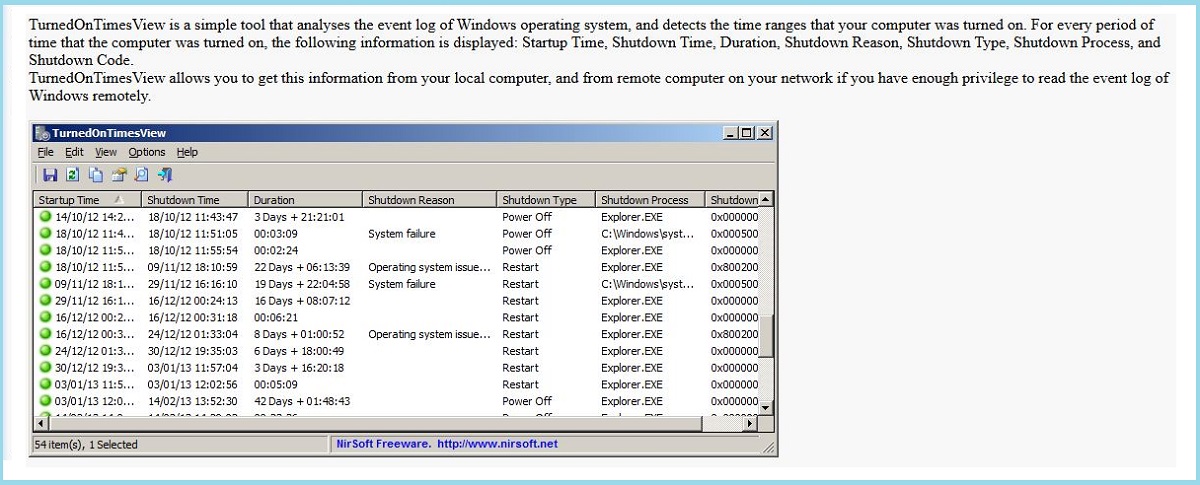
TurnedOnTimesView
أحد أكثر الأمور العملية هو TurnedOnTimesView (NirSoft)، وهو برنامج مجاني ومحمول، يسرد آخر عمليات التشغيل والإيقاف، ويحسب مدة كل جلسة ويعرض بيانات إضافية مثل اسم الكمبيوتر أو سبب إيقاف التشغيل (في بيئات الخادم).
بالإضافة إلى ذلك، يسمح لك TurnedOnTimesView بالاستعلام فرق بعيدة لشبكتك. في "الخيارات" > "الخيارات المتقدمة"، يمكنك تحديد عنوان IP أو اسم المضيف لجهاز الكمبيوتر الذي ترغب في الاستعلام عنه، بشرط تشغيل الأداة باستخدام بيانات اعتماد وأذونات. بهذه الطريقة، ستحصل على السجل بالثواني، وهو ما يستغرق وقتًا أطول في "عارض الأحداث".
CrystalDiskInfo
هناك طريقة أخرى مفيدة للغاية وهي CrystalDiskInfoلا يستخدم سجل ويندوز، بل بيانات SMART على محركات الأقراص لقراءة عداد ساعات التشغيل. إذا كان جهاز الكمبيوتر لديك مزوّدًا بنفس محرك الأقراص/قرص SSD منذ البداية، فإن هذا الرقم يُطابق ساعات التشغيل الفعلية للجهاز.
يرجى ملاحظة أن بيانات CrystalDiskInfo موثوقة فقط بقدر موثوقية تاريخ محرك الأقراص: إذا قمت بتغيير القرص أو إذا تم تثبيته حديثًا، فلن يُمثل العداد إجمالي استخدام الكمبيوتر. وبسبب طبيعته، لا يُمكن إعادة ضبطه بسهولة، مما يجعله مرجعًا قيّمًا لتقييم الأجهزة المُستعملة.
هل من الضروري إيقاف تشغيل الكمبيوتر من وقت لآخر؟
لسنوات، كان يُنصح بإيقاف تشغيل الجهاز أو إعادة تشغيله بشكل متكرر لتنظيف الذاكرة والعمليات. مع نظام ويندوز الحالي، Arranque rápido يحفظ جزءًا من النواة لتسريع بدء التشغيل، لذا فإن إيقاف التشغيل لا يعادل التمهيد "النظيف" في كثير من الحالات، ومن المفيد أيضًا التحقق مما إذا كان يستغرق Windows ثوانٍ لعرض سطح المكتب ولكنه يستغرق دقائق لتحميل الرموز قبل أن نستنتج أن كل شيء على ما يرام.
على المستوى العملي، فمن المستحسن إعادة التشغيل من وقت لآخر للتشغيل بسلاسة، وتثبيت التحديثات، وتحرير الموارد، ولكن يمكنك أيضًا ترك جهاز الكمبيوتر في وضع السكون إذا كان ذلك مناسبًا لك. تشغيله على مدار الساعة طوال أيام الأسبوع أمرٌ مُجدٍ، مع أنه ينطوي على استهلاك للطاقة وتلف مُستمر قد لا تحتاجه.
إذا كانت معداتك قديمة، وخاصة في الأشهر الحارة، فمن الجيد إيقاف تشغيلها تمامًا عند لا تستخدمه لساعات. ستتجنب التسخين غير الضروري وتطيل عمر المكونات الحساسة، خاصةً إذا كانت التهوية سيئة بالفعل.
الترقية غير المكلفة التي تعمل على تحويل التجربة هي الانتقال من القرص الصلب إلى محرك أقراص الحالة الصلبة (SSD)عادةً ما يكفي قرص تخزين بسعة 256 جيجابايت للأعمال المكتبية، وتصفح الإنترنت، والبث المباشر، مع سرعة تشغيل وإيقاف أعلى بكثير وضوضاء أقل. بالإضافة إلى ذلك، ستحصل على سعة تخزين جديدة، مما يُخفف من قلقك بشأن الساعات المتراكمة على القرص القديم.
لماذا تعتبر ساعات الاستخدام مهمة (الشراء والصيانة)
كلما زادت ساعات عمل جهاز الكمبيوتر، زادت ارتداء المكون بسبب درجة الحرارة والحمل والعمر. تفقد مصادر الطاقة كفاءتها وسعتها بمرور الوقت، ويجف المعجون الحراري بين وحدة المعالجة المركزية والمشتت الحراري، مما يرفع درجة الحرارة ويسبب اختناقًا أو إغلاقًا طارئًا.
المعالج و كبش تميل هذه البطاقات إلى الصمود لفترة أطول، على الرغم من أنها قد تُظهر انخفاضًا طفيفًا في الأداء مع مرور الوقت. أما بالنسبة لبطاقات الرسومات، فإن الاستخدام المكثف (مثل التعدين على مدار الساعة) يكون أكثر إرهاقًا: حيث تتأثر المراوح ووحدات تنظيم الجهد (VRMs) والذاكرة، وتُشير درجات الحرارة إلى مشكلة يجب مراجعتها. كما يجب عليك مراقبة التطبيقات التي تستهلك الكثير من وحدة المعالجة المركزية، مثل يستهلك Wallpaper Engine قدرًا كبيرًا جدًا من وحدة المعالجة المركزية، مما يزيد من التآكل والتلف.
في سوق السلع المستعملة، اسأل عن عداد الساعات يساعد برنامج CrystalDiskInfo (SSD/HDD) في تقييم المعالجة المُستَخدَمة. توخَّ الحذر مع أجهزة الكمبيوتر التي تم تحسينها باستبدال القرص الرئيسي: قد يكون SSD جديدًا، ولكن وحدة معالجة الرسومات (GPU) أو مزود الطاقة يعملان لساعات طويلة دون أن تتمكن من رؤيتهما بالعين المجردة.
الساعات ليست كل شيء: جهاز كمبيوتر مكتبي يعمل لساعات طويلة بحمل منخفض قد يكون أفضل من جهاز كمبيوتر ألعاب يعمل لساعات أقل ولكنه يتمتع بقوة كبيرة. مع ذلك، الجداول والتاريخ إنه يوفر لك السياق لاتخاذ القرار مع قدر أقل من عدم اليقين والتخطيط للصيانة (التنظيف، وتغيير المعجون الحراري، وضبط التهوية).
سيكون لديك صورة حقيقية لنشاط جهاز الكمبيوتر الخاص بك: مع الأحداث 12/13/1/42 و 6005/6006 يمكنك إعادة بناء السجل؛ باستخدام أوامر "Uptime" وCMD/PowerShell، يمكنك معرفة وقت التشغيل الحالي؛ باستخدام CrystalDiskInfo، يمكنك الحصول على ساعات عمل الجهاز "اللحظية"؛ وعند الحاجة، يوفر لك مقبس ذكي مقاييس خارجية. من خلال التفسير الصحيح لحالات التوقف، ووضع الاستعداد الحديث، وإعادة التشغيل بسبب التحديثات، ستتجنب أخطاء القراءة وستتمكن من اتخاذ قرارات الصيانة والكفاءة والأمان بثقة أكبر بكثير.

محرر متخصص في قضايا التكنولوجيا والإنترنت بخبرة تزيد عن عشر سنوات في الوسائط الرقمية المختلفة. لقد عملت كمحرر ومنشئ محتوى لشركات التجارة الإلكترونية والاتصالات والتسويق عبر الإنترنت وشركات الإعلان. لقد كتبت أيضًا في مواقع الاقتصاد والمالية والقطاعات الأخرى. عملي هو أيضا شغفي. الآن من خلال مقالاتي في Tecnobits، أحاول استكشاف كل الأخبار والفرص الجديدة التي يقدمها لنا عالم التكنولوجيا كل يوم لتحسين حياتنا.