هل تجد أنه من المزعج الاضطرار إلى إدخال كلمة المرور أو رقم التعريف الشخصي (PIN) في كل مرة تقوم فيها بتسجيل الدخول إلى جهاز الكمبيوتر الخاص بك؟ بشكل عام، لاستخدام Windows 11، من الضروري استخدام حساب Microsoft، والذي يتم تضمينه معه كلمة مرور لأمان بياناتك. الآن، ماذا يمكنك أن تفعل إذا كنت تريد إزالة كلمة مرور Windows 11 ورقم التعريف الشخصي (PIN)؟ هل من الممكن حقا أن تفعل ذلك؟ ما هي مخاطر اتخاذ هذا القرار؟ دعونا نرى.
بكلمات قليلة ، نعم، من الممكن إزالة كلمة المرور ورقم التعريف الشخصي (PIN) من جهاز الكمبيوتر الذي يعمل بنظام Windows. من ناحية، يمكنك إزالة كلمة المرور إذا كنت تستخدم حسابًا محليًا في Windows 11. ومن ناحية أخرى، من الممكن أيضًا إزالة رمز PIN إذا قمت بتسجيل الدخول باستخدام حساب Microsoft. بعد ذلك، سنعلمك خطوة بخطوة في كل موقف وبعد ذلك سنتحدث عن المخاطر.
كيفية إزالة كلمة المرور ورقم التعريف الشخصي لنظام التشغيل Windows 11؟
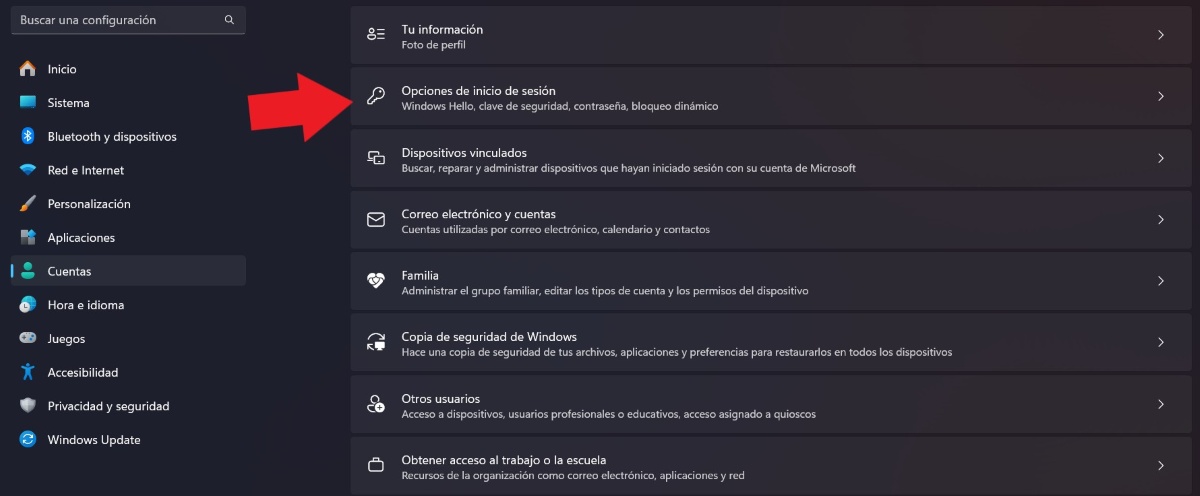
لإزالة كلمة المرور ورقم التعريف الشخصي لنظام التشغيل Windows 11، أول شيء تحتاج إلى معرفته هو كيفية تسجيل الدخول في المرة الأولى: باستخدام حساب محلي أو باستخدام حساب Microsoft. إذا قمت بذلك باستخدام حساب محلي، فسيكون الإجراء بسيطًا وسريعًا للغاية، نظرًا لأنه غير مرتبط بعنوان Microsoft. هذه هي خطوات لإزالة كلمة المرور من حساب Windows 11 محلي:
- اضغط على زر الصفحة الرئيسية واضغط على الإعدادات.
- على الجانب الأيسر من الشاشة، حدد خيار الحسابات.
- الآن، اضغط على خيارات تسجيل الدخول.
- ضمن طرق تسجيل الدخول، حدد موقع إدخال كلمة المرور وانقر فوق تغيير.
- عند هذه النقطة، سيتعين عليك إدخال كلمة المرور التي استخدمتها حتى تلك اللحظة، ثم النقر فوق التالي.
- أخيرًا، لترك تسجيل الدخول بدون كلمة مرور، يجب عليك ترك هذه الحقول فارغة ثم النقر فوق "إنهاء".
من خلال الإجراء المذكور أعلاه، ستكون قد قمت بإزالة كلمة مرور Windows 11 من حساب محلي. ماذا تحصل مع هذا؟ حسنًا، في الأساس، عندما تقوم بتسجيل الدخول مرة أخرى على جهاز الكمبيوتر أو الكمبيوتر المحمول الخاص بك، لن تضطر إلى إدخال كلمة مرور.
استبدل حساب Microsoft الخاص بك بحساب محلي
هناك خيار آخر لديك لإزالة كلمة المرور ورقم التعريف الشخصي من نظام التشغيل Windows 11 استبدل حساب Microsoft الذي قمت بإعداده في البداية بحساب محلي. كيف يتم تحقيق ذلك؟ باتباع الخطوات التالية:
- انتقل إلى الإعدادات - الحسابات.
- الآن، انقر فوق إدخال المعلومات الخاصة بك.
- حدد موقع قسم حساب Microsoft.
- أدناه مباشرةً، سترى خيار تسجيل الدخول باستخدام حساب محلي بدلاً من ذلك. اضغط عليها.
- سترى واجهة زرقاء مفتوحة. لا تخف، إنه مساعد Windows.
- اتبع الخطوات التي يشير إليها النظام لإلغاء ربط حساب Microsoft الخاص بك.
- أدخل كلمة المرور الخاصة بك لتأكيد إلغاء الارتباط.
- أدخل اسمك واترك حقل كلمة المرور فارغًا.
- وأخيرا، اضغط على تسجيل الخروج والانتهاء.
- مستعد. بهذه الطريقة ستكون قد استبدلت حساب Microsoft الخاص بك بحساب محلي وستتمكن من إزالة كلمة مرور Windows 11 ورقم التعريف الشخصي.
كيفية إزالة كلمة مرور Windows 11 ورقم التعريف الشخصي باستخدام حساب Microsoft
تعد إزالة كلمة مرور تسجيل الدخول باستخدام حساب Microsoft أكثر تعقيدًا قليلاً من القيام بذلك باستخدام حساب محلي. وعلى العموم، فهي ليست مهمة مستحيلة، ولكن يجب الاعتراف بأنها محفوفة بالمخاطر إلى حد ما. في الواقع، ليس هناك سوى طريقة واحدة لتحقيق ذلك. على سبيل المثال، يمكنك استخدام بعض الأوامر في محرر تسجيل Microsoft أو بعض أدوات Microsoft المساعدة.
وبعد ذلك، نترك لكم خطوات لإزالة كلمة المرور على شاشة القفل باستخدام أداة مجانية دعت مايكروسوفت تسجيل الدخول التلقائي v3.10:
- أدخل رابط التحميل.
- انقر فوق تنزيل Autologon.
- انتقل الآن إلى مستكشف الملفات - التنزيلات.
- انقر بزر الماوس الأيمن فوق مجلد الأداة المساعدة Autologon، ثم انقر فوق Extract All.
- في النافذة التي تفتح، اضغط على "استخراج" مرة أخرى.
- الآن، انقر على خيار Autologon64.
- في مربع كلمة المرور، أدخل كلمة المرور الخاصة بك واضغط على تمكين.
- وأخيرا، انقر فوق موافق.
- مستعد. بهذه الطريقة يمكنك إزالة كلمة المرور ورقم التعريف الشخصي من Windows 11 والدخول إلى الكمبيوتر دون عوائق.
كيفية إزالة رمز PIN لنظام التشغيل Windows 11؟
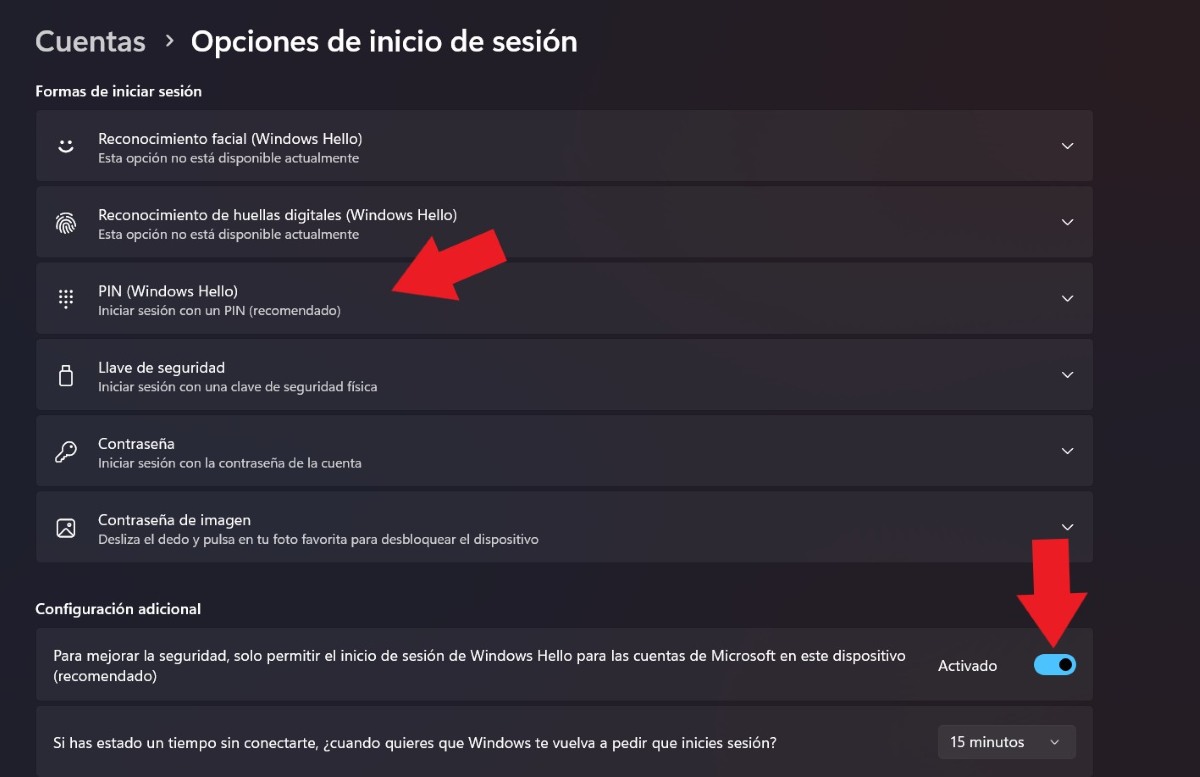
الآن، ماذا لو كان ما تريد حذفه ليس كلمة المرور، بل مجرد رقم التعريف الشخصي (PIN) للقفل؟ هذا الخيار قابل للتطبيق أيضًا. لإزالة رمز PIN للقفل في نظام التشغيل Windows 11، قم بما يلي:
- انتقل إلى الإعدادات.
- اضغط على الحسابات.
- الآن، حدد خيارات تسجيل الدخول.
- ضمن إعدادات إضافية، قم بإيقاف تشغيل طلب رمز PIN المطلوب عن طريق تحريك المفتاح الأزرق.
- في الإدخال "إذا لم تكن متصلاً لفترة من الوقت..." حدد أبدًا.
- عند هذه النقطة، سيتعين عليك إدخال رمز PIN الخاص بك.
- الآن، انتقل إلى علامة التبويب PIN (Windows Hello) وانقر عليها.
- اضغط على إزالة - إزالة.
- للتحقق من هويتك، سيتعين عليك إدخال كلمة مرور Microsoft الخاصة بك والنقر فوق "موافق".
- مستعد. بهذه الطريقة ستكون قد قمت بإلغاء طلب رمز PIN لـ Microsoft في نظام التشغيل Windows 11.
كيفية إعادة تعيين كلمة المرور ورقم التعريف الشخصي لنظام التشغيل Windows 11؟
ماذا لو قررت استعادتهما بعد إزالة كلمة مرور Windows 11 ورقم التعريف الشخصي (PIN)؟ أحد الخيارات هو استخدام أداة Microsoft المساعدة التي تحدثنا عنها بالفعل لإعادة تعيين كلمة المرور ورقم التعريف الشخصي. O يمكنك اتباع هذه الخطوات البسيطة:
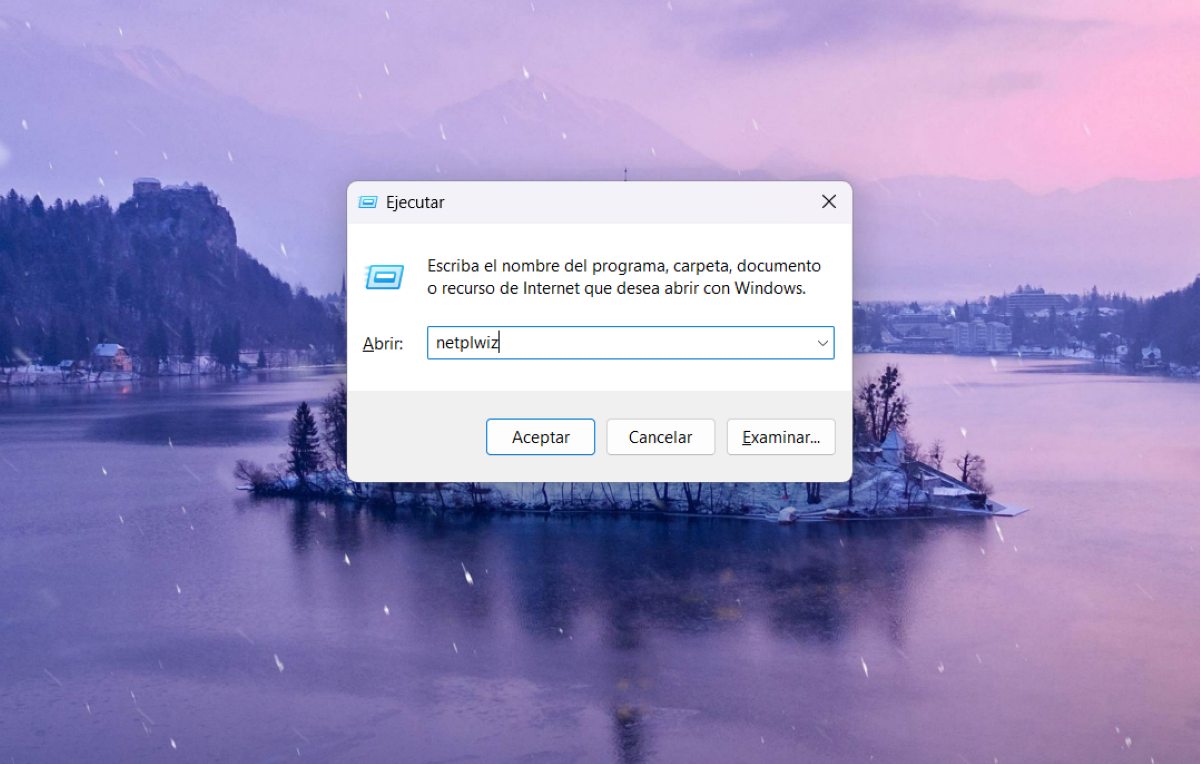
- اضغط على مفتاح Windows + R.
- اكتب الأمر: netplwiz
- انقر فوق موافق.
- حدد الخيار "يجب على المستخدمين إدخال أسمائهم وكلمة المرور الخاصة بهم لاستخدام الجهاز" - تطبيق - قبول.
بمجرد أن يتم ذلك ، كل ما عليك فعله هو إنشاء رمز PIN جديد من الإعدادات – الحسابات – خيارات تسجيل الدخول – رقم التعريف الشخصي – الإعدادات – إنشاء رقم تعريف شخصي – التالي – إعداد رقم التعريف الشخصي. أنشئ رقم التعريف الشخصي الجديد، ثم اضغط على موافق. مستعد. الآن سيكون جهاز الكمبيوتر الخاص بك محميًا مرة أخرى.
هذه هي مخاطر إزالة كلمة المرور ورقم التعريف الشخصي من نظام التشغيل Windows 11
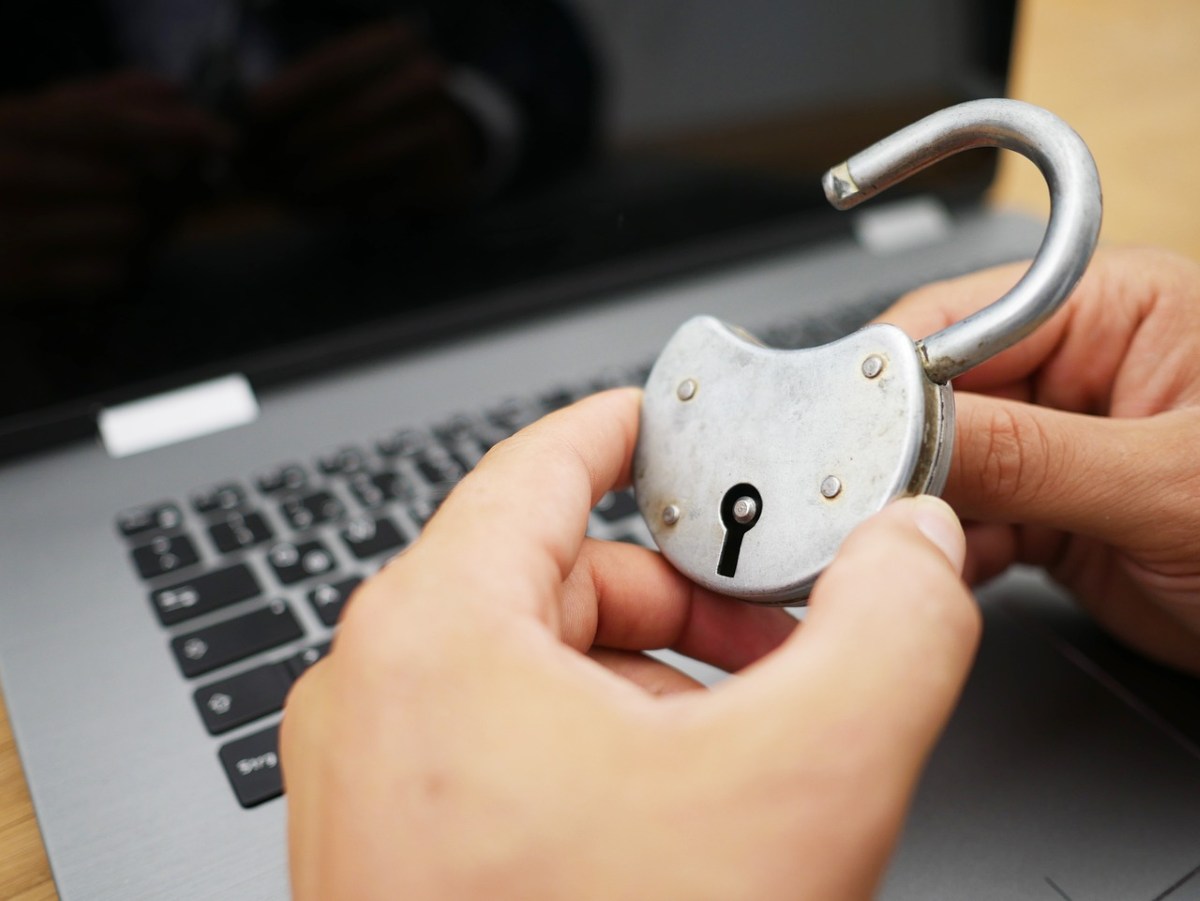
يمكن أن يكون لإزالة كلمة المرور ورقم التعريف الشخصي (PIN) من نظام التشغيل Windows 11 بعض الفوائد، مثل توفير بعض الوقت أو عدم الاضطرار إلى تذكرهما في كل مرة تريد فيها استخدام جهاز الكمبيوتر الخاص بك. لكن، يجب ألا ننسى أن هؤلاء هم التدابير التي تم إنشاؤها بغرض توفير قدر أكبر من الأمان والخصوصية لك عند تسجيل الدخول على جهاز كمبيوتر أو كمبيوتر محمول.
لهذا السبب، يجب أن تفكر جيدًا قبل إزالة كلمة مرور Windows 11 ورقم التعريف الشخصي (PIN) على جهاز الكمبيوتر الخاص بك. فمن ناحية، سيتمكن أي شخص لديه حق الوصول إليها من رؤية بياناتك أو صورك أو مقاطع الفيديو أو أي مستند سري. ومن ناحية أخرى، يمكنك أن تكون ضحية أسهل للأشخاص الخبيثين على الويب. لذلك، من الأفضل أن تقوم بتقييم الوضع بعناية لمعرفة ما إذا كان من الضروري حقًا إزالة هذه الحواجز الأمنية.

منذ أن كنت صغيرًا جدًا، كان لدي فضول شديد تجاه كل ما يتعلق بالتقدم العلمي والتكنولوجي، وخاصة تلك التي تجعل حياتنا أسهل وأكثر تسلية. أحب البقاء على اطلاع بأحدث الأخبار والاتجاهات ومشاركة تجاربي وآرائي ونصائحي حول المعدات والأدوات التي أستخدمها. قادني هذا إلى أن أصبح كاتبًا على الويب منذ ما يزيد قليلاً عن خمس سنوات، مع التركيز بشكل أساسي على أجهزة Android وأنظمة تشغيل Windows. لقد تعلمت أن أشرح بكلمات بسيطة ما هو معقد حتى يتمكن القراء من فهمه بسهولة.