- يعود استهلاك الذاكرة الهائل في تطبيق الويب إلى سوء إدارة عقد DOM في React.
- توجد أدوات خارجية وإضافات لقص الصوت للتخفيف من التأخير في المحادثات الطويلة.
- تتيح إدارة الذاكرة السياقية للذكاء الاصطناعي تحسين الدقة وتخزين البيانات.

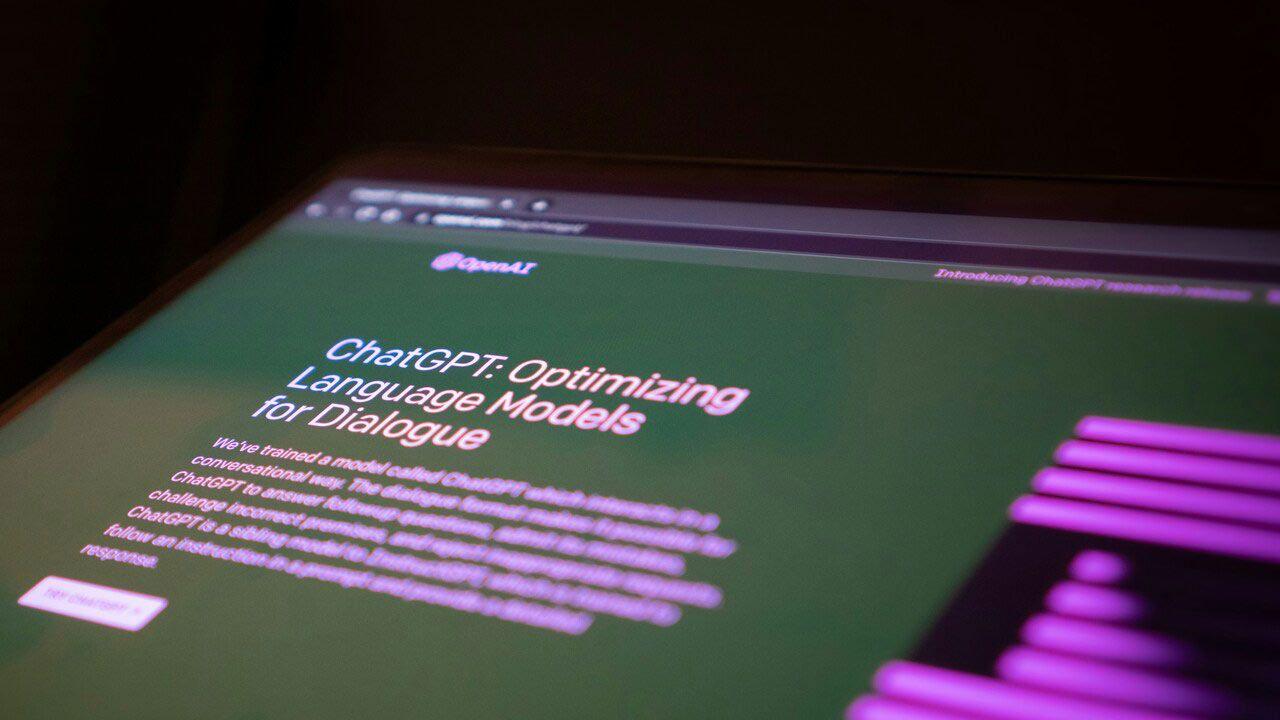
أنا متأكد من أن هذا قد حدث لك: لقد كنت تستخدم ChatGPT في متصفحك لفترة من الوقت، وفجأة بدأت الصفحة بالبطء. تستغرق الأحرف وقتًا طويلاً للظهور، ويتجمد شريط التمرير، وإذا تحققت من مدير المهام، سترى أن استهلك الجهاز اللوحي جيجابايت من ذاكرة الوصول العشوائي (RAM) بدون سابق إنذار. إنه وضع محبط، خاصة عندما تحتاج إلى العمل بسلاسة.
الأمر الأكثر إثارة للدهشة هو أنه بينما يصبح تطبيق الويب غير قابل للاستخدام عمليًا، يعمل تطبيق iOS بسلاسة فائقة. هذا يشير إلى أن المشكلة ليست في الذكاء الاصطناعي نفسه، بل في... كيف يدير المتصفح واجهة المستخدم أيها المستخدم، إذا شعرتَ بأن جهاز الكمبيوتر الخاص بك يتباطأ في كل مرة تُجري فيها محادثة طويلة جدًا، أو إذا لاحظتَ ذلك لا يتم تحميل ChatGPT صحيح، لست وحدك؛ إنها مشكلة تقنية حقيقية تتعلق ببنية الصفحة.

السبب: تسريبات DOM والذاكرة في React

لفهم سبب حدوث ذلك، نحتاج إلى إلقاء نظرة على آلية عمل الموقع. تم بناء موقع ChatGPT باستخدام React ويعتمد على تقنية تُسمى "التمرير الافتراضي". من الناحية النظرية، من المفترض أن يعرض هذا فقط ما تراه على الشاشة، ولكن في الواقع، تحدث مشكلة. فمع تطور المحادثة، عدد عقد DOM يرتفع بشكل كبيرالانتقال من بضع مئات إلى عشرات الآلاف.
تكمن المشكلة في أن React يحتفظ بجميع بيانات المحادثة في ذاكرة JavaScript. عند الانتقال لأعلى لقراءة الرسائل القديمة، يتم إنشاء عقد جديدة، ولكن لم يتم إجراء أي تنظيف فعال من الذاكرة السابقة. هذا ما نعرفه تقنياً باسم تسرب الذاكرة الكلاسيكي، مما يتسبب في تأخر استجابة لوحة المفاتيح بشكل لا يطاق.
حلول تقنية لتقليل التأخير
إذا كنت لا ترغب في تحديث الصفحة كل عشر دقائق، فهناك بعض البدائل للتخفيف من هذه المشكلة. أحد أكثر الخيارات فعالية هو استخدام إضافات مصممة خصيصًا لهذا الغرض. تقليم شجرة DOMأدوات مثل «أداة تقليم نموذج كائن المستند (DOM) لـ ChatGPT"إنها تسمح لك بالاحتفاظ فقط بأحدث التطورات في المحادثة، وإزالة العناصر القديمة التي لم تعد مرئية ولكنها لا تزال تستهلك الموارد."
يُعدّ الانتقال من 2 جيجابايت من الذاكرة المستخدمة إلى 350 ميجابايت فقط تغييرًا جذريًا يُعيد سرعة المتصفح. وهناك خيار آخر، وإن كان أكثر تطورًا، وهو اختيار عملاء خفيفون يتصلون عبر واجهة برمجة التطبيقات (API).من خلال الاستغناء عن واجهة React المعقدة واستخدام JavaScript النقي، ينخفض استهلاك ذاكرة الوصول العشوائي إلى مستويات منخفضة بشكل مثير للسخرية (بالكاد 20 ميجابايت)، مما يقضي على أي أثر للبطء مع الحفاظ على نفس القدرات التي تتمتع بها نماذج GPT-4o أو GPT-5.

إدارة الذاكرة السياقية للذكاء الاصطناعي
إلى جانب الأداء التقني للمتصفح، هناك "ذاكرة" الذكاء الاصطناعي، وهي قدرته على الاحتفاظ بالبيانات عبر الجلسات المختلفة. إن معرفة كيفية إدارة هذه الذاكرة أمر بالغ الأهمية لمنع الروبوت من الارتباك و... تحسين مساحة العمل افتراضي. الأمر لا يتعلق بإضافة المزيد من ذاكرة الوصول العشوائي إلى النظام، بل يتعلق بتنظيف ما لم يعد مطلوبًا.
لتحسين أداء الاستجابة، يمكنك أن تطلب من الذكاء الاصطناعي مباشرةً احتفظ فقط بالنقاط الرئيسية تصفح المحادثة وتجاهل الحشو. وبالمثل، يُعد استخدام المحادثات المؤقتة استراتيجية رائعة للاستفسارات السريعة التي لا تحتاج إلى حفظها في سجل المحادثة، مما يمنع تحول سلسلة المحادثات إلى فوضى عارمة.
كيفية تعطيل أو مسح ذاكرة OpenAI

إذا شعرت أن الذكاء الاصطناعي به الكثير من العيوب أو المعلومات القديمة، يمكنك التدخل يدويًا في الإعدادات. في قسم التخصيصلديك خيار تعطيل الذاكرة تمامًا. هذا يعني أن أي بيانات جديدة لن تُحفظ للمحادثات المستقبلية، وهو أمر مفيد إذا كنت تتعامل مع معلومات حساسة أو ترغب في البدء من الصفر.
للحصول على تنظيف أكثر دقة، يتوفر خيار إدارة الذاكرة يتيح لك ذلك رؤية قائمة بالتفضيلات والإرشادات التي تعلمها الذكاء الاصطناعي. يمكنك محو ذكريات محددة التي لم تعد مفيدة لك، أو، إذا كنت تفضل الخيار الجذري، امسح جميع سجلات الذاكرة بشكل نهائي لإعادة ضبط شخصية المساعد وسياقه. أو، إذا كنت ترغب في مواصلة استخدام بياناتك في مساعد آخر، يمكنك مراجعة كيفية نقل البيانات والذاكرة بين مساعدي الذكاء الاصطناعي.
للتغلب على بطء ChatGPT، يتمثل الحل الأمثل في الجمع بين تنظيف الذاكرة السياقية في الإعدادات واستخدام الإضافات التي تحد من تحميل DOM في المتصفح، أو في الحالات القصوى، الانتقال إلى عميل API أخف بكثير لا يستهلك ذاكرة الوصول العشوائي (RAM) لجهاز الكمبيوتر الخاص بك.

فِهرِس