
هل تريد أن تعرف كيفية إعادة ضبط المصنع لنظام التشغيل Windows 10؟ قد يؤدي إعادة تعيين Windows 10 إلى إعدادات المصنع إلى إصلاح مشكلات الأداء وأخطاء النظام. تعلم كيفية القيام بذلك بسهولة.
إذا كنت تتساءل جكيفية إعادة ضبط المصنع لنظام التشغيل Windows 10ستجد هنا دليلاً مفصلاً لـ استعادة جهاز الكمبيوتر الخاص بك إلى حالته الأصلية عن طريق إزالة الملفات والإعدادات غير المرغوب فيها بالإضافة إلى سلسلة من النصائح التي ستكون مفيدة لك عند تنفيذ عملية إعادة الضبط بأكملها. لا تقلق، فنحن نعلم ما نتحدث عنه وقمنا باستعادة نظام Windows الخاص بنا ألف مرة لتنظيف جهاز الكمبيوتر. دعونا ننتقل إلى المقال!
لماذا إعادة تعيين ويندوز 10؟
يمكن أن تكون استعادة Windows 10 إلى حالته الأولية مفيدة في مواقف مختلفة، مثل:
- تحسين الأداء:مع مرور الوقت، قد يصبح نظامك بطيئًا بسبب تراكم البرامج والملفات غير الضرورية.
- إزالة الفيروسات أو البرامج الضارة:قد يكون من الصعب إزالة بعض التهديدات، وقد يكون إعادة الضبط الشامل هو الخيار الأفضل.
- تجهيز المعدات للبيع:إذا كنت تخطط لبيع جهاز الكمبيوتر الخاص بك، فإن إعادة تعيينه تضمن عدم بقاء أي بيانات شخصية.
- حل أخطاء النظام:عندما يتعطل نظام Windows باستمرار ولا تنجح أي حلول، فإن إعادة تعيينه قد يؤدي إلى حل المشكلات المستمرة.
- Liberar espacio في الديسكوإذا كانت مساحة التخزين لديك مليئة بالملفات المؤقتة والبرامج غير الضرورية، فقد يؤدي إعادة تعيين نظام التشغيل Windows إلى تحسين استخدام القرص.
- قم بترقية النظامإذا واجهت مشكلات مع أحد التحديثات، فقد يكون استعادة النظام بديلاً فعالاً للبدء من الصفر.
الآن بعد أن تعرفت على جميع النقاط التي يمكن أن تكون مفيدة عندما يتعلق الأمر بإعادة تعيين جهاز الكمبيوتر الخاص بك باستخدام Windows 10، دعنا الآن نلقي نظرة على كيفية إعادة تعيين Windows 10 إلى إعدادات المصنع والخيارات التي يوفرها لك نظام التشغيل. بالمناسبة، إذا كان لديك صورة للنظام، فلدينا هذا الدليل لك والذي نعرض لك فيه كيفية استعادة Windows 10 من صورة النظام.
خيارات إعادة الضبط في Windows 10

يوفر Windows 10 طرقًا مختلفة لإعادة تعيين النظام، اعتمادًا على ما إذا كنت تريد الاحتفاظ بملفاتك أو حذفها:
- احتفظ بملفاتي:إعادة تعيين نظام التشغيل دون حذف المستندات الشخصية.
- إزالة الكل:امسح جميع البيانات وأعد تثبيت نسخة نظيفة من Windows.
- استعادة من صورة المصنع:يعيد النظام إلى الحالة التي كان عليها عندما اشتريته.
- إعادة التثبيت في السحابة:قم بتنزيل الإصدار الجديد من Windows من خوادم Microsoft بدلاً من استخدام الملفات المحلية.
كيفية إعادة تعيين Windows 10 من الإعدادات
- الوصول إلى إعدادات النظام
- انقر على زر الصفحة الرئيسية وحدد "الإعدادات".
- انتقل إلى "التحديث والأمان" ثم "الاسترداد".
- ابدأ عملية إعادة الضبط
- في قسم "إعادة تعيين هذا الكمبيوتر" ، انقر فوق "البدء".
- حدد ما إذا كنت تريد احتفظ بملفاتك o حذف الكل.
- إذا اخترت "إزالة كل شيء"، فيمكنك تحديد ما إذا كنت تريد مسح محرك الأقراص المثبت عليه نظام Windows فقط أو جميع محركات الأقراص الموجودة على جهاز الكمبيوتر الخاص بك.
- تأكيد وانتظار إعادة التثبيت
- سيطلب منك Windows تأكيد الإجراء قبل بدء العملية.
- بمجرد البدء، سيتم إعادة تشغيل النظام وسيبدأ الاستعادة.
- اعتمادًا على الخيار المختار، يمكن أن تستغرق العملية من بضع دقائق إلى عدة ساعات.
كيفية إعادة تعيين Windows 10 من التمهيد
إذا لم تتمكن من الوصول إلى النظام، فيمكنك إعادة تعيين Windows من بدء التشغيل:
- أعد تشغيل الكمبيوتر واضغط على F8 أو F11 أو Shift + F10 بشكل متكرر أثناء تشغيله.
- في شاشة الاسترداد، حدد "استكشاف الأخطاء وإصلاحها" > "إعادة تعيين هذا الكمبيوتر".
- اختر خيار الاحتفاظ بالملفات أو حذف كل شيء.
- انتظر حتى اكتمال العملية وقم بتكوين الجهاز كجهاز جديد.
- بمجرد الاستعادة، تأكد من أن برامج التشغيل والتحديثات محدثة لتجنب الأعطال.
الطريقة البديلة: التثبيت من USB
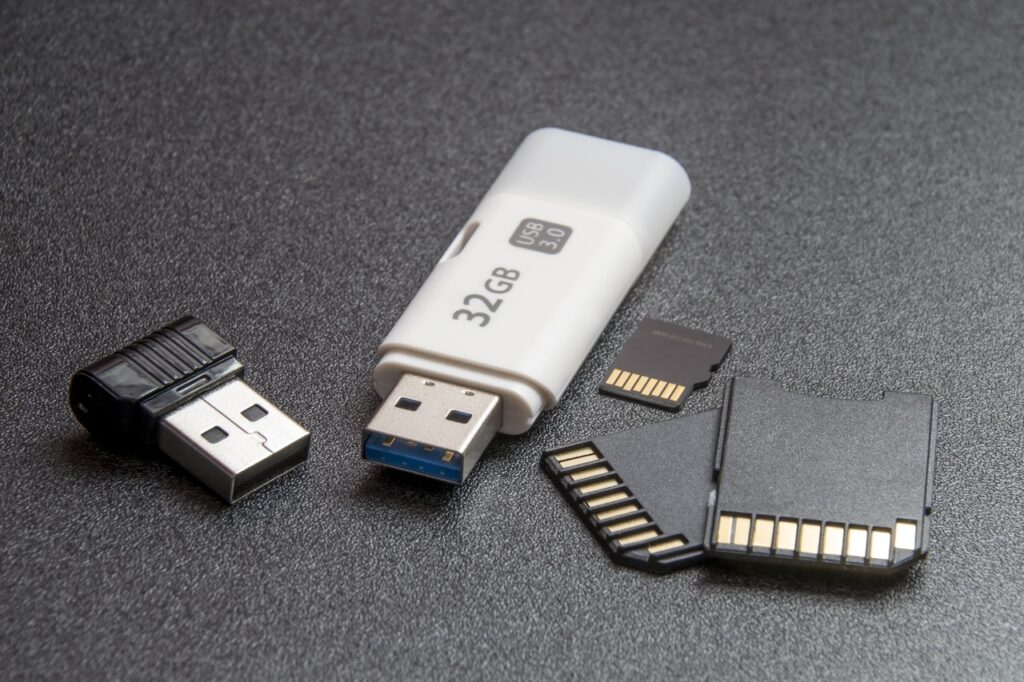
إذا لم تنجح الطرق المذكورة أعلاه، فيمكنك إعادة تثبيت Windows 10 باستخدام USB قابل للتمهيد:
- قم بتنزيل أداة إنشاء الوسائط من موقع Microsoft الرسمي.
- إنشاء محرك أقراص USB للتثبيت.
- أدخل USB في جهاز الكمبيوتر الخاص بك وقم بالتمهيد منه.
- اتبع الإرشادات التي تظهر على الشاشة لإعادة تثبيت Windows.
- أثناء التثبيت، يمكنك اختيار حذف الأقسام السابقة للحصول على تثبيت نظيف تمامًا.
وهذه هي كل الطرق التي طبقناها بأمان وكفاءة لكيفية إعادة ضبط المصنع لنظام التشغيل Windows 10.
نصائح قبل إعادة ضبط نظام التشغيل Windows 10
- إجراء نسخة احتياطية:إذا اخترت حذف كل شيء، فاحفظ ملفاتك على محرك أقراص خارجي أو السحابة.
- تأكد من حصولك على مفتاح التنشيط الخاص بك:على الرغم من أن نظام التشغيل Windows 10 يتم تنشيطه تلقائيًا عادةً، فمن المستحسن التحقق من الترخيص.
- افصل الأجهزة الخارجية:يؤدي فصل الطابعات أو محركات الأقراص الصلبة إلى منع حدوث أخطاء محتملة أثناء التثبيت.
- أعد تثبيت برامج التشغيل والبرامج:بمجرد اكتمال العملية، قم بتنزيل التطبيقات التي تحتاجها مرة أخرى.
- تحقق مما إذا كان جهاز الكمبيوتر الخاص بك يحتوي على قسم استرداد:تتضمن بعض أجهزة الكمبيوتر قسمًا خاصًا بالإصدار الأصلي للنظام.
- إذا كنت تستخدم جهاز كمبيوتر محمولًا، فقم بتوصيله بمصدر الطاقة:قد تستهلك عملية الاستعادة قدرًا كبيرًا من الطاقة وقد يؤدي انقطاع التيار الكهربائي بشكل غير متوقع إلى حدوث أخطاء في النظام.
لا يبقى كل شيء في النصائح وكيفية إعادة تعيين Windows 10 إلى إعدادات المصنع، علينا أيضًا أن نخبرك بما يجب عليك فعله بعد إكمال كل هذه الخطوات السابقة. لأنه لا ينبغي لك أن تظن أن كل شيء سينتهي به الأمر إلى التنظيف فقط. بمجرد قيامك بذلك، سيتعين عليك أن تضع في اعتبارك أنه سيتعين عليك قم بتحديث نظام التشغيل، وتثبيت برامج تشغيل جديدة، وتثبيت الإعدادات الأساسية أو حتى لا تنسى أن تأخذ في الاعتبار أمان النظام.
ماذا تفعل بعد إعادة تعيين ويندوز 10؟
بمجرد استعادة النظام الخاص بك، اتبع الخطوات التالية لتحسين جهاز الكمبيوتر الخاص بك:
- تحديث Windows:انتقل إلى الإعدادات > التحديث والأمان وقم بتنزيل آخر التحديثات.
- تثبيت برامج التشغيل:تحقق من موقع الشركة المصنعة لجهاز الكمبيوتر الخاص بك لتنزيل أحدث برامج التشغيل.
- استعادة ملفاتك:إذا قمت بعمل نسخة احتياطية، قم بنقل الملفات المهمة إلى جهاز الكمبيوتر الخاص بك.
- إعداد التطبيقات الأساسية:قم بتثبيت البرامج المعتادة لديك مثل المتصفحات وأدوات الإنتاجية وبرامج الأمان.
- التحقق من أمان النظام:قم بإعداد برنامج مكافحة الفيروسات ومراجعة إعدادات الخصوصية الخاصة بك. النوافذ.
الآن بعد أن عرفت جكيفية إعادة ضبط المصنع لنظام التشغيل Windows 10يمكنك بسهولة استعادة جهاز الكمبيوتر الخاص بك وتحسين أدائه. من خلال اتباع هذه الخطوات، ستضمن عملية آمنة وفعالة، مما يجعل جهاز الكمبيوتر الخاص بك يبدو وكأنه جديد. لا تنسى عمل نسخ احتياطية وتحديث نظامك لتجنب أي مضاعفات مستقبلية.. إذا واجهت مشاكل بعد إعادة الضبط، فتحقق من برامج التشغيل وإعدادات النظام للتأكد من أن كل شيء يعمل بشكل صحيح.

شغوف بالتكنولوجيا منذ أن كان صغيرا. أحب أن أكون على اطلاع بأحدث المستجدات في هذا القطاع، وقبل كل شيء، أن أقوم بتوصيله. ولهذا السبب كرست جهودي للتواصل في مجال التكنولوجيا ومواقع ألعاب الفيديو لسنوات عديدة حتى الآن. يمكنك أن تجدني أكتب عن Android أو Windows أو MacOS أو iOS أو Nintendo أو أي موضوع آخر ذي صلة يتبادر إلى ذهنك.