
إذا اشتريت جهاز كمبيوتر شخصيًا جديدًا يعمل بنظام Windows، فمن المحتمل أنك فكرت بالفعل في إنشاء حسابك الشخصي. والحصول على اسم المستخدم الخاص بك يمنحك خصوصية أكبر، حيث أن كل ما تحفظه هناك سيكون للاستخدام الفردي. ومع ذلك، سيكون هناك أوقات عندما يحتاج الأشخاص الآخرون إلى استخدام الكمبيوتر وذلك عندما يصبح من الضروري إنشاء مستخدم محلي في نظام التشغيل Windows 11.
بشكل عام، عندما نكون على وشك إنشاء حساب في Windows، يُقترح علينا تلقائيًا الانضمام إلى حساب Microsoft. وبهذه الطريقة، يتم توصيل جميع خدماتها بجهاز الكمبيوتر الخاص بنا. الآن، أصبح لديك مستخدم محلي في نظام التشغيل Windows 11 ليس من الضروري إضافة حساب Microsoft أو استخدام أي من خدماته، إذا كنا نفضل. بعد ذلك، دعونا نرى كيفية القيام بذلك.
متى يكون من الضروري أن يكون لديك مستخدم محلي في Windows 11؟
للبدء، متى يكون من الضروري إنشاء مستخدم محلي في Windows 11؟ من ناحية، تسمح لك الحسابات المحلية باستخدام جهاز كمبيوتر يعمل بنظام Windows دون الحاجة إلى إضافة حساب Microsoft. لذا يعد المستخدم المحلي مثاليًا إذا لم يكن لديك حساب Microsoft أو إذا كنت لا ترغب في الانضمام إلى حساب.
سبب آخر يجعل بعض المستخدمين يفضلون إنشاء مستخدم محلي في نظام التشغيل Windows 11 هو ذلك ليس هناك حاجة للاتصال بالإنترنت للتحقق من صحة الحساب. ومع ذلك، ضع في اعتبارك أنه ستكون هناك بعض مزايا Microsoft التي سيتعين عليك الاستغناء عنها، مثل ون درايف.
وأخيرًا، قم بإنشاء مستخدم محلي في نظام التشغيل Windows 11 إنها فكرة جيدة أن يستخدم شخص آخر جهاز الكمبيوتر الخاص بك. بهذه الطريقة، لا تخاطر بتعرض معلوماتك الشخصية، مثل المستندات أو التنزيلات أو الصور أو مقاطع الفيديو، لأطراف ثالثة غير مصرح بها حتى تتمكن من الوصول إليها.
كيفية إنشاء مستخدم محلي في نظام التشغيل Windows 11؟
الآن بعد أن أصبحنا واضحين بشأن متى يكون من الضروري إنشاء مستخدم محلي، فمن المناسب معرفة كيفية القيام بذلك. الإجراء بسيط وسريع للغاية، سترى أنه من خلال اتخاذ بضع خطوات من إعدادات جهاز الكمبيوتر الخاص بك، سيكون حسابك المحلي في Windows 11 جاهزًا أدناه، ونترك لك خطوات إنشاء مستخدم محلي في نظام التشغيل Windows 11:
- انقر على botón de Windows.
- يختار إعدادات o el icono de engranaje.
- على الجانب الأيسر من الشاشة، حدد موقع الخيار وحدده الحسابات.

- Seguidamente, toca en مستخدمون آخرون.
- الخيار Agregar otro usuarioاضغط على إضافة حساب.

- الآن، بدلاً من إدخال بريدك الإلكتروني أو رقم هاتفك، انقر فوق المكان الذي يظهر فيه "ليس لدي معلومات تسجيل الدخول لهذا الشخص".

- ثم اختر الخيار “Agregar un usuario sin cuenta Microsoft”.

- اكتب في الحقل المقابل من سيستخدم الكمبيوتر الشخصي، وإذا كنت تريد ذلك، تعيين كلمة مرور لزيادة الأمن.
- إذا قمت بتعيين كلمة مرور، فسيتعين عليك تعيين الإجابة على ثلاثة أسئلة الأمان.

- وأخيراً، انقر على Siguiente.
- مستعد! بهذه الطريقة، سيتم إنشاء حساب محلي في Windows 11.
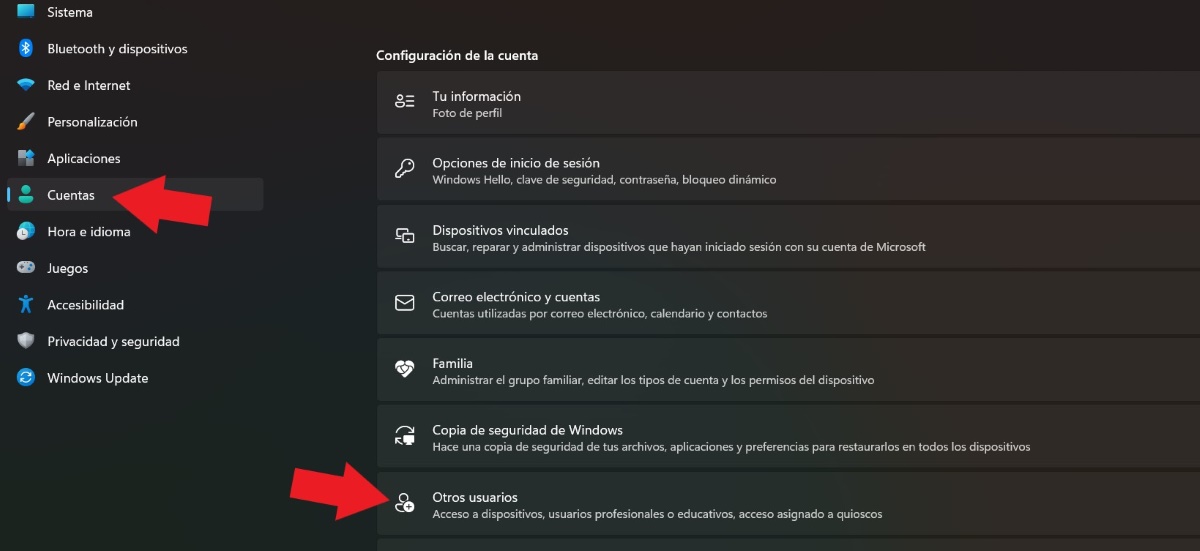
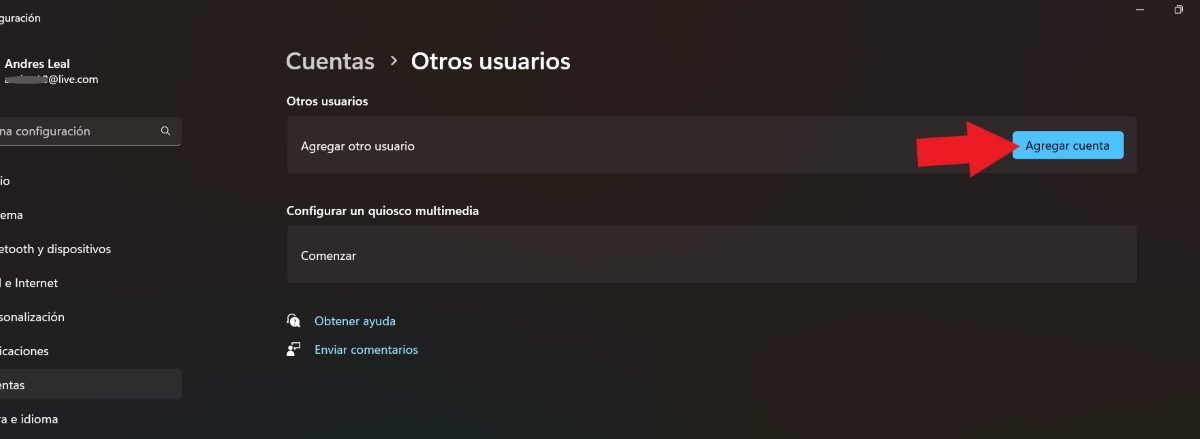
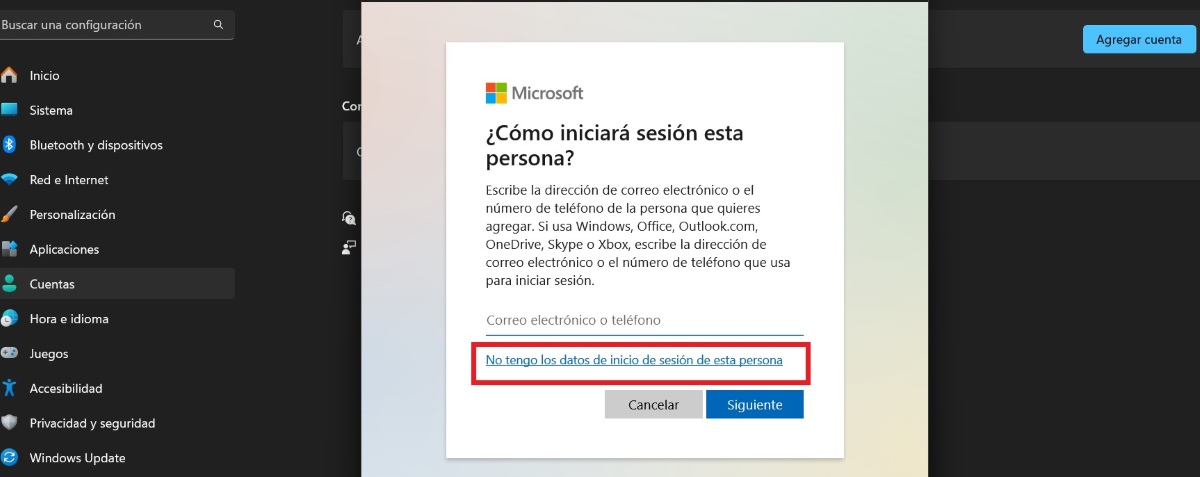
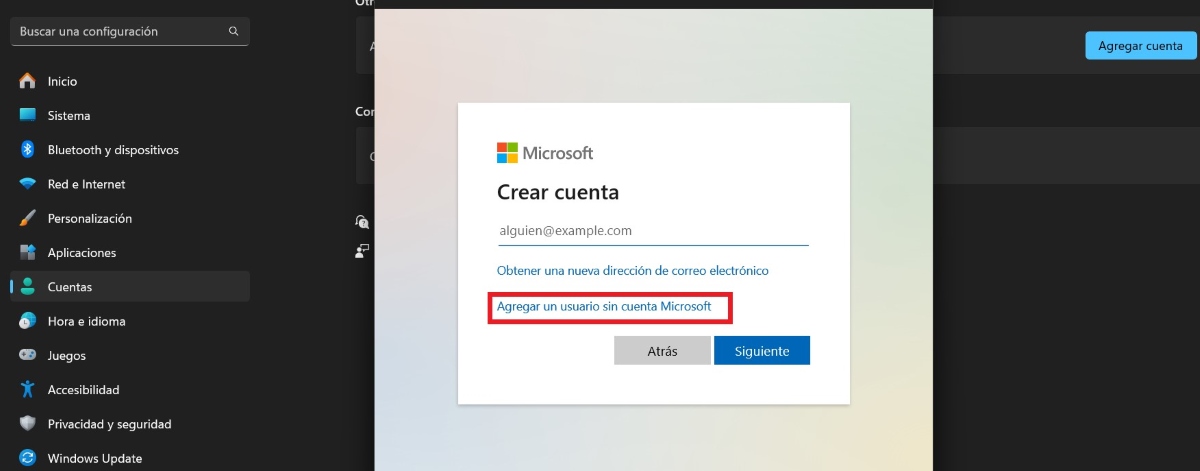
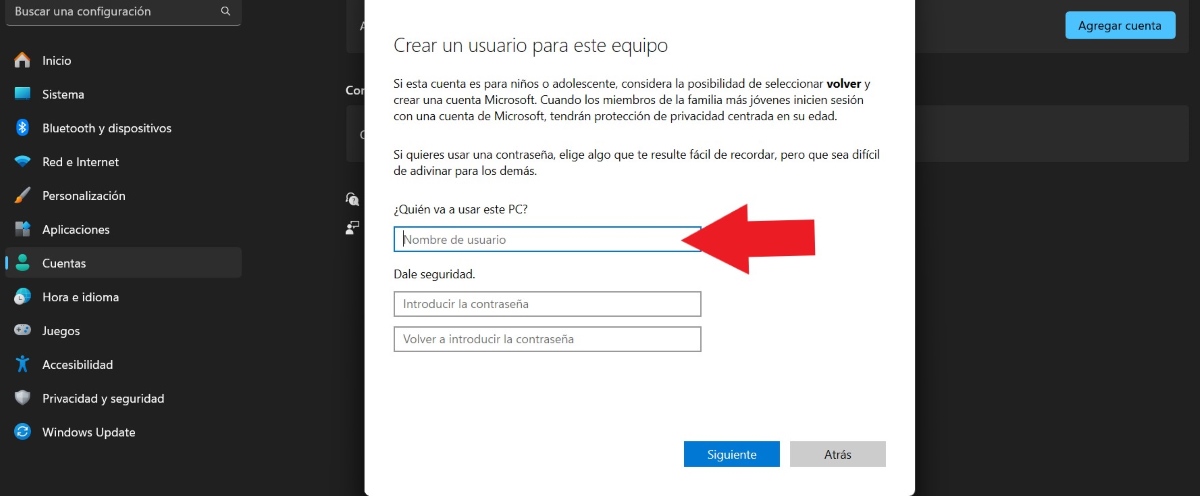
ضع في اعتبارك أن سيقترح Windows دائمًا إضافة حساب Microsoft أو تسجيل حساب جديد للاستفادة من فوائده. ومع ذلك، لا تنس أنه لإنشاء مستخدم محلي، لن يتعين عليك إضافة أي حسابات. باتباع الخطوات المذكورة هنا، يمكنك أنت أو عائلتك الحصول على حساب إضافي لمزيد من الأمان.
ماذا لو كنت بحاجة إلى حساب المسؤول؟
بعد إنشاء مستخدم محلي في نظام التشغيل Windows 11، يمكنك تغيير نوع الحساب ليصبح واحدًا كمسؤول. ماذا يمكنك أن تفعل كمسؤول جهاز الكمبيوتر؟ على سبيل المثال، يمكنك تثبيت التطبيقات لجميع المستخدمين، وإجراء تحديثات لجهاز الكمبيوتر، وإجراء تغييرات على الإعدادات، وما إلى ذلك. لكن بالطبع، نظرًا لأن هذه ليست مهام يتم تنفيذها يوميًا، فمن الأفضل استخدام المستخدم المحلي.
لذا، كيفية تغيير نوع حساب Windows من محلي إلى مسؤول؟ لتحقيق ذلك، يجب عليك اتباع نفس الخطوات لإنشاء مستخدم محلي. بمجرد إنشاء الحساب المحلي، قم بما يلي:
- حدد الحساب الذي تريد تغييره وانقر عليه "تغيير نوع الحساب".
- Después, en Tipo de cuenta سترى أن هناك نوعين: "المستخدم القياسي" و “Administrador”. Selecciona esta última opción.
- وأخيراً، يتطرق إلى يقبل وهذا كل شيء.
كيفية تعيين المستخدم المحلي باعتباره الأساسي؟
الآن، ماذا لو كنت تريد إجراء تغيير جذري و قم بتعيين الحساب المحلي الجديد باعتباره الحساب الرئيسي على جهاز الكمبيوتر الخاص بك؟ بعد أن قمت بتغييره إلى حساب مسؤول، يجب عليك النقر على زر الصفحة الرئيسية، وتحديد حسابك السابق، وفي النقاط الثلاث في الزاوية، حدد تسجيل الخروج.
وبهذه الطريقة، سيقوم جهاز الكمبيوتر بتسجيل الدخول باستخدام الحساب الجديد. انتظر بضع دقائق حتى يستعد Windows 11 وهذا كل شيء. بمجرد أن يصبح كل شيء جاهزًا، انتقل إلى إعدادات، selecciona el apartado الحسابات ويستمر اللعب مستخدمون آخرون. وأخيرا، حدد الحساب القديم وانقر فوق Quitar.
تذكر ذلك إذا قمت بحذف الحساب التابع لشركة Microsoft، فسيتم حذف جميع المعلومات الموجودة لديك هناك بالكامل، إلا إذا قمت بعمل نسخة احتياطية في السحابة. لذلك، قبل حذف الحساب، تأكد من قيامك بذلك النسخ الاحتياطي لجهاز الكمبيوتر الخاص بك حتى تتمكن من استخدام الحساب الجديد دون أي إزعاج.
مميزات إنشاء مستخدم محلي في Windows 11

ما هي مميزات إنشاء مستخدم محلي في Windows 11؟ يمكننا أن نقول ذلك إنها طريقة لحماية خصوصيتك، خاصة إذا كان هناك أشخاص آخرون يستخدمون في كثير من الأحيان نفس جهاز الكمبيوتر الذي تستخدمه. في الحقيقة، إنها طريقة بسيطة للغاية لتمكين ملف تعريف آخر على نفس جهاز الكمبيوتر ليستخدمها ضيوفك.
فائدة أخرى للحساب المحلي هي ذلك لا يُطلب منك إضافة حساب Microsoft أو بريد إلكتروني. لذلك، وكما يشير اسمه، يمكنك استخدامه محلياً دون أي مشاكل نظراً لعدم وجود حساب مايكروسوفت مسجل باسمك أو باسم الشخص الذي سيستخدمه.
الميزة الثالثة لإنشاء مستخدم محلي في Windows 11 هي أنه بالإضافة إلى سهولة إنشائه، فإنه أيضًا من السهل جدًا حذف المستخدم الجديد. لذلك، إذا قمت بإنشاء الحساب للاستخدام مرة واحدة، فيمكنك حذفه وقتما تشاء بنقرة واحدة فقط دون ترك أي أثر على مساحة تخزين جهاز الكمبيوتر الخاص بك.

منذ صغري، كنت مفتونًا بكل ما هو علمي وتقني، وخاصةً تلك التطورات التي تجعل حياتنا أسهل وأكثر متعة. أحب الاطلاع على آخر الأخبار والاتجاهات، ومشاركة تجاربي وآرائي ونصائحي حول الأجهزة والتقنيات التي أستخدمها. هذا ما دفعني للعمل ككاتب محتوى إلكتروني قبل ما يزيد قليلاً عن خمس سنوات، مع التركيز بشكل أساسي على أجهزة أندرويد وأنظمة تشغيل ويندوز. لقد تعلمت شرح المفاهيم المعقدة بأسلوب مبسط ليسهل على قرائي فهمها.