- يتيح لك Rufus إنشاء نظام Windows محمول بسهولة على USB قابل للتمهيد.
- يعد Windows To Go المبني باستخدام Rufus أكثر تنوعًا وأقل محدودية من الخيار الرسمي
- تعتمد السرعة والموثوقية على نوع وجودة USB المستخدم.
- هناك بدائل لـ Rufus، لكنه يظل المعيار الذهبي لبساطته وفعاليته.
¿كيفية إنشاء نسخة محمولة من Windows باستخدام Rufus؟ إن حمل نظام التشغيل Windows الخاص بك معك أسهل مما تعتقد.. تخيل أنك تقوم بتوصيل منفذ USB بأي جهاز كمبيوتر وتجد البيئة المخصصة لك وتطبيقاتك وجميع ملفاتك. بالنسبة للعديد من المستخدمين، تعد هذه الميزة بمثابة شريان حياة حقيقي في حالة السفر، أو الأعطال الحرجة، أو لأولئك الذين يريدون الحفاظ على أقصى قدر من الخصوصية والاستقلالية عن الأجهزة الأخرى. لحسن الحظ، توجد اليوم أدوات مثل Rufus التي تجعل من الممكن إنشاء نسخة محمولة من Windows بطريقة ميسورة التكلفة للغاية.
إذا كنت تبحث عن دليل كامل ومحدث باللغة الإسبانية حول كيفية إنشاء نظام Windows محمول باستخدام Rufus، هنا هو الدليل النهائي. من ما هو Rufus ومزايا الوضع المحمول، إلى شرح خطوة بخطوة، والتوصيات، والأخطاء الشائعة، والنصائح، والحيل الأخرى المستقاة من الخبرة العملية وما يعمل بشكل أفضل الآن، يتم تغطية كل شيء في هذه المقالة. لا تحتاج إلى أي معرفة متقدمة: فقط جهاز USB الخاص بك، وقليل من الوقت، والرغبة في تحسين إنتاجيتك.
ماذا يعني أن يكون لديك نظام Windows محمول ولماذا استخدام Rufus؟
نظام التشغيل Windows المحمول هو إصدار من نظام التشغيل يمكن تشغيله مباشرة من محرك أقراص USB، دون تثبيته على القرص الصلب للكمبيوتر المضيف.. يتيح لك هذا الاستمتاع بسطح المكتب والبرامج المثبتة والإعدادات المخصصة دون الاعتماد على أجهزة الكمبيوتر لديك، وهي أداة لا تقدر بثمن للفنيين والطلاب ومستخدمي الأجهزة المحمولة أو ببساطة أولئك المهتمين بالأمن والتنقل الرقمي.
Rufus هو البرنامج المساعد المتميز لإنشاء وسائط USB قابلة للتمهيد لأنظمة التشغيل.. يعود نجاحها إلى عدة أسباب: فهي سريع ومجاني ومتوافق مع معظم إصدارات Windows وسهل الاستخدام حتى لأقل المستخدمين خبرة. بالإضافة إلى ذلك، يمكن حمل الإصدار المحمول من Rufus على أي محرك أقراص محمول وتشغيله على أي جهاز كمبيوتر يعمل بنظام Windows دون تثبيت أي شيء، مما يجعله الرائد لأولئك الذين يسعون إلى التنوع وسهولة الاستخدام عند إنشاء محركات أقراص قابلة للتمهيد.
تعتبر هذه الأداة مفيدة بشكل خاص في السيناريوهات المختلفة:
- قم بإنشاء وسائط التثبيت من ملفات ISO القابلة للتمهيد (Windows وLinux وUEFI)
- استكشاف أخطاء أجهزة الكمبيوتر التي لا تحتوي على نظام تشغيل وإصلاحها أو عندما يفشل القرص الصلب
- تحديث البرنامج الثابت أو BIOS من DOS
- تشغيل الأدوات المساعدة المتقدمة الشفاء أو التشخيص
مع Rufus، لديك كل ما تحتاجه لتحويل USB إلى بوابة لبيئة Windows الخاصة بك، أينما كنت.

مزايا وعوامل يجب مراعاتها عند استخدام Windows To Go
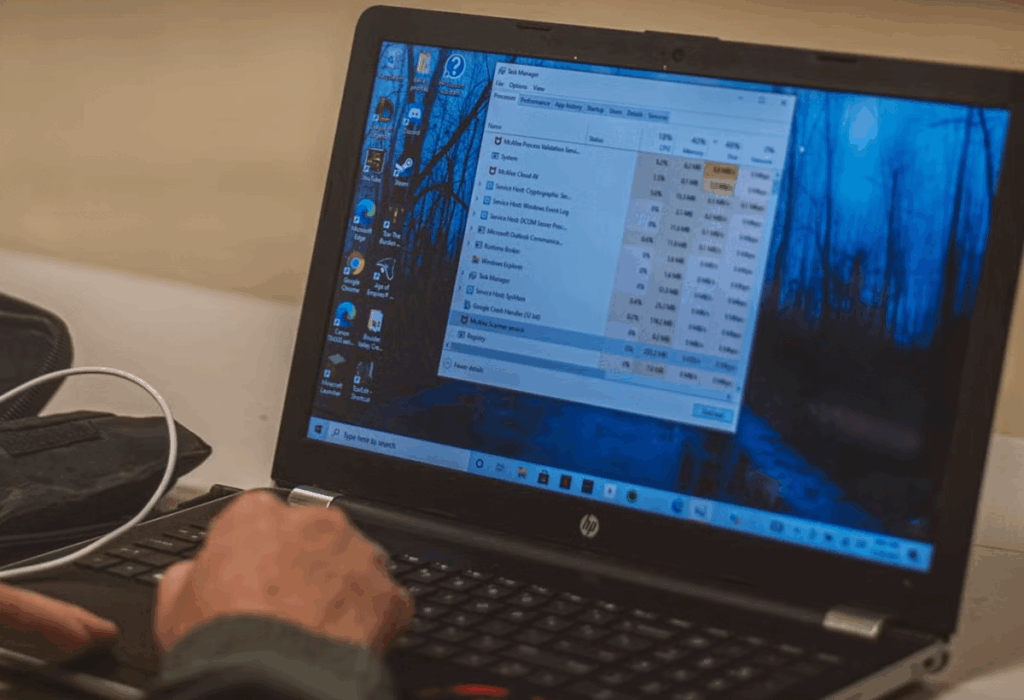
يتيح لك خيار "Windows To Go" حمل تثبيت Windows كامل الوظائف على محرك أقراص USB أو محرك أقراص خارجي.. إنه مثالي لحالات الطوارئ، أو للمحترفين أثناء التنقل، أو لأولئك الذين يريدون الاحتفاظ بقسم كامل منفصل عن الكمبيوتر المضيف. ومن بين مزاياها الرئيسية:
- قابلية النقل المطلقة:كل ما تحتاجه هو منفذ USB الخاص بك للعمل على أي جهاز كمبيوتر
- التعافي من الكوارث:مفيد عندما يتوقف القرص الصلب الداخلي للكمبيوتر عن العمل
- التوافق مع مجموعة واسعة من الأجهزةسواء كان BIOS تقليديًا أو UEFI، مما يجعل من السهل التمهيد على معظم الأجهزة الحديثة والقديمة
- تشفير متقدم:إذا تم استخدام أجهزة متوافقة، فيمكنك اختيار تشفير AES وBitLocker.
- التشغيل الآمن:يتجمد النظام إذا قمت بإزالة محرك الأقراص مؤقتًا، وعادةً ما يسمح لك باستعادة الجلسة إذا قمت بإعادة إدخال USB خلال دقيقة واحدة
- يدعم منافذ USB 2.0 و 3.xعلى الرغم من أن السرعة سوف تختلف بشكل كبير
لكن ليس كل شيء مزايا. هناك بعض القيود الهامة التي يجب أخذها في الاعتبار:
- البديل الرسمي متاح فقط على نظامي التشغيل Windows Enterprise/Pro، ووضع "Windows To Go" المدمج به قيود على الاستخدام.
- قد يتم تعطيل بعض الميزات مثل التحديث أو متجر Microsoft أو اكتشاف القرص الداخلي في الوضع الرسمي، بينما يؤدي الإجراء باستخدام Rufus إلى إزالة العديد من هذه العوائق
- إن سرعة محرك أقراص USB التقليدي أبطأ من سرعة محرك الأقراص الصلبة الداخلي أو SSD، لذا قد تكون التجربة أقل سلاسة، خاصةً إذا لم يكن محرك الأقراص المحمول بجودة جيدة.
لإجراء هذه المهمة، يوصى باستخدام ذاكرة USB بسعة 16 جيجابايت على الأقل، على الرغم من من الناحية المثالية، ينبغي عليك استخدام 32 جيجابايت أو أكثر واختيار محرك أقراص سريع.، ويفضل USB 3.0 أو أعلى.
تحضير صورة ISO لنظام Windows لـ Rufus
الخطوة الأساسية السابقة هي تنزيل صورة ISO لإصدار Windows الذي تريد تثبيته.. يعد هذا أمرًا ضروريًا، لأن Rufus لا يقوم بتنزيل Windows تلقائيًا. يمكنك الحصول على Windows ISO من موقع Microsoft على الويب، وذلك بفضل أداة إنشاء الوسائط الرسمية:
- انتقل إلى صفحة تنزيل Microsoft وحدد "تنزيل الأداة الآن".
- قم بتشغيل الأداة، وقبول شروط الاستخدام، ثم حدد "إنشاء وسائط التثبيت لجهاز كمبيوتر آخر".
- اختر اللغة والإصدار والهندسة المعمارية (عادةً Windows 10/11 64 بت)
- اختر "ملف ISO" (لا تخلط هذا الخيار مع "محرك أقراص فلاش USB"، الذي ينشئ فقط برنامج التثبيت التقليدي)
بمجرد تنزيل صورة ISO، من الأفضل حفظها على القرص الثابت قبل المتابعة.. احرص على عدم تنزيل ملفات ISO من مصادر غير معروفة لأسباب تتعلق بالسلامة والشرعية.

قم بتنزيل Rufus وتثبيته
يتوفر Rufus مجانًا في نسختين: قابلة للتثبيت ونسخة محمولة.. يستغرق كلا البرنامجين ما يزيد قليلاً عن ميغا بايت ويعملان على نظام التشغيل Windows 8 أو الإصدارات الأحدث، على الرغم من توفر إصدارات أقدم أيضًا إذا كنت بحاجة إلى دعم لنظام التشغيل Windows 7. من الضروري تنزيل أحدث إصدار متاح لضمان أقصى قدر من التوافق وتجنب الأخطاء غير المتوقعة.
قم بتنزيل الملف القابل للتنفيذ من موقع Rufus الرسمي، وتأكد من أن الملف موقّع رقميًا (لأسباب أمنية)، وإذا كنت تفضل عدم تثبيت أي شيء على جهاز الكمبيوتر الخاص بك، اختر الإصدار المحمول، والذي يمكنك نسخه إلى محرك أقراص محمول لاستخدامه على أي جهاز كمبيوتر..
يكتشف Rufus التحديثات تلقائيًا إذا سمحت له بذلك. واجهته بسيطة، باللغة الإسبانية، وجاهزة للاستخدام، مما يجعل العملية أسهل بكثير لأي مستخدم، حتى لو لم يكن على دراية بالمصطلحات التقنية المعتادة لهذا النوع من الأدوات.
كيفية إنشاء نسخة محمولة من Windows خطوة بخطوة باستخدام Rufus
بمجرد أن يكون كل شيء جاهزًا (صورة Windows ISO وتشغيل Rufus بأذونات المسؤول)، يمكنك البدء في إنشاء نظام Windows المحمول الخاص بك. إن العملية بسيطة للغاية ويمكن تلخيصها في الخطوات التالية، والتي يمكنك تكييفها وفقًا لاستخدامك واحتياجاتك المتقدمة.
- قم بتوصيل محرك أقراص USB الذي تريد تثبيت Windows To Go عليه. سوف يكتشفه Rufus وسيظهر في الأعلى، أسفل حقل "الجهاز".
- في الميدان "اختيار الشركات الناشئة"، حدد "صورة القرص أو ISO" واضغط على "تحديد" لاختيار صورة Windows ISO التي قمت بتنزيلها مسبقًا.
- En «خيارات الصورة»، اختر وضع "Windows To Go". هذا هو المفتاح لأنه إذا اخترت "التثبيت القياسي"، فسيتم إنشاء تثبيت USB تقليدي، وليس نظامًا محمولاً.
- حدد تفضيلاتك ل "نظام الهدف":يوصى عادةً باستخدام 'BIOS (أو UEFI-CSM)' لتحقيق أقصى قدر من التوافق.
- En "مخطط التقسيم"من المعتاد ترك MBR، مرة أخرى لتجنب المشاكل بين أجهزة الكمبيوتر القديمة والجديدة، ولكن إذا كنت تعلم أنك ستقوم بالتمهيد فقط على الأنظمة الحالية، فيمكنك اختيار GPT.
- اترك بقية الخيارات افتراضية، ما لم تكن لديك معرفة متقدمة وتريد تغيير نظام الملفات أو حجم المجموعة.
- صحافة "يبدأ"، اقبل الإشعار الذي يفيد بأنه سيتم مسح بيانات USB وحدد إصدار Windows الذي تريد تثبيته (إذا كان ملف ISO يتضمن عدة إصدارات).
تستغرق عملية النسخ بضع دقائق، اعتمادًا على سرعة USB وحجم الصورة.. إذا سارت الأمور على ما يرام، فسوف تتلقى رسالة تأكيد. الآن يمكنك إخراج USB واستخدامه على أي جهاز كمبيوتر متوافق.
التمهيد الأول لنظام التشغيل Windows الخاص بك في الوضع المحمول
عند تشغيل جهاز الكمبيوتر الخاص بك من USB المجهز حديثًا، ستتمكن من الوصول إلى معالج الإعداد الأول لنظام التشغيل Windows.. قد يستغرق بدء التشغيل الأول وقتًا أطول من المعتاد: يتم تثبيت برامج التشغيل، وتكوين الخدمات، وإنشاء الملفات الأولية. إنه أمر طبيعي تماما. منذ ذلك الحين، سيحتفظ النظام بإعداداتك وسيعمل بشكل أسرع في المرة القادمة.
للتمهيد من USB، لديك عدة خيارات:
- افصل جميع محركات الأقراص الداخلية واترك منفذ USB فقط متصلاً.
- قم بالدخول إلى BIOS/UEFI الخاص بالكمبيوتر الخاص بك وقم بتغيير ترتيب التمهيد لإعطاء الأولوية لـ USB.
- اضغط بشكل متكرر على مفتاح التشغيل السريع لقائمة التمهيد (عادةً F8، F12، ESC، وما إلى ذلك) أثناء التمهيد لتحديد USB يدويًا
تستمتع بتثبيت Windows كاملًا تقريبًا. يمكنك الوصول إلى محركات الأقراص الثابتة وأجهزة التخزين الأخرى (وفقًا لقيود محددة)، ويمكنك تثبيت البرامج، والوصول إلى متجر Microsoft، وإعداد الحسابات، واستخدام النظام بشكل عام كما تفعل مع تثبيت محرك الأقراص الثابتة العادي.
تذكر أن الأداء يعتمد إلى حد كبير على سرعة USB.. إذا كنت تستخدم ذاكرة بطيئة، فسوف تلاحظ التلعثم وأوقات التحميل الطويلة. إذا كان بوسعك، فاختر SSD خارجيًا بمنفذ USB 3.1 أو أعلى.
ما هي الفروقات بين إنشاء Windows To Go باستخدام Rufus وطريقة Microsoft الرسمية؟
تتوفر الطريقة الرسمية من Microsoft لإنشاء Windows To Go USB في إصدارات Enterprise وPro فقط.وهو يتضمن العديد من القيود: فهو لا يكتشف الأقراص الداخلية، ولا يسمح بالإسبات أو استخدام متجر Microsoft، ويتطلب أن يكون USB معتمدًا لهذا الاستخدام (وهو أمر نادرًا ما يتم الوفاء به). يقوم Rufus بإزالة هذه القيود وتمكين ميزات مثل الوصول إلى محركات الأقراص الداخلية وتخزين البرامج وتثبيت البرامج واستخدام BitLocker.
علاوة على ذلك، يعد Rufus متوافقًا مع جميع محركات أقراص USB المحمولة ومحركات الأقراص الخارجية تقريبًا.في حين أن الطريقة الرسمية قد ترفض الوحدات حتى لو كانت في حالة جيدة. لذلك، بالنسبة لمعظم المستخدمين، وخاصة الأفراد والفنيين، فإن طريقة Rufus أكثر مرونة ووظيفية.
الإعدادات المتقدمة والاستخدامات الخاصة مع Rufus
Rufus ليس مفيدًا فقط لإنشاء تثبيتات محمولة قياسية. فهو قادر على:
- قم بتحميل ملفات ISO لأنظمة تشغيل أخرى مثل Linux وFreeDOS والصور المخصصة وما إلى ذلك.
- تجاوز بعض القيود، مثل TPM والتمهيد الآمن في Windows 11، مما يجعل عمليات التثبيت أسهل على أجهزة الكمبيوتر المتواضعة.
- اكتشاف الميزات المتقدمة وتمكينها لتحسين التوافق وحل المشكلات مع أنظمة BIOS القديمة
- القدرة على ضبط نظام ملفات USB، بين FAT32 وexFAT وNTFS، وفقًا لاحتياجات التوافق أو حجم الملف
- تحديث تلقائي وتسهيل التنزيل المباشر لملفات Windows ISO من القائمة الخاصة بك
وبالإضافة إلى ذلك، يحتوي على أدوات مفيدة للمستخدمين المتقدمين، مثل تغيير حجم المجموعة، أو إضافة أقسام محمية، أو تحرير المعلمات لدعم أجهزة معينة. يتطلب الأمر بعض المعرفة، ولكن كل شيء موضح في الواجهة وعلى الموقع الرسمي لـ Rufus.
الأخطاء الشائعة عند إنشاء USB محمول بنظام Windows وكيفية حلها
على الرغم من أن Rufus هي أداة موثوقة، قد تحدث أخطاء أثناء عملية تهيئة USB أو إنشائه.. بعض من الأكثر شيوعا هي:
- خطأ غير محدد أثناء التنسيق:يحدث هذا عادةً بسبب نظام ملفات غير متوافق أو أن USB صغير جدًا بالنسبة لملف ISO المحدد. الحل: حاول استخدام تنسيق مختلف (FAT32، أو NTFS، أو exFAT)، أو قم بتغيير حجم المجموعة، أو استخدم ذاكرة أكبر.
- Rufus لا يتعرف على USB:قد يكون هذا بسبب فشل فعلي في محرك الأقراص أو مشكلة في القسم. حاول تهيئة USB مسبقًا من نظام التشغيل أو استخدم منفذ/USB آخر.
- تم رفض الوصول عند تثبيت Windows:يحدث هذا غالبًا إذا كان USB معيبًا أو محميًا ضد الكتابة، أو إذا كان مخطط التقسيم/خيار BIOS غير صحيح. حاول تبديل محركات الأقراص، وضبط الخيارات المتقدمة، والتأكد من تشغيل Rufus كمسؤول.
- قضايا التوافق:إذا كان USB يقوم بالتمهيد فقط على أجهزة كمبيوتر معينة، فتحقق من وضع BIOS/UEFI وجرب مخططات التقسيم المتاحة (MBR وGPT).
إذا استمر الخطأ، فقد تحتاج إلى إعادة تنزيل ملف ISO، أو مسح USB باستخدام برنامج تقسيم، أو حتى تجربة إصدار أقدم من Rufus متوافق مع نظامك.
بدائل لـ Rufus لإنشاء نظام Windows محمول
إذا لم يقنعك روفوس لسبب ما، هناك بدائل مثيرة للاهتمام لإعداد محركات أقراص USB القابلة للتمهيد.
ومع ذلك، بالنسبة للغالبية العظمى من الاستخدامات، يظل Rufus هو الخيار المفضل لبساطته وفعاليته وتوافقه.
توصيات عملية لتحقيق أقصى استفادة من Windows To Go
بعد إنشاء محرك أقراص USB محمول يعمل بنظام Windows باستخدام Rufus والتشغيل منه، ستحتاج إلى اتباع بعض النصائح العملية:
- استخدم USB عالي الجودة، ويفضل أن تكون SSD خارجية أو ذاكرة USB 3.x معروفة بسرعتها
- لا تقم بإزالة USB أثناء التشغيل. إذا قمت بذلك، فقد يتجمد النظام؛ من خلال إعادة الاتصال بسرعة، يمكنك استعادة الجلسة في معظم الحالات
- حافظ على USB خاليًا من الملفات غير الضرورية لتحسين الأداء وتوفير مساحة للبرامج والملفات المؤقتة
- قم دائمًا بتمكين الحماية من الكتابة فقط عند نقل البيانات الحساسة، ولكن قم بتعطيله عند تحديث النظام أو تعديله
- احفظ نسخة من صورة ISO والملف القابل للتنفيذ Rufus في حالة احتياجك إلى تكرار العملية على جهاز كمبيوتر آخر أو استعادة USB
- إذا كنت بحاجة إلى تنزيل Windows ISO، نترك لك الرابط هنا. موقع مايكروسوفت الرسمي.
وبالإضافة إلى ذلك، حافظ على تحديث نظام Windows الخاص بكقم بتنشيط BitLocker إذا كنت تحمل معلومات سرية وتجنب إدخال USB في أجهزة مشبوهة لتجنب المساس بسلامة نظام التشغيل Windows المحمول لديك. لمزيد من تحسين تجربتك، يمكنك أيضًا الاطلاع على كيفية إنشاء برامج محمولة في Windows 11.
اليوم، يمكن لأي شخص أن يمتلك نظام Windows الخاص به في متناول يده، في غضون دقائق، دون إنفاق سنت واحد. يضمن Rufus والطريقة الموضحة في هذا الدليل حلاً مرنًا ومتوافقًا وقويًا، ومناسبًا لحالات الطوارئ وأولئك الذين يسعون إلى تحقيق أقصى قدر من التنقل الحاسوبي. انطلق وجربها واكتشف مدى التحسن الذي يمكن أن تتحسن به حياتك الرقمية بفضل إمكانية النقل الحقيقية لنظام التشغيل المفضل لديك. نأمل أن تعرف الآن كيفية إنشاء نظام Windows محمول باستخدام Rufus.

شغوف بالتكنولوجيا منذ أن كان صغيرا. أحب أن أكون على اطلاع بأحدث المستجدات في هذا القطاع، وقبل كل شيء، أن أقوم بتوصيله. ولهذا السبب كرست جهودي للتواصل في مجال التكنولوجيا ومواقع ألعاب الفيديو لسنوات عديدة حتى الآن. يمكنك أن تجدني أكتب عن Android أو Windows أو MacOS أو iOS أو Nintendo أو أي موضوع آخر ذي صلة يتبادر إلى ذهنك.