- يتيح لك نظام التشغيل Windows 11 إمكانية إيقاف التحديثات مؤقتًا وجدولتها من الإعدادات وتعديل ساعات النشاط لتجنب عمليات إعادة التشغيل المزعجة.
- في إصدارات Pro، يمكن استخدام سياسات المجموعة والسجل لتأجيل الإصدارات وتحديد إصدار مستهدف لعدة أشهر.
- توفر الخدمات وPowerShell وأدوات الطرف الثالث مزيدًا من التحكم، لكن تعطيل تحديثات Windows بشكل كامل يزيد من المخاطر الأمنية.
- تتمثل الاستراتيجية الموصى بها في تأجيل التحديثات الرئيسية لفترة من الوقت، وليس حظرها إلى أجل غير مسمى، مع تحقيق التوازن بين الاستقرار والحماية.

تُعد تحديثات نظام التشغيل ويندوز ضرورية للحفاظ على أمان نظامك وتحديثه، ولكنها تصل أحيانًا متأخرة. أسوأ وقت ممكن ويمكن أن يعطل سير عملكيمكن أن تؤدي عمليات إعادة التشغيل غير المتوقعة، أو الأعطال الغريبة، أو التغييرات التي لم تطلبها إلى تحويل تحديث بسيط إلى صداع حقيقي.
إذا كنت تستخدم نظام التشغيل Windows 11 (أو ما زلت تستخدم نظام التشغيل Windows 10)، فمن المهم أن تعرف أنه يمكنك إيقاف وتأخير وحتى حظر العديد من تلك التحديثات التلقائيةالأمر لا يتعلق فقط بالضغط على زر "إيقاف مؤقت لمدة 7 أيام": فهناك طرق بسيطة وأخرى أكثر تقدماً (سياسات المجموعة، والسجل، والخدمات، وما إلى ذلك) تسمح لك بالتحكم بشكل كبير في وقت وكيفية تحديث النظام.
لماذا قد ترغب في إيقاف التحديثات مؤقتًا أو تعطيلها في نظام التشغيل Windows 11؟
قبل الخوض في الخطوات، من المفيد فهم ما وراء تحديثات ويندوز. ظهرت هذه الأداة في عصر ويندوز 98 كنظام لتنزيل... السمات والمكونات الإضافية وبرامج التشغيل الاختياريةمع وصول نظام التشغيل ويندوز إكس بي وتوسع الإنترنت، حولت الشركة تركيزها إلى تصحيحات الأمان والإصلاحات الهامة ضد الفيروسات والثغرات الأمنية.
اليوم، مع نظامي التشغيل ويندوز 10 وويندوز 11، تبنت مايكروسوفت نموذج "ويندوز كخدمة"، حيث لم تعد التحديثات مجرد تصحيحات.لكنها تتضمن أيضاً ميزات جديدة، وتغييرات في واجهة المستخدم، وتعديلات على سلوك النظام. هذا يعني المزيد من التحسينات نظرياً... ولكن أيضاً احتمالاً أكبر لحدوث أعطال.
في الأشهر الأخيرة، واجه العديد من المستخدمين مشاكل بعد تحديث نظام التشغيل ويندوز 11: شاشات سوداء، حلقات شاشة زرقاء، أعطال، محركات أقراص SSD أبطأ أو حدوث أخطاء في تطبيقات رئيسية مثل Outlook. في بيئات العمل الاحترافية، قد يؤدي إعادة التشغيل غير المتوقعة أو حدوث عطل بعد تثبيت تحديث إلى ضياع وقت العمل أو حتى فقدان البيانات.
ولهذا السبب يتساءل المزيد والمزيد من الناس عما إذا كان ذلك ممكناً. منع تثبيت التحديثات تلقائيًامن الناحية الفنية، يمكنك تأخيرها بشكل كبير، بل وحتى حظرها باستخدام بعض الحيل، لكن تعطيلها تمامًا ينطوي على مخاطر واضحة: إذا لم تتلقَ تحديثات الأمان، يصبح جهاز الكمبيوتر الخاص بك أكثر عرضة للخطر بمرور الوقت.
الخيار الأكثر منطقية هو عادةً تأخير التحديثات لبضعة أسابيع أو أشهر...إلى أن تُصلح مايكروسوفت أخطر الأخطاء. ينصح العديد من الخبراء بالانتظار شهرًا أو شهرين قبل تثبيت التحديثات الرئيسية لنظام التشغيل ويندوز 11، واستغلال هذه الفترة لمعرفة ما إذا كانت المشاكل التي أبلغ عنها مستخدمون آخرون ستظهر.
طريقة سريعة: إيقاف التحديثات مؤقتًا في نظام التشغيل Windows 11
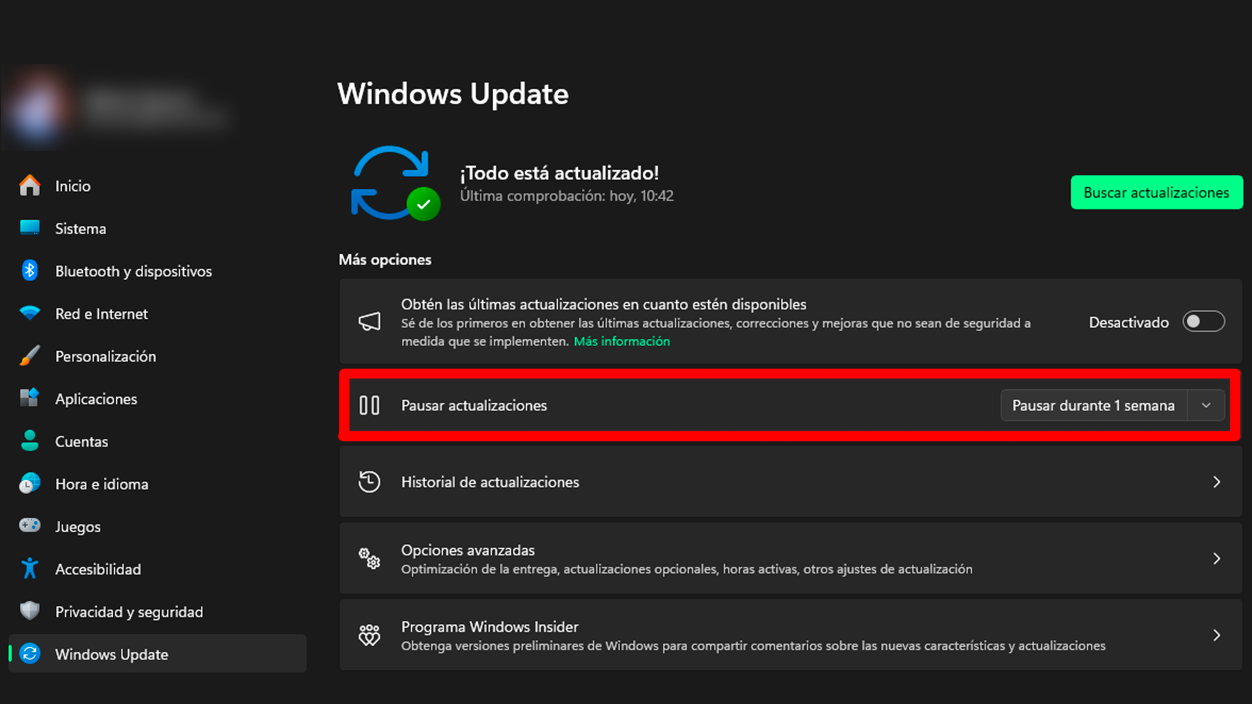
أسهل طريقة لمعظم المستخدمين هي استخدام إعدادات النظام بأنفسهم. في نظام التشغيل ويندوز 11، قامت مايكروسوفت بتبسيط هذه العملية ووظيفة... إيقاف التحديثات أمر واضح للغايةدائماً ضمن تحديثات ويندوز.
لإيقاف التحديثات مؤقتًا في نظام التشغيل Windows 11 من تطبيق الإعدادات، اتبع الخطوات التالية:
1. افتح إعدادات ويندوز من قائمة ابدأ (رمز الترس) أو باستخدام اختصار لوحة المفاتيح Windows + I.
2. في العمود الأيسر، انتقل إلى قسم "تحديثات ويندوز".هنا سترى حالة التحديثات، وما إذا كانت هناك تنزيلات معلقة، وخيار البحث عن إصدارات جديدة.
3. حدد موقع خيار "إيقاف التحديثات مؤقتًا".على اليمين، توجد عادةً قائمة منسدلة يمكنك من خلالها اختيار عدد الأسابيع التي تريد إيقاف التحديثات التلقائية.
في نظام التشغيل ويندوز 11، وبحسب الإصدار، يمكنك:
- يمكنك التوقف لمدة تصل إلى 7 أيام (إصدارات منزلية في كثير من الحالات).
- توقف لمدة تصل إلى 5 أسابيع بشكل تراكمي (خاصة في إصدارات Pro و Enterprise).
بمجرد تطبيق الإيقاف المؤقت، ستظهر لك رسالة في أعلى نافذة تحديثات ويندوز تشير إلى إلى أي تاريخ ستظل التحديثات معلقة؟خلال هذه الفترة، لن يقوم نظام التشغيل Windows بالبحث عن التحديثات الجديدة أو تنزيلها تلقائيًا.
إذا كنت بحاجة إلى توسيع الهامش أكثر من ذلك، فإن قسم تحديثات ويندوز نفسه سيسمح لك بالقيام بذلك. إضافة أسابيع إضافية إلى فترة التوقف حتى تصل إلى الحد المسموح به في إصدار ويندوز 11 الخاص بك. إنها طريقة جيدة لتوفير الوقت دون الحاجة إلى تعديل الإعدادات المتقدمة.
عندما تريد أن يبحث النظام عن التحديثات ويقوم بتنزيلها مرة أخرى قبل التاريخ المحدد، ما عليك سوى النقر على "تحديثات السيرة الذاتية"سيستأنف نظام التشغيل ويندوز عمله ويتحقق من وجود إصدارات جديدة.
قم بجدولة إعادة تشغيل نظام التشغيل Windows 11 حتى لا يقاطعك
حتى لو لم ترغب في إيقاف أي شيء مؤقتًا، فهناك خيار أساسي لتجنب الوقوع في خطأ ما. إعادة تشغيل غير مناسبة أثناء العملفي كل مرة ينتهي فيها نظام التشغيل Windows من تثبيت التحديثات المهمة، فإنه عادةً ما يطلب إعادة التشغيل لإكمال العملية.
إذا تلقيت إشعارًا يفيد بضرورة إعادة تشغيل جهازك، ولكنك مشغول في الوقت الحالي، يمكنك جدولة إعادة التشغيل لوقت يناسبك بشكل أفضل:
1. انتقل إلى ابدأ > الإعدادات > تحديث ويندوز في نظام التشغيل ويندوز 11.
2. إذا كانت هناك عملية إعادة تشغيل معلقة، فسترى خيار "جدولة إعادة التشغيل".انقر هناك واختر النطاق الزمني أو الوقت المحدد الذي تريد فيه إعادة تشغيل نظام التشغيل Windows وتطبيق التغييرات.
وبهذه الطريقة، النظام لن يتم إعادة تشغيل الكمبيوتر تلقائيًا أثناء وجودك فيه.بدلاً من ذلك، سينتظر حتى الوقت الذي تحدده. وهذا مفيد بشكل خاص على أجهزة الكمبيوتر المحمولة أو أجهزة الكمبيوتر الخاصة بالعمل، حيث قد يؤدي إعادة التشغيل غير المتوقعة إلى تركك غير مكتمل في مستند مهم.
بالإضافة إلى ذلك، يمكنك في نظام التشغيل Windows 11 ضبط المكالمات "ساعات العمل النشطة"هذه هي الفترات التي تستخدم فيها جهاز الكمبيوتر عادةً. إذا قمت بضبطها بشكل صحيح، سيحاول نظام التشغيل Windows تجنب تثبيت التحديثات وإعادة التشغيل خلال تلك الساعات.
- افتح الإعدادات > تحديث ويندوز > الخيارات المتقدمة.
- في قسم "ساعات النشاط"، اختر ما إذا كنت تريد أن يقوم نظام التشغيل Windows بالكشف عنها تلقائيًا بناءً على استخدامك، أو حدد الفترة الزمنية التي تعمل فيها عادةً.
وهذا يضمن إجراء عمليات إعادة التشغيل وتثبيت التصحيحات بشكل صحيح. عندما لا تستخدم المعدات بشكل مكثفعلى سبيل المثال، في الساعات الأولى من الصباح أو في وقت متأخر من الليل.
إيقاف التحديثات مؤقتًا في نظام التشغيل Windows 10 (وحظر نظام التشغيل Windows 11 مؤقتًا)
إذا واصلت استخدام نظام التشغيل Windows 10، فإن العديد من الأفكار السابقة لا تزال سارية، على الرغم من أن واجهة المستخدم تتغير قليلاً. بدءًا من الإصدارات مثل 1903 فصاعدًا (وفي إصداري Pro وEnterprise بدءًا من 1809)، يسمح نظام التشغيل Windows 10 بما يلي: إيقاف تنزيل التحديثات وتثبيتها مؤقتًا.
في نظام التشغيل ويندوز 10، لإيقاف التحديثات مؤقتًا، اتبع الخطوات التالية:
1. افتح قائمة ابدأ وانتقل إلى الإعدادات (رمز الترس).
2. انتقل إلى "التحديث والأمان" > "تحديث ويندوز"ستجد هنا حالة التحديثات المتاحة.
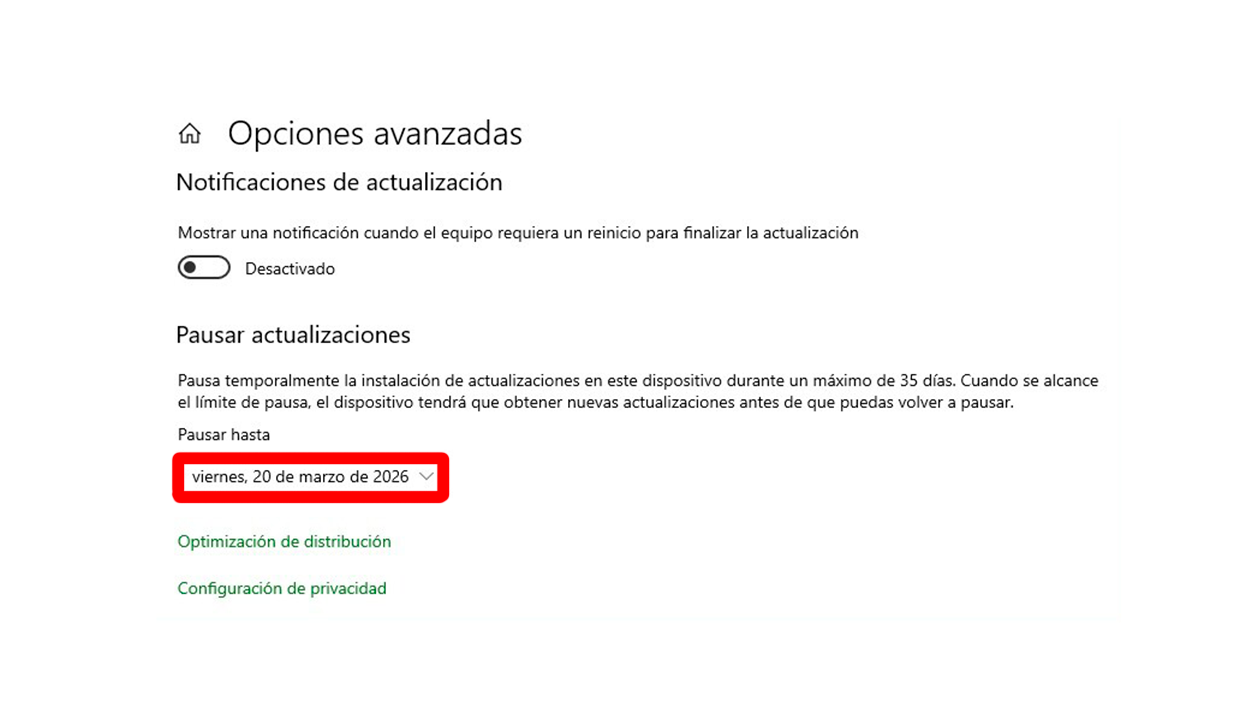
3. استخدم خيار "إيقاف التحديثات لمدة 7 أيام" إذا كنت ترغب في حل سريع. إذا كنت بحاجة إلى مزيد من التحكم، فانتقل إلى "خيارات متقدمة".
ضمن "الخيارات المتقدمة"، في قسم "إيقاف التحديثات مؤقتًا"يمكنك فتح القائمة المنسدلة و اختر التاريخ الذي ستتوقف عنده التحديثات (بحد أقصى 35 يومًا في العديد من الإصدارات). بعد انقضاء هذه المدة، سيطلب منك نظام ويندوز تنزيل التحديثات الجديدة وتثبيتها قبل السماح بفترة توقف أخرى.
من نفس النافذة، إذا طلب منك النظام إعادة التشغيل، يمكنك أيضًا استخدام وظيفة "جدولة إعادة التشغيل" لتعيين وقت أكثر ملاءمة، تمامًا كما هو الحال في نظام التشغيل Windows 11. إنها أسهل طريقة لـ تجنب إعادة التشغيل التي قد تفاجئك أثناء عملك.
إذا كانت مشكلتك في نظام التشغيل Windows 10 هي منع الكمبيوتر من قمتُ بتنزيل تحديث ويندوز 11 عن طريق الخطأكما أن لديك العديد من التقنيات المتقدمة الأخرى تحت تصرفك، مثل سياسات المجموعة والسجل، والتي تسمح لك بإخبار النظام بالبقاء على إصدار معين (على سبيل المثال، Windows 10 21H2) وعدم التقدم إلى فرع Windows 11.
الأساليب المتقدمة في نظام التشغيل Windows 11 Pro: سياسات المجموعة
إذا كنت تستخدم نظام التشغيل Windows 11 Pro (أو إصدارات أعلى مثل Enterprise)، فستتوفر لك الميزات التالية: محرر نهج المجموعة المحلي (gpedit.msc)، وهي أداة مصممة للمسؤولين تمنح تحكمًا دقيقًا إلى حد ما في سلوك تحديثات ويندوز.
بهذه التوجيهات يمكنكما كلا الأمرين قم بتعطيل التحديثات التلقائية تمامًا مثل تأخيرها لأشهر، أو تحديد إصدار النظام المستهدف، أو تقييد نوع التصحيحات التي يتم تنزيلها.
لحظر التحديثات التلقائية العامة في نظام التشغيل Windows 11 Pro باستخدام سياسات المجموعة، يكون الإجراء المعتاد كما يلي:
- يضعط اربح + R، يكتب gpedit.msc ثم اضغط على زر الإدخال لفتح المحرر.
- حدد المسار: تكوين الكمبيوتر > القوالب الإدارية > مكونات ويندوز > تحديث ويندوز > إدارة تجربة المستخدم النهائي.
- انقر نقرًا مزدوجًا فوق السياسة "تكوين التحديثات التلقائية".
- حدد خيار "معطل" إذا كنت ترغب في إلغاء التحديثات التلقائية تمامًا، أو تهيئتها في وضع أقل عدوانية (على سبيل المثال، التنزيل ولكن طلب التأكيد قبل التثبيت).
إذا كان ما تبحث عنه هو تأجيل تحديثات الميزات لعدة أشهر (في الإصدارات الرئيسية من نظام التشغيل ويندوز 11)، يمكنك أيضًا:
- ضمن "تحديث ويندوز"، انتقل إلى "إدارة التحديثات التي يقدمها تحديث ويندوز".
- افتح السياسة "حدد متى تتلقى المعاينات وتحديثات الميزات".
- قم بضبطه على "مُمكّن" وحدد عدد الأيام التي تريد تأجيل هذه التحديثات فيها، بحد أقصى 365 يومًا.
بتطبيق هذه السياسات وإعادة تشغيل الكمبيوتر، سيحترم نظام التشغيل Windows 11 هذه الحدود، لذلك لن يجبرك على تثبيت أحدث إصدار رئيسي من النظام حتى انقضاء عدد الأيام الذي حددته. عندما ترغب في العودة إلى السلوك الطبيعي، ما عليك سوى العودة إلى نفس القواعد وتركها مضبوطة على "غير مُهيأة".
يرجى ملاحظة أن هذه الخيارات متاحة فقط في إصدارات Pro و Enterprise والإصدارات المماثلة؛ لا يتضمن نظام التشغيل Windows 11 Home محرر نهج المجموعةلذلك، في هذه الحالة سيتعين عليك اللجوء إلى طرق أخرى مثل التسجيل أو الخدمات.
قم بتعطيل خدمة تحديثات ويندوز واستخدم PowerShell
هناك طريقة أخرى معروفة لإبطاء التحديثات في نظامي التشغيل ويندوز 11 وويندوز 10 وهي الوصول المباشر إلى خدمة تحديثات ويندوزإنه حل "وحشي" أكثر، لأن تعطيله يقطع فجأة كلاً من تحديثات الميزات والتصحيحات الأمنية.
لإيقاف تحديثات ويندوز من وحدة تحكم الخدمات:
- اضغط على مفتاحي Windows + R، ثم اكتب services.msc ثم اضغط على "موافق".
- ستُفتح نافذة تحتوي على القائمة الكاملة لخدمات النظام. ابحث عن عنصر يسمى "تحديث ويندوز" أو "تحديث ويندوز/تحديث ويندوز".
- شعاع انقر نقراً مزدوجاً سيُطلب منه فتح ممتلكاته.
- En "حالة الخدمة"اضغط على "اعتقال" لإيقاف عملية التحديث.
- En "ابدأ الكتابة"يختار "عاجز" لمنع إعادة تشغيل الخدمة عند إعادة تشغيل الجهاز.
- احفظ التغييرات بالنقر على "موافق".
من هذه اللحظة فصاعدًا، النظام لا ينبغي أن يقوم بتنزيل التحديثات أو تثبيتها تلقائيًا بينما تبقى الخدمة متوقفة ومعطلة. إذا أردتَ في أي وقتٍ إلغاء هذا الإجراء، فما عليك سوى العودة إلى نافذة الخصائص نفسها، وتغيير نوع بدء التشغيل إلى "يدوي" أو "تلقائي"، ثم تشغيل الخدمة.
إذا كنت تفضل القيام بذلك من خلال PowerShell، فيمكنك أيضًا استخدام أوامر مثل:
- أوقف الخدمة wuauserv بالقوة
- Set-Service -Name wuauserv -StartupType Disabled
تُوقف هذه الأوامر خدمة تحديثات ويندوز وتمنعها من البدء مع النظام. إنها طريقة ملائمة إذا كنت معتادًا على استخدام سطر الأوامر وترغب في ذلك. أتمتة حظر التحديثات أو إعادة تنشيطها باستخدام البرامج النصية.
مع ذلك، من المهم التأكيد على أنه في حال تعطيل تحديثات ويندوز بشكل كامل، ستتوقف عن تلقي التحديثات الأمنية الهامة. وهذا هو الإجراء الموصى به لمعظم المستخدمين. تأخير أو إيقاف التحديثات مؤقتًاليس الهدف هو القضاء عليهم تماماً إلى الأبد.
تحكم فائق: استخدم سجل النظام لتعيين الإصدار المستهدف
يُعد محرر التسجيل (regedit) وسيلة فعّالة أخرى للتحكم في تحديثات ويندوز. من خلاله، يمكنك تحديد أن نظامك يجب أن يبقى مُحدّثًا. في إصدار محدد من نظام التشغيل ويندوز 10 أو ويندوز 11 وأنه لا يتطور إلى إصدارات أعلى، بما في ذلك الانتقال من ويندوز 10 إلى ويندوز 11.
قبل إجراء أي تغييرات على سجل النظام، يُنصح بشدة بإنشاء نسخة احتياطية بالانتقال إلى ملف > تصدير وحفظ سجل النظام بالكامل في ملف بامتداد .reg. بهذه الطريقة، يمكنك استعادته في حال حدوث أي مشكلة.
لتعيين إصدار مستهدف عبر سجل النظام في نظامي التشغيل ويندوز 10 أو 11، فإن الخطوات العامة هي:
- اضغط على مفتاحي Windows + R، ثم اكتب regedit o regedit.exe ثم اضغط على زر الإدخال (Enter).
- انتقل إلى المفتاح: HKEY_LOCAL_MACHINE\SOFTWARE\Policies\Microsoft\Windows\WindowsUpdate.
- إذا لم يكن مفتاح "WindowsUpdate" موجودًا، يمكنك إنشاء ذلك داخل "ويندوز".
- أنشئ (إذا لم يكن موجودًا) قيمة DWORD (32 بت) تسمى إصدار الإصدار المستهدف وقم بتعيين قيمة 1 لها.
- أنشئ (إذا لم يكن موجودًا) قيمة نصية تسمى TargetReleaseVersionInfo واكتب الإصدار الذي تريد البقاء عليه، على سبيل المثال "21H2" في نظام التشغيل Windows 10.
في بعض الحالات، يتم استخدام قيمة نصية أيضًا. إصدار المنتج باستخدام النص "Windows 10" للإشارة صراحةً إلى رغبتك في الاستمرار باستخدام هذا الإصدار، مما يساعد على قم بمنع الترقية إلى نظام التشغيل Windows 11 حتى عندما يكون جهاز الكمبيوتر الخاص بك متوافقًا..
في حالة نظام التشغيل Windows 11، يمكن استخدام هذا النظام نفسه للإشارة إلى أنه يجب أن يظل الكمبيوتر على إصدار معين (على سبيل المثال، إصدار مستقر تعرف أنه يعمل بشكل جيد) مع تأجيل وصول الإصدارات اللاحقة.
توجد أيضًا طرق تعتمد على السجل لمحاكاة سلوك سياسات المجموعة في إصدارات Home، عن طريق تعديل المفاتيح التي تتحكم في وتيرة أو نوع التحديثات، على الرغم من أن هذه الطرق أكثر حساسية ويجب اتباعها دائمًا بعناية. أدلة دقيقة للغاية ومحدثة لتجنب ترك النظام في حالة غير مستقرة.
أدوات خارجية لإدارة تحديثات ويندوز 11
بالإضافة إلى الخيارات التي يوفرها النظام نفسه، توجد أدوات مساعدة خارجية مصممة لـ قم بتفعيل أو تعطيل التحديثات التلقائية بنقرة أو نقرتينإنها مفيدة لأولئك الذين لا يرغبون في التعامل مع الخدمات أو التوجيهات أو السجل.
من الأمثلة على ذلك برنامج EaseUS CleanGenius، الذي يتضمن وحدةً خاصةً للتحكم في تحديثات ويندوز ضمن أدواته. ويكون سير العمل المعتاد مع هذا النوع من الأدوات عادةً كما يلي:
- قم بتثبيت التطبيق وافتح قسم "التحسين" أو ما شابه ذلك.
- دع الأداة تكتشف الحالة الحالية لخدمة "تحديثات ويندوز".
- إذا ظهر التطبيق نشطًا، فانقر على الأيقونة لـ أوقف الخدمة وقم بتعطيلها..
- ثم تحقق من وحدة تحكم "الخدمات" في نظام التشغيل Windows للتأكد من توقف الخدمة بالفعل.
لا تُحقق هذه الأنواع من البرامج المعجزات: في نهاية المطاف، إنها تلمس نفس الإعدادات التي يمكنك تعديلها بنفسك (الخدمات، التسجيل، إلخ)، ولكن بواجهة استخدام أسهل. من المهم دائمًا تنزيل هذه الأدوات من المواقع الرسمية، مع العلم أن مخاطر تعطيل التحديثات تبقى كما هي.
هل من الجيد حظر تحديثات ويندوز تماماً؟
السؤال الأهم بالنسبة للعديد من المستخدمين هو ما إذا كان ينبغي عليهم إيقاف التحديثات "إلى الأبد"، لأنه في كل مرة يتم فيها تثبيت شيء جديد، يبدو الأمر وكأنه تظهر مشاكل أكثر من التحسيناتهذا أمر مفهوم، خاصة إذا كنت قد واجهت بالفعل حلقات شاشة سوداء أو زرقاء بعد فشل التحديث.
لكن خبراء الأمن أنفسهم يصرون على أن إن تعطيل التحديثات بشكل كامل ليس استراتيجية جيدة على المدى الطويلبدون تحديثات، ستظل أي ثغرة أمنية خطيرة يتم اكتشافها في نظام التشغيل Windows مفتوحة على جهاز الكمبيوتر الخاص بك، وغالبًا ما يستغل المهاجمون الأنظمة القديمة.
البديل المنطقي هو إيجاد حل وسط: استخدام الخيارات التي رأيناها لـ تأخير تثبيت الإصدارات الجديدة (خاصة التغييرات الرئيسية في الميزات) انتظر شهرًا أو شهرين، ودع المستخدمين والشركات الأخرى تعمل كـ "مختبرين تجريبيين غير مدركين"، وبمجرد أن تقوم مايكروسوفت بإصلاح الأخطاء الأكثر خطورة، قم بتطبيق التحديثات براحة بال أكبر.
يجدر أيضًا مراعاة السياق: إذا كنت تستخدم نظام التشغيل Windows 11 في بيئة عمل احترافية حيث يُعد الاستقرار أمرًا أساسيًا، فقد تكون مهتمًا بـ قم بتجميد إصدار النظام لفترة من الوقت من خلال السياسات أو إدخالات سجل النظام، مع الاحتفاظ فقط بتحديثات الأمان الأساسية. إذا كان جهاز الكمبيوتر المنزلي أكثر مرونة، فقد يكون بإمكانك تحمل تكلفة البقاء على اطلاع دائم بأحدث الإصدارات.
من ناحية أخرى، إذا كنت لا تزال تستخدم نظام التشغيل Windows 10، فتذكر أن مايكروسوفت ستحافظ على الدعم العام حتى أكتوبر 2025، وأنه في أوروبا، تم الإعلان عن إمكانية الترقية. تمديد التحديثات الأمنية (ESU) مجاناً حتى عام 2026 للمستخدمين النهائيين الذين لديهم حساب مايكروسوفت. يمنحك هذا بعض المرونة إذا كنت ترغب في الاستفادة القصوى من نظام التشغيل ويندوز 10 دون الترقية إلى ويندوز 11 بعد.
في النهاية، الأمر المهم هو أن نفهم أن نظام ويندوز ليس نظامًا غير قابل للتغيير تمامًا: إذا كنت تعرف خيارات الإيقاف المؤقت والسياسات والخدمات والسجل، فيمكنك تحديد متى تقوم بالتحديث. تقليل عمليات إعادة التشغيل المفاجئة وتقليل خطر تركك عالقًا بسبب التحديثلكن دون التخلي عن ترقيات الأمان التي ستحتاجها عاجلاً أم آجلاً.
فِهرِس
- 1 لماذا قد ترغب في إيقاف التحديثات مؤقتًا أو تعطيلها في نظام التشغيل Windows 11؟
- 2 طريقة سريعة: إيقاف التحديثات مؤقتًا في نظام التشغيل Windows 11
- 3 قم بجدولة إعادة تشغيل نظام التشغيل Windows 11 حتى لا يقاطعك
- 4 إيقاف التحديثات مؤقتًا في نظام التشغيل Windows 10 (وحظر نظام التشغيل Windows 11 مؤقتًا)
- 5 الأساليب المتقدمة في نظام التشغيل Windows 11 Pro: سياسات المجموعة
- 6 قم بتعطيل خدمة تحديثات ويندوز واستخدم PowerShell
- 7 تحكم فائق: استخدم سجل النظام لتعيين الإصدار المستهدف
- 8 أدوات خارجية لإدارة تحديثات ويندوز 11
- 9 هل من الجيد حظر تحديثات ويندوز تماماً؟

أنا من عشاق التكنولوجيا وقد حول اهتماماته "المهووسة" إلى مهنة. لقد أمضيت أكثر من 10 سنوات من حياتي في استخدام التكنولوجيا المتطورة والتعديل على جميع أنواع البرامج بدافع الفضول الخالص. الآن تخصصت في تكنولوجيا الكمبيوتر وألعاب الفيديو. وذلك لأنني منذ أكثر من 5 سنوات أكتب لمواقع مختلفة حول التكنولوجيا وألعاب الفيديو، وأقوم بإنشاء مقالات تسعى إلى تزويدك بالمعلومات التي تحتاجها بلغة مفهومة للجميع.
إذا كان لديك أي أسئلة، فإن معرفتي تتراوح بين كل ما يتعلق بنظام التشغيل Windows وكذلك Android للهواتف المحمولة. والتزامي تجاهك هو أنني على استعداد دائمًا لقضاء بضع دقائق ومساعدتك في حل أي أسئلة قد تكون لديكم في عالم الإنترنت هذا.