- يقوم Recall تلقائيًا بالتقاط النشاط على جهاز الكمبيوتر الخاص بك وتحليله باستخدام الذكاء الاصطناعي.
- إعطاء الأولوية للخصوصية والتحكم في البيانات المحلية باستخدام التشفير والتصفية المتقدمة.
- متوفر فقط على أجهزة Copilot+ ذات متطلبات الأجهزة والأمان المحددة.
سحب منتجات مايكروسوفت لقد وصلت إلى إحداث ثورة في طريقة تفاعل المستخدمين مع أجهزة الكمبيوتر الخاصة بهم، مما أخذنا خطوة أخرى إلى الأمام في دمج الذكاء الاصطناعي في بيئة Windows 11. منذ الإعلان الأولي عنها، لم تكن هذه الميزة خالية من الجدل، وخاصة بسبب القضايا المتعلقة بالخصوصية والأمان بيانات.
ومع ذلك، بعد تطور طويل، يتم تقديم التذكير كأداة مبتكرة، مصممة خصيصًا لـ أجهزة كمبيوتر مساعد الطيار +، والذي يعدنا بأننا لن ننسى أبدًا أي شيء رأيناه أو فعلناه على جهاز الكمبيوتر الخاص بنا. سأخبرك qué es y para qué sirve, vamos a ello.
ما هو Microsoft Recall وكيف يعمل؟
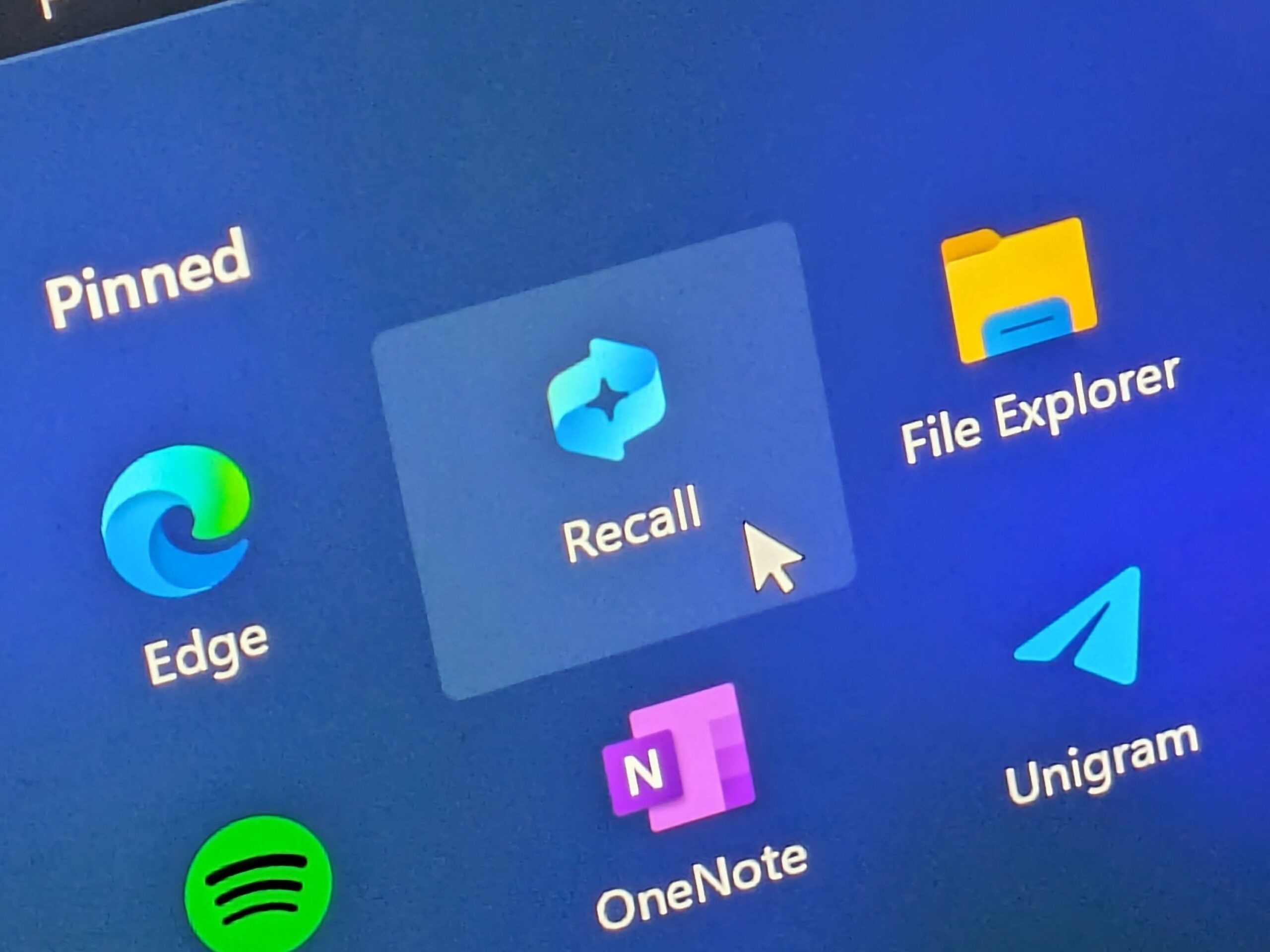
يتذكر وهو أحد رهانات مايكروسوفت الكبيرة على جهاز Copilot+ PC. هذه ميزة مدعومة بواسطة الذكاء الاصطناعي que realiza لقطات شاشة دورية للمستخدم، وبالتالي إنشاء ذاكرة بصرية وسياقية كاملة لكل ما حدث على الكمبيوتر. إنه مثل وجود "جدول زمني" مرئي يمكنك الرجوع إليه لأي مستند أو صفحة ويب أو صورة أو تطبيق استخدمته، حتى لو كنت لا تتذكر مكان حفظه أو اسمه بالضبط.
هذه الأداة يقوم بتحليل محتوى اللقطات باستخدام الذكاء الاصطناعي، كل من الصور والنصوص، ويسمح للمستخدمين بالبحث دلاليًا: يمكنك كتابة ما تتذكره ("ذلك المطعم النباتي في مدريد" أو "وصفة البيتزا التي رأيتها بالأمس") و سيتم عرض المباريات عن طريق الاستدعاء، سواء من خلال النص أو المحتوى المرئي ذي الصلة.
التجربة مشابهة لوجود ذاكرة تصويرية رقمية بنقرة زر واحدة، مرتبة حسب الجدول الزمني القابل للتنقل أو باستخدام محرك البحث الدلالي. بهذه الطريقة، يمكنك الرجوع إلى اللحظة المحددة التي قمت فيها بعرض بيانات مهمة، أو تكرار عملية ما، أو كنت ترغب ببساطة في استرداد المعلومات التي لم تقم بأرشفتها بشكل صحيح في ذلك الوقت.
التذكير يتكامل أيضًا وظيفة تسمى انقر للتنفيذ، مما يضيف طبقة من التوافق الذكي؛ على سبيل المثال، إذا رأيت صورة لثوب في لقطة، فيمكنك البحث عنها على الويب.، نسخ النص، وفتح الصور في التطبيق المفضل لديك، أو تنشيط إجراءات سريعة أخرى، كل ذلك من ذاكرة Recall الخاصة.
المتطلبات الأساسية لاستخدام Recall

ينبغي أن يكون واضحا منذ البداية أن الاستدعاء غير متاح لأي جهاز كمبيوتر. لا يمكن استخدامه إلا بواسطة الأجهزة المعترف بها على أنها مساعد الطيار + جهاز الكمبيوتر والتي تلبي معايير الأجهزة والأمان الصارمة. هذه هي المتطلبات الدنيا للاستمتاع بالميزة:
- برنامج PC Copilot+ مع معيار Secured-core تم التفعيل
- معالج NPU (وحدة المعالجة العصبية) يحتوي على 40 وحدة معالجة مركزية على الأقل
- Un mínimo de 16 جيجابايت من ذاكرة الوصول العشوائي
- على الأقل 8 procesadores lógicos
- سعة تخزين 256 جيجابايت (مع حد أدنى 50 جيجابايت مجانًا)
- يجب تشفير التخزين باستخدام Device Encryption أو BitLocker
- يجب أن يكون لدى المستخدم ويندوز هيلو مُمكّن، مع المصادقة البيومترية (بصمة الإصبع أو الوجه وأمان تسجيل الدخول المحسّن)
في حالة انخفاض مساحة الجهاز الخالية إلى أقل من 25 جيجابايت، يقوم الاستدعاء تلقائيًا بإيقاف التقاط الصورة مؤقتًا حتى لا يتشبع القرص وتعطي الأولوية دائمًا لحماية المعلومات وصيانة النظام.
حاليًا، يتم طرح ميزة Recall تدريجيًا، بدءًا من الأجهزة التي تحتوي على شرائح Qualcomm Snapdragon Xعلى الرغم من أن مايكروسوفت أكدت بالفعل أن Copilot+ سيكون متاحًا لأجهزة الكمبيوتر التي تحتوي على معالجات Intel وAMD في وقت لاحق.
تفعيل وتنزيل Recall: كيفية البدء
الاستدعاء غير متاح activado por defecto عند تثبيت Windows 11 على جهاز كمبيوتر Copilot+. يتعين على المستخدم قبول تفعيل الميزة بشكل صريح، وبالتالي ضمان الموافقة وإدارة البيانات الخاصة منذ البداية.
إذا كنت تريد الوصول إلى Recall، فلديك خياران رئيسيان:
- Ir directamente a تكوين نظام التشغيل ويندوز > الخصوصية والأمان > الذكريات والصور وتفعيل حفظ اللقطات بالزر المقابل.
- في المرة الأولى التي تفتح فيها Recall، سيتم سؤالك عما إذا كنت تسمح له ببدء تخزين لقطات من نشاطك.
على Windows Insider، قناة Devيمكن للمستخدمين المشاركين تنزيل Recall مع أحدث الإصدارات (من 26100.3902 أو أعلى). في هذه الحالات، تتم عملية التنزيل في الخلفية عند تثبيت الإصدار الجديد من Windows 11.
بالنسبة للمستخدمين في المؤسسات التجارية أو البيئات التعليمية، تظل ميزة الاستدعاء معطلة بشكل افتراضي، ولن يتمكن سوى المسؤولين من تمكينه لأجهزة الكمبيوتر المُدارة، دون الحصول على موافقة صريحة من المستخدم النهائي.
ماذا يفعل Recall بالضبط؟ الميزات وتجربة المستخدم
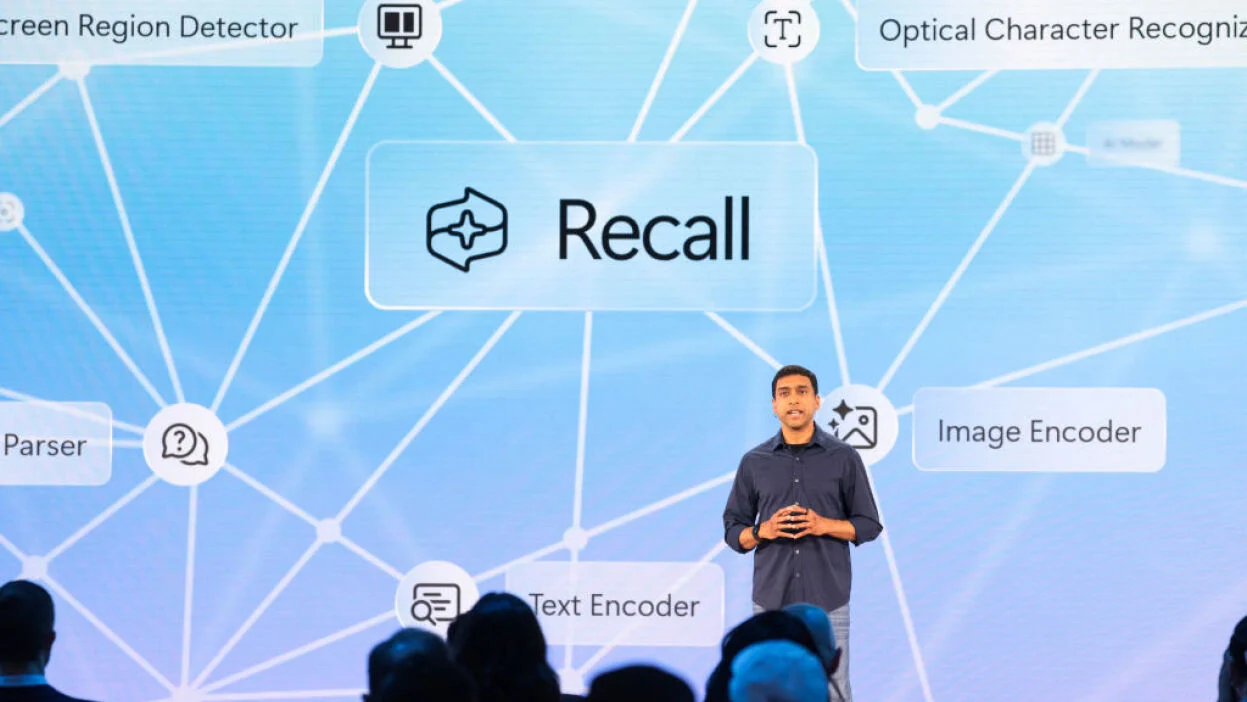
جوهر التذكير هو قدرته على تسجيل وتحليل والبحث عن أي نشاط سابق على جهاز الكمبيوتر. دعونا نلقي نظرة على وظائفها الرئيسية:
- الالتقاط الدوري:يلتقط لقطات شاشة للنافذة النشطة كل بضع ثوانٍ، ويخزن كل من الصورة والبيانات السياقية (التاريخ والتطبيق ونوع المحتوى وما إلى ذلك).
- الفهرسة والتحليل باستخدام الذكاء الاصطناعي:معالجة اللقطات محليًا، وتطبيق التعرف على النص (OCR) حتى تتمكن من البحث عن الكلمات المكتوبة والصور.
- البحث الدلالي: يسمح لك بإجراء عمليات بحث متقدمة باستخدام أوصاف طبيعية، واسترجاع النتائج حتى لو كنت لا تتذكر العبارة الدقيقة.
- الجدول الزمني الاستكشافي:يمكنك تصفح جميع أنشطتك السابقة حسب القطاع، وعرض الصور المصغرة السابقة والوصول إلى أي نقطة في يومك الرقمي في لمحة.
- المطابقات النصية والمرئية:يميز بين المطابقات الحرفية والتقريبية والمطابقات ذات الصلة، ويعرض لك المطابقات الأقرب إلى بحثك أولاً.
- انقر للتنفيذ:في أي لقطة، قم بتنشيط مؤشر "ذكي" للتفاعل مع الصور، ونسخ النص، والبحث في الويب، وفتح المحتوى في تطبيقات أخرى (مثل Paint، Photos، Notepad) أو إجراء عمليات بحث بصرية بفضل التكامل مع Bing.
- إجراء سريع:العودة إلى موقع الويب أو التطبيق أو المستند الدقيق الذي كنت تستخدمه عند التقاط الصورة، وذلك بفضل الروابط العميقة في واجهة برمجة تطبيقات UserActivity.
- حذف اللقطات وإدارتها:حذف لقطات فردية، من تطبيق أو موقع ويب محدد، أو حذفها دفعة واحدة؛ يمكنك أيضًا إيقاف الوظيفة مؤقتًا أو استئنافها يدويًا.
تذكر: كل هذا يحدث محليًا، دون إرسال البيانات إلى سحابة Microsoft، ويحتفظ المستخدم دائمًا بالتحكم في ما يتم حفظه، وما يتم حذفه، وما يتم تصفيته.

خيارات الخصوصية والأمان: الجدل وحله
وكان أحد أكبر الانتقادات الموجهة إلى شركة Recall منذ الإعلان عنها هو المخاوف بشأن الخصوصية. في البداية، تم تخزين لقطات الشاشة دون تشفير، وكان هناك خوف من أن المعلومات الحساسة (مثل كلمات المرور، أو التفاصيل المصرفية، أو المحادثات الخاصة) يمكن أن تتعرض للخطر من خلال الوصول غير المصرح به أو الهجمات الإلكترونية.
وقد استجابت مايكروسوفت من خلال اعتماد سلسلة من التدابير الصارمة للغاية:
- اللقطات وقاعدة البيانات بأكملها تشفير محليًا، باستخدام نفس نظام الأمان مثل BitLocker وDevice Encryption.
- يتطلب الوصول إلى أي عملية التقاط مصادقة بيومترية من خلال Windows Hello Enhanced Sign-in Security، لذلك يمكن فقط للمستخدم الذي سجل الدخول الوصول إلى ذكرياته.
- تم تنفيذ جميع أنشطة الاستدعاء داخل الجيوب الأمنية (VBS Secure Enclave)، والذي يعزل المعلومات عن أي عملية أو مستخدم آخر.
- من الممكن تصفية التطبيقات والمواقع الإلكترونية وحتى معلومات سرية (البطاقات، كلمات المرور، معرفات الهوية) بحيث لا يقوم Recall بحفظ أي لقطات ذات صلة. يتم إجراء هذا الاكتشاف من خلال NPU والتكامل مع Microsoft Purview.
- لا تتم مشاركة أي لقطات مع Microsoft أو أي طرف ثالث. سيتم نقل المحتوى من جهاز الكمبيوتر الخاص بك فقط إذا اخترت كمستخدم إرسال شيء ما طواعية (على سبيل المثال، البحث في البحث المرئي في Bing أو فتحه في برنامج Paint).
- في البيئات المُدارة، لا يمكن للمسؤولين مطلقًا تمكين حفظ اللقطات الفورية دون موافقة، ولا يمكنهم أيضًا الوصول إلى ذكريات المستخدمين. يتم تشفير البيانات لكل مستخدم وحمايتها باستخدام مفاتيح فردية يتم إدارتها بواسطة TPM.
أضافت الشركة آلية تسمى تسريب المعلومات السرية الذي يمنع بشكل افتراضي حفظ لقطات الشاشة إذا اكتشف وجود بيانات حساسة على الشاشة. حتى لو قمت بتعطيل هذا الفلتر يدويًا، فلن تخرج هذه البيانات من الجهاز أبدًا أو يتم إرسالها إلى السحابة.
الإعدادات والسياسات المتقدمة للشركات
تتيح لك خيارات تكوين Recall تخصيص التجربة للأفراد والشركات على حد سواء:
- مساحة تخزين:يمكنك تحديد عدد الجيجابايتات التي يمكن أن يستخدمها Recall (خيارات من 10 إلى 150 جيجابايت)، مع الأتمتة لحذف اللقطات الأقدم عند الوصول إلى الحد الأقصى.
- Duración de conservación:يمكنك تحديد مدة الاحتفاظ بالصور ما بين 30 إلى 180 يومًا. إذا لم يتم تعريفها، فسيتم حذفها فقط عند ملء الحد الأقصى للمساحة المحجوزة.
- تصفية التطبيقات والمواقع الإلكترونية:يمكنك إضافة قوائم مخصصة للتطبيقات أو عناوين URL لاستبعادها من الحفظ، سواء على مستوى المستخدم أو من خلال سياسة المجموعة في المؤسسات.
- Desactivación total:يمكن إلغاء تثبيت Recall بالكامل من خيارات ميزات Windows، وإزالة جميع المصائد المرتبطة وإيقاف الوظيفة حتى يتم التنشيط الإضافي.
- التحكم في الأجهزة المُدارة:يمكن للمسؤولين تعيين سياسات لمنع التخزين، أو مسح الاستدعاء من النظام، أو تحديد مقدار المساحة المستخدمة، أو تحديد المرشحات الافتراضية لحماية معلومات الشركة.
في جميع الأوقات، يتمتع المستخدم بالقدرة على الوصول إلى إدارة هذه الخيارات ويمكنه أن يقرر إلى أي مدى يرغب في المشاركة وكيف يريد أن يتصرف Recall في حياته اليومية.
التوافق والنشر والقيود الإقليمية
يتم حاليًا طرح الاستدعاء على مراحل، أولاً للأجهزة المجهزة بمعالج Snapdragon X ثم لجميع المعالجات المؤهلة الأخرى. ومع ذلك، هناك قيود جغرافية هامة: en el Espacio Económico Europeo (دول الاتحاد الأوروبي بالإضافة إلى أيسلندا وليختنشتاين والنرويج)، فإن الميزة غير متاحة بعد، وربما يرجع ذلك إلى مشكلات تنظيم الخصوصية. وتتوقع مايكروسوفت أن تتمكن من تفعيل هذه الميزة في وقت ما من عام 2025.
في بقية أنحاء العالم، يتم ضبط التنشيط والنشر وفقًا لتقدم إصدارات Insider والاتفاقيات مع مصنعي الأجهزة الذين يشهدون على معيار Copilot+.
أما بالنسبة للمتصفحات، فيمكن لـ Recall تصفية النشاط ومواقع الويب على مايكروسوفت إيدج, فايرفوكس, أوبرا y جوجل كروم. تقوم المتصفحات المستندة إلى Chromium ذات الإصدارات 124 أو الإصدارات الأحدث بتصفية النشاط الخاص فقط، وليس المواقع المحددة.
التفاعل وسهولة الاستخدام: كيفية التنقل والبحث في Recall
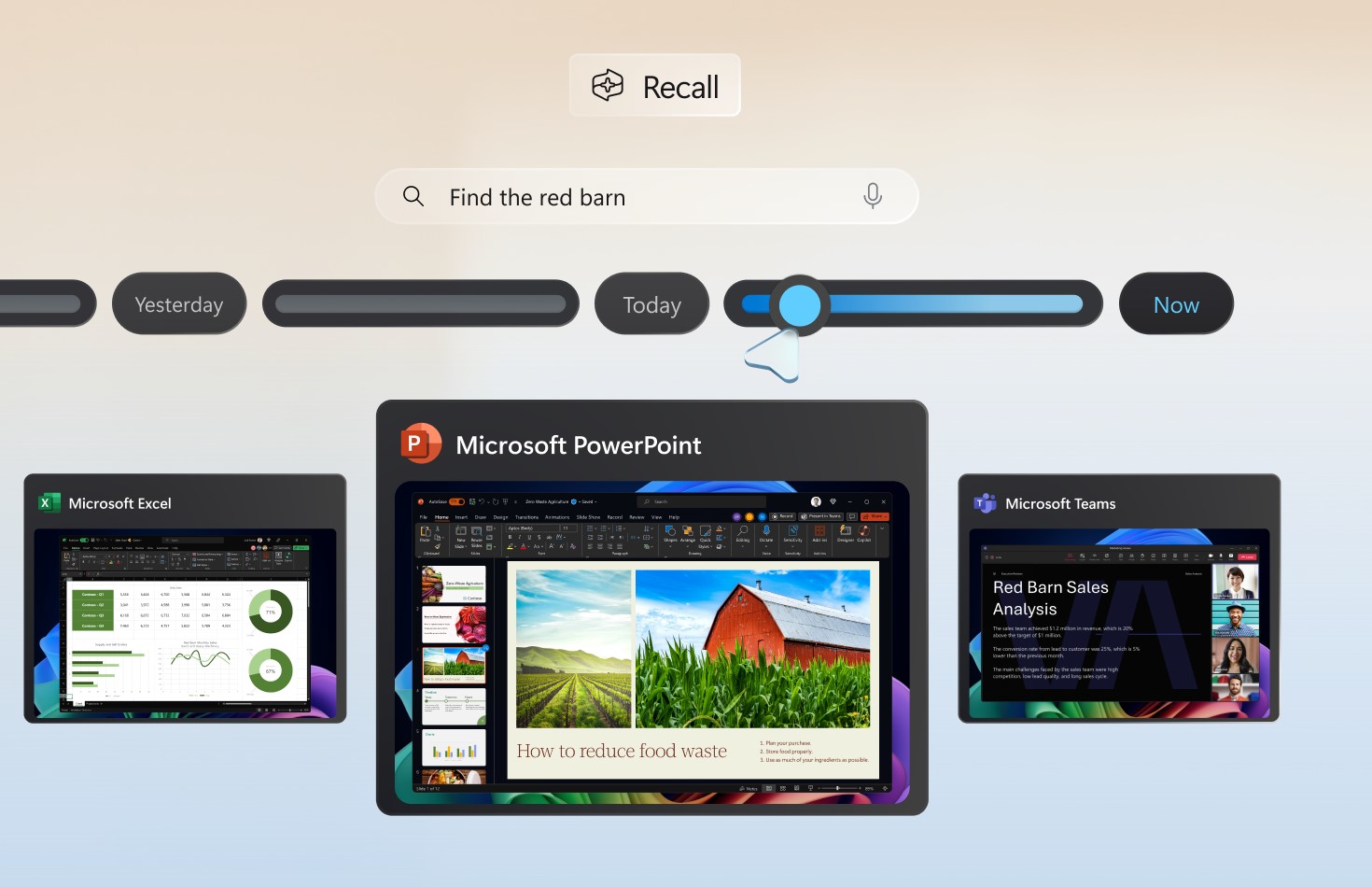
تم تصميم قابلية استخدام Recall بحيث يتمكن أي شخص، من مستخدمي المنازل إلى خبراء تكنولوجيا المعلومات، من استرجاع المعلومات على الفور. وتشمل الإجراءات الرئيسية ما يلي:
- وصول سريع: افتح Recall باستخدام الاختصار ويندوز + J أو عن طريق تحديده من ابدأ > جميع التطبيقات أو من الرمز الموجود في شريط المهام.
- البحث الدلالي والصوتي:اكتب وصفًا ("طلب حذاء رياضي أبيض عبر الإنترنت") أو أملي ما تتذكره. يتفهم Recall عمليات البحث غير الدقيقة ويعرض نتائج تقريبية ذات صلة.
- الجدول الزمني:يمكنك التنقل بصريًا عبر جميع الكتل الزمنية الخاصة بنشاطك، وذلك عن طريق التمرير للمعاينة والنقر لفتح أي وقت محدد.
- Resultados agrupados:يميز بين المطابقات النصية والمرئية، ويعرض دائمًا المطابقات الأكثر صلة أولاً استنادًا إلى استعلامك.
- Filtros de aplicaciones:يمكنك تقييد بحثك على تطبيق معين أو عرض النتائج من جميع أنحاء النظام بأكمله.
- انقر للتنفيذ:مؤشر ذكي يميز أنواع البيانات ويقترح إجراءات (نسخ، تحرير، فتح باستخدام تطبيق آخر، البحث في Bing، وما إلى ذلك)، يتغير إلى اللون الأزرق/الأبيض للإشارة إلى أنه نشط.
عندما تجد ما تبحث عنه، يمكنك فتح الملف أو موقع الويب أو البريد الإلكتروني المحدد، أو نسخ المحتوى من اللقطة، أو تصديره إلى التطبيق الذي تحتاجه. كل هذا دون الحاجة إلى تذكر أسماء الملفات أو مسارات المجلدات.
التزام مايكروسوفت بالخصوصية والذكاء الاصطناعي المسؤول
وأكدت مايكروسوفت أن خصوصية البيانات والأمان هما حجر الزاوية في رؤيتها للذكاء الاصطناعي المسؤول. لم يقتصر الأمر على دمج التدابير الفنية ولكن في الوقت نفسه، فتحت الشركة منصتها لتوجيه التعليقات من المستخدمين: يمكن إرسال الاقتراحات أو الشكاوى من التطبيق نفسه، بما في ذلك لقطات الشاشة إذا كان المستخدم يرغب في إرفاقها لتحسين التجربة.
على المستوى الوظيفي، يستخدم Recall Reconocimiento Óptico de Caracteres (OCR) يمكن للتطبيق تحليل النصوص الموجودة في الصور ويمكنه ربط البيانات السياقية عبر الشاشة، على الرغم من أنه لا يستخدم البيانات الحيوية أو استنتاجات المشاعر الشخصية. يتم إجراء المعالجة دائمًا محليًا، مما يحمي المعلومات من سوء الاستخدام الخارجي.
ويتعزز الالتزام الأخلاقي لشركة مايكروسوفت من خلال وعدها بعدم استخدام اللقطات المحفوظة مطلقًا لتدريب نماذج الذكاء الاصطناعي أو مشاركتها مع أطراف ثالثة، والاحتفاظ بخوارزمياتها ووظائفها خاضعة للتدقيق.

أنا من عشاق التكنولوجيا وقد حول اهتماماته "المهووسة" إلى مهنة. لقد أمضيت أكثر من 10 سنوات من حياتي في استخدام التكنولوجيا المتطورة والتعديل على جميع أنواع البرامج بدافع الفضول الخالص. الآن تخصصت في تكنولوجيا الكمبيوتر وألعاب الفيديو. وذلك لأنني منذ أكثر من 5 سنوات أكتب لمواقع مختلفة حول التكنولوجيا وألعاب الفيديو، وأقوم بإنشاء مقالات تسعى إلى تزويدك بالمعلومات التي تحتاجها بلغة مفهومة للجميع.
إذا كان لديك أي أسئلة، فإن معرفتي تتراوح بين كل ما يتعلق بنظام التشغيل Windows وكذلك Android للهواتف المحمولة. والتزامي تجاهك هو أنني على استعداد دائمًا لقضاء بضع دقائق ومساعدتك في حل أي أسئلة قد تكون لديكم في عالم الإنترنت هذا.