
يُعدّ حذف الملفات من مجلد سامسونج الآمن أمرًا بسيطًا للغاية. يتم ذلك من خلال وظيفة "نقل الملفات من المجلد الآمن" الرسمية ضمن تطبيقات النظام. إذا كنت تستخدم هذه الميزة لتخزين المستندات أو الصور أو التطبيقات، فقد لا تحتاج بعد الآن إلى مستوى عالٍ من الخصوصية لملف معين وترغب في حذفه لمشاركته أو تعديله. سنشرح اليوم كيفية القيام بذلك بسهولة..
كيفية استعادة الملفات من مجلد سامسونج الآمن
إذا كنت تفكر في إزالة الملفات من مجلد سامسونج الآمن، فمن المفيد أن تفهم كيفية عمله. مجلد سامسونج الآمن إنها واحدة من أكثر بيئات المحاكاة الافتراضية للبيانات قوة للمستخدم العادي. وهي تعتمد على Samsung Knox، وهو ليس مجرد مجلد مخفي بكلمة مرور؛ هو عبارة عن حاوية مشفرة تعزل التطبيقات والبيانات عن باقي النظام. من ذاكرة الهاتف.
ربما كنت تستخدم هذه الميزة لبعض الوقت. يستخدمها العديد من مستخدمي أجهزة Galaxy، من سلسلة S إلى طرازات سلسلة A الأقل تكلفة، لـ تخزين الملفات الخاصة أو الصور أو مقاطع الفيديو، أو تكرار التطبيقات، مثل واتسابومع ذلك، قد تحتاج إلى نقل أحد هذه الملفات إلى المكان الذي توجد فيه جميع الملفات الأخرى.
مع ذلك، إذا كنت تبحث عن ملفات المجلد الآمن باستخدام مستكشف ملفات تابع لجهة خارجية أو عن طريق توصيل هاتفك بجهاز كمبيوتر، فلن تجدها. يقع نظام ملفات المجلد الآمن في قسم مشفر لا يمكن الوصول إليه عبر مسارات أندرويد القياسيةلذلك، فإن الخيار الأفضل لاستخراج الملفات من مجلد سامسونج الآمن هو استخدام آلية التصدير الأصلية.
خطوات استعادة الملفات من مجلد سامسونج الآمن
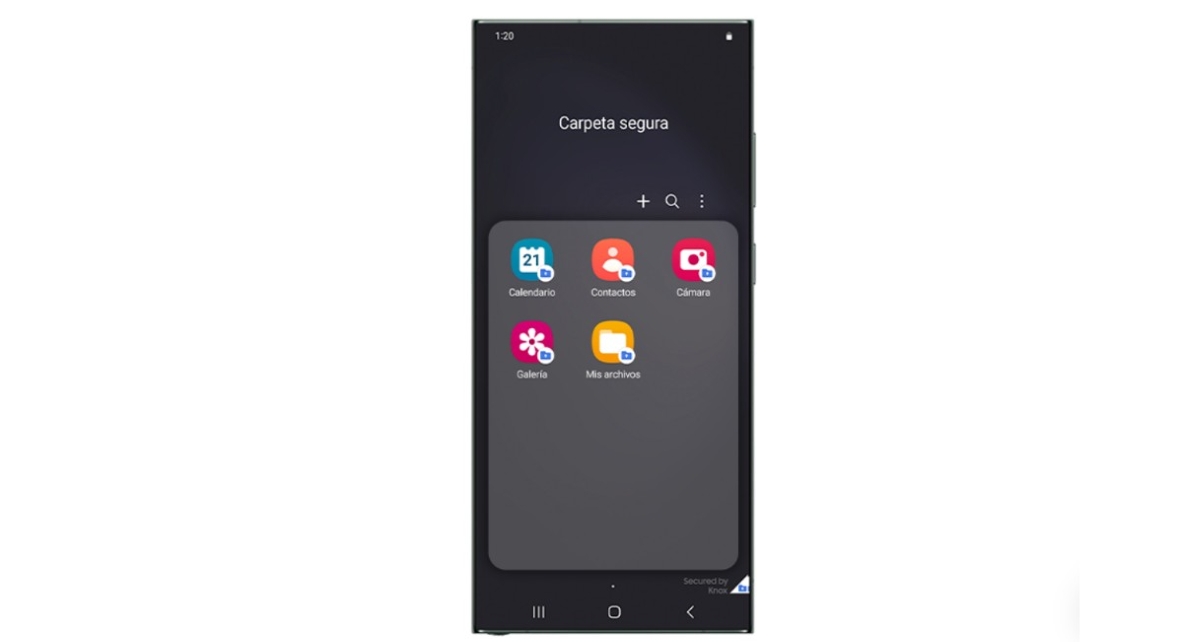
لاستعادة الملفات من مجلد سامسونج الآمن لا يمكنك استخدام "القص واللصق" فقط.بدلاً من ذلك، تقوم خدمة Knox بفك تشفير الملف ونقله إلى مساحة التخزين العامة للجهاز، وحذف النسخة المشفرة الأصلية لمنع تكرار الملفات وفقدان البيانات. للقيام بذلك، اتبع الخطوات التالية:
- افتح المجلد الآمن: اسحب لأعلى على شاشتك الرئيسية لفتح درج التطبيقات، وابحث عن المجلد الآمن وقم بتسجيل الدخول باستخدام رقم التعريف الشخصي أو النمط أو كلمة المرور أو بصمة الإصبع.
- حدد موقع الملف داخل المجلد الآمن: عند الدخول، ستظهر لك نسخة طبق الأصل من درج التطبيقات. ابحث عن التطبيق الذي يحتوي على الملف داخل المجلد الآمن. على سبيل المثال، إذا كنت ترغب في التقاط صورة، فافتح تطبيق المعرض الموجود داخل المجلد الآمن. أما إذا كان الملف مستندًا، فافتح تطبيق ملفاتي الموجود أيضًا داخل المجلد الآمن.
- حدد الملفات التي تريد استخراجها: اضغط مطولاً على الملف أو الصورة لمدة ثانيتين أو ثلاث ثوانٍ حتى تظهر علامة التحديد. حدد جميع العناصر الأخرى التي تريد نقلها.
- قم بتوسيع قائمة الخيارات: انقر على أيقونة النقاط الثلاث العمودية في الزاوية العلوية اليمنى أو السفلية.
- حدد الخيار "إزالة من المجلد الآمن" أو "نقل من المجلد الآمن".
- انتظر حتى يختفي الملف من المجلد الآمن. يعتمد ذلك على حجم وسرعة وحدة تخزين UFS.
- تأكد من وصولك إلى الموقع المقصود: انتقل إلى المعرض أو ملفاتي (التطبيق الرئيسي، خارج المجلد الآمن) وتحقق من وجود الملف هناك، وبذلك تكون قد انتهيت.
ضع في اعتبارك أن ملفات الصور تظهر عادةً على المسار القياسي Almacenamiento interno/DCIM أو في مجلد يسمى Secure folder داخل وحدة التخزين الرئيسية، وذلك حسب إصدار نظام أندرويد الذي تستخدمه والتطبيق المصدر.
ضع هذا في اعتبارك عند إزالة الملفات من مجلد سامسونج الآمن.
ضع في اعتبارك أنه عند إزالة الملفات من مجلد سامسونج الآمن، تقوم خدمة Knox بعملية فك تشفير في الذاكرة وكتابة الملف إلى نظام الملفات العام. هذا يعني أن يفقدون الحماية الإضافية التي يوفرها نوكس.يصبح الملف محميًا فقط بإجراءات الأمان التي يستخدمها هاتفك. وبالتالي، سيتمكن أي شخص لديه إمكانية الوصول إليه من رؤيته.
لذا، إذا كنت ترغب في مشاركة صورة مؤقتًا، فإن أفضل ما يمكنك فعله هو استخدم خيار "المشاركة"، المتوفر مباشرةً داخل المجلد الآمن.بهذه الطريقة، يتم إنشاء رابط أو معاينة، وتتجنب الحاجة إلى استخراج الملف بشكل دائم من المجلد الآمن لمشاركته لاحقًا.
اتبع هذه الخطوات خطوات مشاركة ملف مباشرة من التطبيق في المجلد الآمن:
- ضع الملف داخل المجلد الآمن.
- اضغط مع الاستمرار على الملف لتحديده
- انقر على زر المشاركة.
- اختر أحد التطبيقات المتاحة لمشاركته.
- تم الأمر. لذا، لا داعي لإزالة الملفات من مجلد سامسونج الآمن لمشاركتها.
كيفية حل هذه المشاكل الشائعة عند إزالة الملفات من مجلد سامسونج الآمن
قد تواجه بعض المشاكل عند استخراج الملفات من مجلد سامسونج الآمن. على سبيل المثال، في بعض الطرازات القديمة أو إصدارات محددة من واجهة المستخدم One UI، قد يظهر خيار "نقل الملفات من المجلد الآمن" باللون الرمادي (معطل) أو قد لا يظهر ببساطة.يحدث هذا لسببين محتملين:
- ضيق المساحة: يحتاج النظام إلى مساحة تخزين كافية على الذاكرة الرئيسية لكتابة النسخة المُفكّكة قبل حذف النسخة الأصلية. إذا كانت ذاكرة هاتفك ممتلئة، فستواجه صعوبة في استعادة الملفات من مجلد سامسونج الآمن.
- تعارضات مع تطبيق المعرض: إذا كان لديك إصدار قديم أو تالف من تطبيق معرض الصور من سامسونج في مجلدك الآمن، فقد يمنع ذلك ظهور قائمة التصدير. الحل هو الذهاب إلى متجر جوجل بلاي، وإلغاء تثبيت تطبيق المعرض، ثم إعادة تشغيل جهازك.
وختاماً، على الرغم من أنه قد يبدو كخزنة منيعة، من الممكن استخراج الملفات من مجلد سامسونج الآمن. يمكنك القيام بذلك باستخدام آلية توفرها الشركة المصنعة. يكمن السر في تنفيذ العملية دائمًا داخل التطبيقات الموجودة في بيئة آمنة، باستخدام أمر التصدير الأصلي. بهذه الطريقة، تتجنب اللجوء إلى أساليب تعديل النظام التي قد تُعرّض ضمان جهازك وأمانه للخطر.
فِهرِس
