- يتطلب Steam RTMP مع H.264 High 4.1 وإطارات رئيسية بسرعة 2 ثانية وAAC-LC بسرعة 128 كيلوبت في الثانية كحد أقصى.
- المفتاح هو تنسيق الأذونات، ومعرف التطبيق الصحيح، والاختبار المسبق في "الأصدقاء فقط".
- يؤدي تنظيم حدث على Steam والبث المتعدد باستخدام OBS/Restream إلى مضاعفة النطاق.
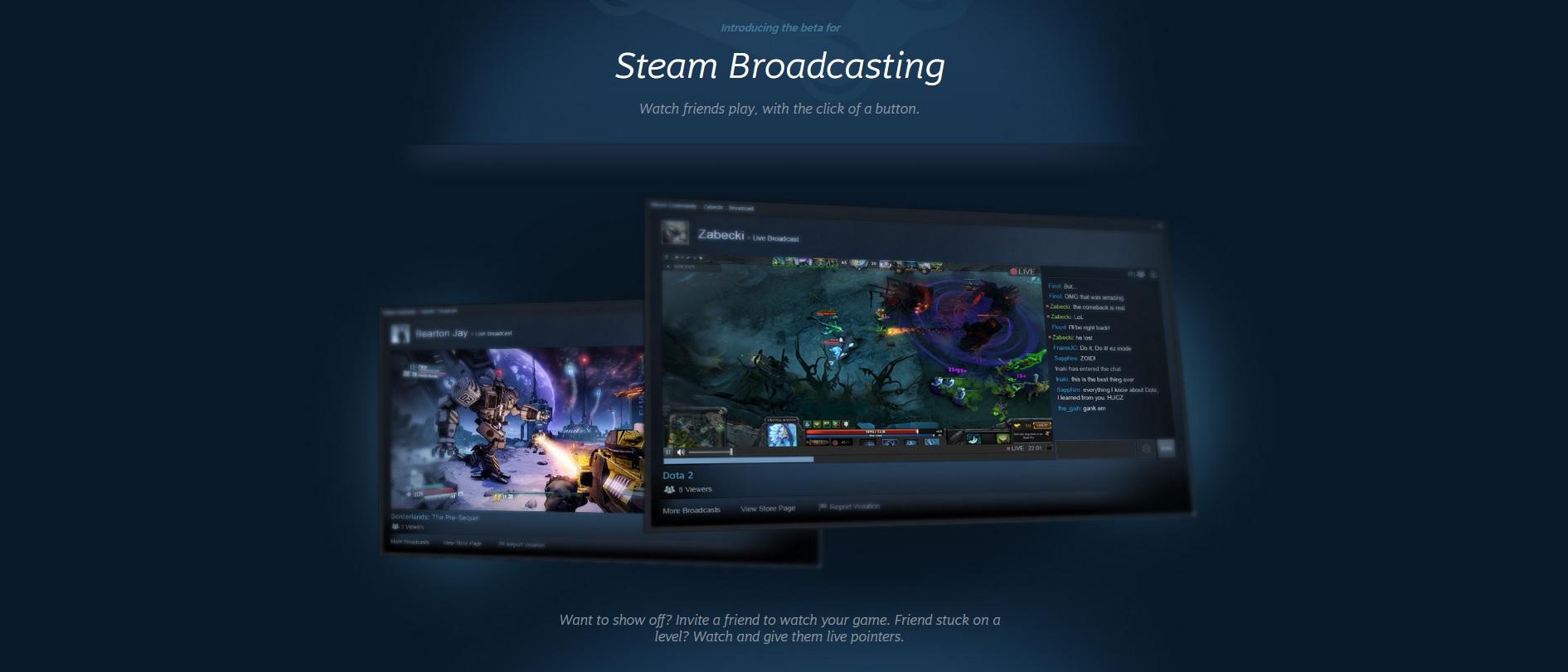
¿كيفية البث على Steam؟ إذا كنت تريد أن تتألق لعبتك في قائمة المتجر الخاصة بها، فإن Steam Broadcasting هو حليفك. في هذا الدليل العملي، أشرح خطوة بخطوة كيفية تكوين البث الخاص بك باستخدام RTMP، وكيفية الاستعداد لـ OBSكيفية اختبار ما إذا كان كل شيء يبدو جيدًا، وكيفية إنشاء حدث Steam لإشراك مجتمعك.
بالإضافة إلى ذلك، سوف ترى حالة حقيقية لاستوديو مستقل استخدم ماراثون مدته 7 ساعات مع Steam Broadcasting للحصول على الرؤيةلتتمكن من تكرار أفكارك وتجنب الوقوع في المشاكل. ملاحظة: أضفتُ أيضًا المواصفات الفنية لـ Steam وقسمًا لاستكشاف الأخطاء وإصلاحها لتجنب أي مشكلة.
المتطلبات الأساسية: جهّز حسابك وتطبيقك
قبل أن تلمس أي شيء، يرجى التأكد من أن حسابك سليم. تحتاج إلى حساب Steam غير محدود (أنفقت 5 دولارات أمريكية على الأقل)؛ وإلا فلن تتمكن من إنشاء معرف RTMP أو بثه إلى صفحة متجرك.
ومن الضروري أيضًا أن يكون الحساب الذي ستبث من خلاله يحتوي على اللعبة في مكتبته. قم بتسجيل الدخول إلى عميل Steam وتأكد من رؤية العنوان في مكتبتك. لتجنب المخاوف في اللحظة الأخيرة.
أخيرًا، يجب تمكين مؤسستك من الإصدار. يجب أن يكون لدى الحساب إذن "البث المباشر" على Steamworks أو تنتمي إلى مجموعة البث التجريبية للمتجر.
إعداد بث RTMP الخاص بك على Steam
يستخدم Steam بروتوكول RTMP لتلقي إشارتك من أدوات خارجية (مثل OBS). لا تحتاج إلى إتقان البروتوكول للبثولكن من المفيد أن نعرف نقطتين أو ثلاث نقاط أساسية.
- قم بزيارة صفحة تحميل الانبعاثات: http://steamcommunity.com/broadcast/upload/.
- انقر فوق "إنشاء معرف RTMP" حتى يقوم Steam بتعيين خادم تحميل بالقرب من موقعك. يختار Steam أقرب عملية استيعاب بناءً على عنوان IP الخاص بك للتقليل من زمن الوصول.
- ابحث عن معرف RTMP الخاص بك واحفظه. سيكون هذا الرمز هو "مفتاح" الانبعاث الخاص بك وأدخله في برنامج البث الخاص بك. ما هو معرف RTMP؟ إنها قيمة فريدة تربط الرمز الخاص بك بصفحة Steam الخاصة بك.يجب عليك إنشاءه في عنوان URL أعلاه وإدخاله كما هو في برنامج البث الخاص بك.
- أدخل معرف التطبيق (AppID) الخاص بلعبتك. يمكنك رؤيته على Steamworks أو في عنوان URL لقائمة لعبتك. في المتجر. هام: استخدم معرف التطبيق للعبة الأساسية فقط، وليس للمحتوى القابل للتنزيل أو العروض التوضيحية أو الموسيقى التصويرية أو التطبيقات الفرعية الأخرى.
- اضبط أذونات البث. افتراضيًا، يكون الخيار "للأصدقاء فقط"، وهو مثالي للاختبار. يمكنك معاينته من "عنوان URL للبث المباشر" في قسم الوصول السريع. من صفحة التحميل. عندما يكون كل شيء على ما يرام، غيّر الإذن إلى "عام" ليظهر في قائمة متجرك.
تكوين OBS (اختياري ولكن يوصى به)

يعد OBS مجانيًا ومفتوح المصدر ويعمل بشكل رائع مع Steam Broadcasting. يقبل Steam أي برنامج متوافق مع RTMP.، ولكن فيما يلي سأوضح بالتفصيل التكوين النموذجي في OBS لتجنب الأخطاء.
- في OBS، انتقل إلى الملف > الإعدادات > البث.
- في القائمة المنسدلة للخدمة، اختر "مخصص..." بهذه الطريقة يمكنك إدخال عنوان URL لـ Steam RTMP أن خادم التحميل المخصص لك.
- تحت "الخادم"، الصق عنوان URL لـ RTMP الذي حصلت عليه من صفحة تحميل Steam.
- تحت "مفتاح البث"، أدخل معرف RTMP/المفتاح الذي أنشأته على Steam. احترم الأحرف الكبيرة والصغيرة.
- في الملف > الإعدادات > الإخراج، قم بتغيير "وضع الإخراج" إلى "متقدم".
- في علامة التبويب "البث"، اضبط الفاصل الزمني للإطار الرئيسي على ثانيتين. يعد هذا الإعداد بالغ الأهمية: فبدون إطارات رئيسية كل ثانيتين، لن يبدأ البث..
اختبر كل شيء للتأكد من أنه يعمل بشكل صحيح قبل نشره للعامة.
بعد إعداد OBS، ابدأ البث. ثم ارجع إلى صفحة التحميل وانظر إلى اليمين للحصول على الرابط "عنوان البث الخاص بك". هناك سوف ترى الإشارة قادمة إذا كان كل شيء على ما يرام وسوف تكون قادرًا على التحقق من صحة الصوت والفيديو والأذونات.
أثناء الاختبار، احرص على ضبط الإذن على "للأصدقاء فقط" حتى لا يظهر البث على ملفك الشخصي بعد. بمجرد أن تصبح سعيدًا، قم بالتبديل إلى "عام" لعرض البث على صفحة متجرك.
إنشاء حدث على Steam لجذب الجمهور
إن الإعلان عن بثك المباشر من خلال حدث ما يعد أمرًا إيجابيًا لزيادة الرؤية. من تطبيق Steamworks الخاص بلعبتك، انتقل إلى قسم المجتمع/الإدارة. وانقر على "نشر أو إدارة الأحداث والإعلانات".
- انقر فوق "إنشاء حدث أو إعلان جديد" واختر نوع "مباشر/بث مباشر".
- افتح علامة التبويب "البث" وقم بتنشيط الميزة. يؤدي هذا إلى إظهار خيارات تكوين الدفق. ضمن الحدث.
- حدد عنوانًا (أو قم بإنشاء عنوانك الخاص وأضف الترجمات). تعيين حسابات Steam المسموح لها بالبث إلى متجرك أثناء الحدثملاحظة: يجب أن يكون الحساب الذي قمت بإعداده والحساب الذي تقوم بالبث منه أصدقاء على Steam ليظهروا على هذه الشاشة.
- قم بتحميل الأعمال الفنية الاختيارية للبث. سيتم عرض هذه الإعلانات الإبداعية على جانبي الفيديو. وسوف نخدمكم في الأحداث المستقبلية.
- في علامة التبويب "الخيارات"، قم بالتحقق من صحة أوقات البداية والنهاية. يمكنك الاستمرار في البث لمدة تصل إلى 24 ساعة بعد وقت الانتهاء. من الحدث إذا كنت بحاجة إليه.
- احفظ وانشر. تذكر أن قد يستغرق الأمر ما يصل إلى 5 دقيقة لكي يظهر البث في قائمة متجرك بعد البدء، فمن الجيد أن تبدأ قبل بضع دقائق.
استكشاف المشاكل الشائعة وإصلاحها
إذا لم تتمكن من رؤية البث على صفحة اللعبة، خذ نفسًا عميقًا وشاهده على أجزاء. أولاً، قم بتحديث صفحة المنتج بعد بضع ثوانٍغالبًا ما يستغرق المشاهدون لأول مرة وقتًا أطول قليلاً للتواصل.
الخطوة التالية هي التحقق من AppID في إعدادات البث Steam. إذا لم يكن معرف التطبيق هو اللعبة الأساسية، فلن يقوم المتجر بربط إشارتك. ولن يظهر في القائمة أو المميزات. أصلح المشكلة، وأنشئ مُعرّف RTMP جديدًا، وأعد إدخاله في برنامجك.
المواصفات الفنية المطلوبة من قبل Steam (RTMP)
إذا لاحظت تلعثمًا أو تباطؤًا أو توقفًا جزئيًا أثناء التشغيل، فتحقق من التشفير الخاص بك. يتطلب Steam معلمات محددة للفيديو والصوت لقبول الإشارة.
متطلبات الفيديو:
- ترميز H.264.
- رفيعة المستوى.
- مستوى شنومكس.
- معدل الإطارات: 30 أو 60 إطارًا في الثانية.
- نسبة العرض إلى الارتفاع 16:9.
- فاصل الإطار الرئيسي: ثانيتين.
- الحد الأقصى لمعدل البت: 7000 كيلوبت في الثانية في CBR.
متطلبات الصوت: تنسيق AAC-LC بمعدل بت أقصى يبلغ ١٢٨ كيلوبت في الثانية. إذا كنت تستخدم ملف تعريف آخر أو معدل بت أعلى، قد يفشل التشغيل.
ملاحظة لمستخدمي vMix: بشكل افتراضي، يستخدم الملف الشخصي الرئيسي والمستوى 3.0. يجب عليك تغييره إلى المستوى العالي والمستوى 4.1 لكي يقبل Steam البث بشكل صحيح.
البث على منصات متعددة في وقت واحد (متعدد البث)
إذا كنت تريد التواجد على Steam وTwitch/YouTube في نفس الوقت، فإن خدمة البث المتعدد تجعل الأمر سهلاً. يعمل Restream بشكل جيد جنبًا إلى جنب مع OBS ويسمح لك بإرسال نفس الإشارة إلى منصات متعددة. وفي نفس الوقت دون تعقيد الأمور.
تأكد من أن اتصالك يعمل بشكل جيد وأنك تلتزم بقواعد كل منصة. تمنع بعض قيود الشركاء البث المتعدد المتزامن. أو فرض الحصرية المؤقتة؛ انظر إلى الطباعة الصغيرة قبل الضغط على الزر.
قواعد المحتوى والاعتدال
عندما تقوم بالبث على قائمة منتجاتك، فأنت الوجه المرئي لاستوديوك. اتبع قواعد محتوى Steam Broadcasting لتجنب التعديلات أو إخفاء البث أو التدابير على حساب شريكك.
يرجى الاطلاع على الأسئلة الشائعة حول Steam Streaming للحصول على التفاصيل والتحديثات. قد تتخذ Valve إجراءات بشأن البث الذي ينتهك القواعد، بما في ذلك تعليق الامتيازات.
كيفية المشاهدة والبث من عميل Steam (ملاحظة تاريخ الإصدار التجريبي)
في مراحله المبكرة، تم اختبار Steam Broadcasting على القناة التجريبية للعميل. يمكنك الانضمام من Steam > الإعدادات > المشاركة في الإصدار التجريبي > تحديث الإصدار التجريبي من Steam، أعد التشغيل وابدأ في اختبار الميزة.
لمشاهدة صديق يلعب، فقط انقر بزر الماوس الأيمن على اسمه واختر "مشاهدة اللعبة". في حالة القبول، ستبدأ عملية إعادة الإرسال داخل العميل.في ذلك الوقت، تم إصدار التوافق أولاً على نظام التشغيل Windows ثم جاء إلى أنظمة أخرى.
عند البث، يمكنك تحديد مستويات الخصوصية: "الأصدقاء الذين أدعوهم فقط"، "يمكن لأصدقائي طلب ذلك"، "يمكن لأصدقائي رؤيتي دائمًا"، و"يمكن لأي شخص رؤيتي". إذا اخترت خيار الفتح، فقد يظهر بثك على المركز العام للعبة. داخل المجتمع.
في تلك المرحلة، لم يكن هناك عرض للحفظ التلقائي للبث، ولم يكن هناك أي تفكير في تحقيق الربح. بالنسبة للمبدعين الذين يعتمدون على إيرادات البث، قد يكون هذا القيد هو المفتاح.وهذا هو السبب وراء حرص العديد من الأشخاص على إبقاء Twitch/YouTube كقنواتهم الرئيسية.
دراسة حالة: استوديو مستقل وماراثونه الذي يستمر 7 ساعات
شارك فريق مستقل بخطة مفصلة لكسب الدعم من خلال إطلاق الوصول المبكر. الفكرة: بث مباشر لمدة 7 ساعات على Steam ومنصات أخرى، بدعم من إجراءات الاتصال المنسقة.
من الناحية الفنية، استخدموا OBS مع Restream لإرسال الإشارة إلى منصات مختلفة. لقد استغلوا مشاهد OBS المتعددة للتبديل بين أجزاء البرنامج (طريقة اللعب، إدراج مقاطع الفيديو، الكاميرا، التوقفات)، كل ذلك مع تراكبات معلومات متماسكة، وكان أحد الزملاء يتحكم في الإنتاج عن بعد لتغيير المشاهد بسلاسة.
ولجذب الجماهير، قاموا بدمج عدة قنوات: Keymailer لمشاركة المفاتيح مع المبدعين المعتمدين (تشجيع الانضمام أو الاستضافة المشتركة)، وإعلان على Facebook بقيمة 500 دولار (مع وجود مشكلات: البداية المتأخرة وتكلفة النقرة المرتفعة؛ ويوصون بالموافقة عليه قبل يوم D)، وإعلانات وحدث داخل Steam، ورسالة إخبارية إلى حوالي 4.500 مشترك، ودفع عبر وسائل التواصل الاجتماعي.
كما دعوا حوالي خمسة عشر من المذيعين المحليين وقاموا بإعداد نص للحدث. انضم اثنان من المبدعين الرومانيين، Baabuska و Bobospider، إلى Twitch وقاما باستضافة الحدث.، مما يوفر الإيقاع والدعم في النشر.
لقد قاموا بتخصيص واجهة بث Steam بحيث يعكس المشغل الصغير الموجود على علامة التبويب ما كان يحدث. يركز المحتوى على اللعب وتعليم اللعبة بشكل مباشر.، مع أقسام مليئة بالهدايا المجانية والتنشيطات الأخرى: تشغيل اللعبة "مباشرة" بالضغط على الزر، وشرح سبب اختيار الوصول المبكر، وجلسات AMA، والألعاب مع المطورين الذين يفتحون الخادم، والتكامل التفاعلي مع Twitch وحتى الاحتفال بعيد ميلاد أحد أعضاء الفريق بشكل مفاجئ.
للتبديل من كتلة إلى أخرى، كانت مشاهد OBS هي المفتاح. لقد أظهروا أمثلة على التراكبات والتراكيب لكل قسم، حتى يتمكن الجمهور دائمًا من معرفة ما سيأتي بعد ذلك.
وفي اليوم التالي، أعادوا تحميل الحدث، مشيرين إلى أن اللقطات تم تسجيلها مسبقًا، لكنهم أبقوا الدردشة مفتوحة. وهذا سمح لهم بالتحدث إلى عدد أكبر من الأشخاص المهتمين باللعبة.، الإجابة على الأسئلة وجمع التعليقات.
من حيث الأعداد، وصلوا إلى ذروة بلغت 230 مشاهدًا في وقت واحد، وهو رقم بعيد كل البعد عن قمة اللحظة على Steam (3.500)، ولكن لا يزال حصلت على مظاهر ذات صلة في المتجر:: دائرة الوصول المبكر الرئيسية (باللغة الإنجليزية والصينية والبرتغالية البرازيلية)، وقائمة "الوصول المبكر: ما الجديد والشائع" لأفضل 6، وقائمة "أقل من 10 يورو" (في أوروبا)، و"العروض الخاصة الموصى بها" والصفحة الأولى عند البحث عن علامات مثل "مستقل" أو "عادي" أو "أكشن".
بعد هذه التجربة، أصبح الفريق راغبًا في المزيد. لقد ابتكروا صيغًا متكررة لمواصلة البث:اجتماعات يوم الاثنين لمناقشة ما هو قادم، و"اجتماعات الأربعاء" لإطلاق نسخة جديدة مباشرة، و"اجتماعات اللعب مع المطورين يوم الجمعة" لجمع تعليقات جديدة.
إذا كنت تريد تكرار هذا النهج، فإن نصيحتي هي: قم بإعداد برنامج واضح، وتجنيد الضيوف، وتنظيم الترويج مسبقًا. (Steam + الشبكات + قوائم البريد + منصات المُنشئين). وإذا كانت لعبتك تُناسب ذلك، فكّر في تفعيلات تفاعلية مُمتعة.
نصائح إضافية وتحذيرات صغيرة

تحقق دائمًا من معرف التطبيق والأذونات وفترة الإطار الرئيسي قبل الإعلان عن أي شيء. هذه النقاط الثلاث تفسر 90% من المخاوف التي تحدث في اللحظات الأخيرة.إذا حدث خطأ ما، قم بإيقافه وإصلاحه ثم أعد تشغيل الإشارة.
تجنب الموسيقى والمحتوى الذي ليس لديك حقوقه. قد يقوم Steam بإدارة البث الذي ينتهك قواعده. وحتى لو جاءت إشارتك بشكل صحيح، فلن يتم عرضها في المتجر إذا كانت تنتهك السياسات.
ستعرض لك بعض مواقع الويب إشعارات ملفات تعريف الارتباط عند عرض الوثائق أو الأدوات. إنه أمر طبيعي: يقومون بتخزين المعلومات الأساسية لتذكر التفضيلات وقياس أي الأقسام أكثر إثارة للاهتمام. هذا لا يؤثر على بثك.
إذا كنت تستخدم vMix أو برامج ترميز أخرى، فتحقق من ملفات تعريف H.264 ومستوياتها، وقم بتوحيد الإخراج عند 30/60 إطارًا في الثانية، و16:9، وCBR 7 ميجابت في الثانية كحد أقصى. الإعداد النظيف يمنع التخطي والتخزين المؤقت الدقيق التي تخيف الجمهور.
مع كل ما سبق في مكانه، فأنت جاهز لإظهار لعبتك للعالم. التخطيط والاختبار والإعلان والبث بحكمةتأتي الرؤية عندما تتجه التقنية والمحتوى في نفس الاتجاه.

شغوف بالتكنولوجيا منذ أن كان صغيرا. أحب أن أكون على اطلاع بأحدث المستجدات في هذا القطاع، وقبل كل شيء، أن أقوم بتوصيله. ولهذا السبب كرست جهودي للتواصل في مجال التكنولوجيا ومواقع ألعاب الفيديو لسنوات عديدة حتى الآن. يمكنك أن تجدني أكتب عن Android أو Windows أو MacOS أو iOS أو Nintendo أو أي موضوع آخر ذي صلة يتبادر إلى ذهنك.