- يعيد ChromeOS Flex إحياء أجهزة Mac القديمة بنظام خفيف الوزن وسلس.
- يجب أن يكون لديك جهاز Mac مزود بمعالج Intel وذاكرة وصول عشوائي (RAM) بحجم 4 جيجابايت على الأقل ومساحة تخزين 16 جيجابايت.
- تعتبر عملية التثبيت بسيطة باستخدام محرك أقراص USB مع أداة استرداد Google.
- حتى النماذج غير المعتمدة قد تكون مدعومة، على الرغم من وجود قيود محتملة.
¿كيفية تثبيت ChromeOS Flex على جهاز Mac قديم؟ هل لديك جهاز ماك قديم يتراكم عليه الغبار في المنزل؟ على الرغم من أنه قد يبدو عديم الفائدة، إلا أن هناك بديلاً بسيطًا ومجانيًا وفعالًا يمكن أن يعيده إلى الحياة: تثبيت ChromeOS Flex، نظام التشغيل خفيف الوزن من Google المصمم لأجهزة الكمبيوتر القديمة. لا يعمل هذا الخيار على تحسين أداء جهاز Mac الخاص بك بشكل كبير فحسب، بل يجعله أيضًا أداة ممتازة لتصفح الإنترنت أو مشاهدة مقاطع فيديو YouTube أو استخدام تطبيقات السحابة مثل Google Drive أو Google Docs.
في هذا الدليل سنشرح خطوة بخطوة كيفية تثبيت ChromeOS Flex على جهاز Mac الخاص بك، وما هي المتطلبات الدنيا، وما هي المزايا التي يقدمها مقارنة بخيارات أخرى مثل لينكس، وكيفية حل بعض المشاكل الأكثر شيوعًا إذا قررت اتخاذ هذه الخطوة. كل ذلك من خلال نهج عملي وبسيط حتى تتمكن من القيام بذلك بنفسك في أقل من ساعة، دون الحاجة إلى أن تكون خبيرًا في الكمبيوتر.
ما هو ChromeOS Flex ولماذا يجب تثبيته على جهاز Mac قديم؟
ChromeOS فليكس إنه أحد أشكال نظام التشغيل ChromeOS، الذي طورته Google، ويهدف بشكل خاص إلى أجهزة كمبيوتر ذات أجهزة قديمة مثل أجهزة الكمبيوتر التي تعمل بنظامي التشغيل Windows وLinux وبالطبع أجهزة Mac التي تعمل بمعالجات Intel. على عكس نظام ChromeOS التقليدي، يمكن تثبيت هذا الإصدار بالكامل من محرك أقراص USB ولا يقتصر على أجهزة Chromebook.
ما يجعل ChromeOS Flex جذابًا للغاية هو الخفة والسرعة. تم تصميمه ليعمل بسلاسة حتى على المعدات التي يزيد عمرها عن عشر سنوات. تعتمد واجهته على متصفح Chrome، مع سطح مكتب مدمج، وإمكانية الوصول إلى متصفح الملفات، وتسجيل الشاشة، وتطبيقات الويب مثل Gmail وYouTube وGoogle Meet والمزيد. إنه مثالي كنظام بديل للمهام اليومية أو لإعطاء حياة ثانية لأجهزة الكمبيوتر التي لم تعد قادرة على تشغيل إصدارات محدثة من macOS أو حتى Chrome أو Firefox.
الحد الأدنى من المتطلبات لتثبيت ChromeOS Flex على جهاز Mac
قبل أن تبدأ، من المهم التأكد من أن معداتك تلبي المعايير المواصفات الفنية الموصى بها من خلال Google لتثبيت ChromeOS Flex.
- المعالج: 64 بت Intel أو AMD (x86)
- الرامات " الذاكرة العشوائية في الهواتف والحواسيب: الحد الأدنى 4 جيجابايت (على الرغم من أنه يعمل مع 3 جيجابايت بناءً على التجارب الحقيقية)
- التخزين الداخلي: 16 غيغابايت على الأقل
- محرك أقراص USB: محرك أقراص فلاش USB بسعة 8 جيجابايت أو أكبر (يفضل أن يكون من علامة تجارية متوافقة)
- توافق التمهيد عبر USB: يجب أن يسمح جهاز Mac بالتمهيد من الأجهزة الخارجية
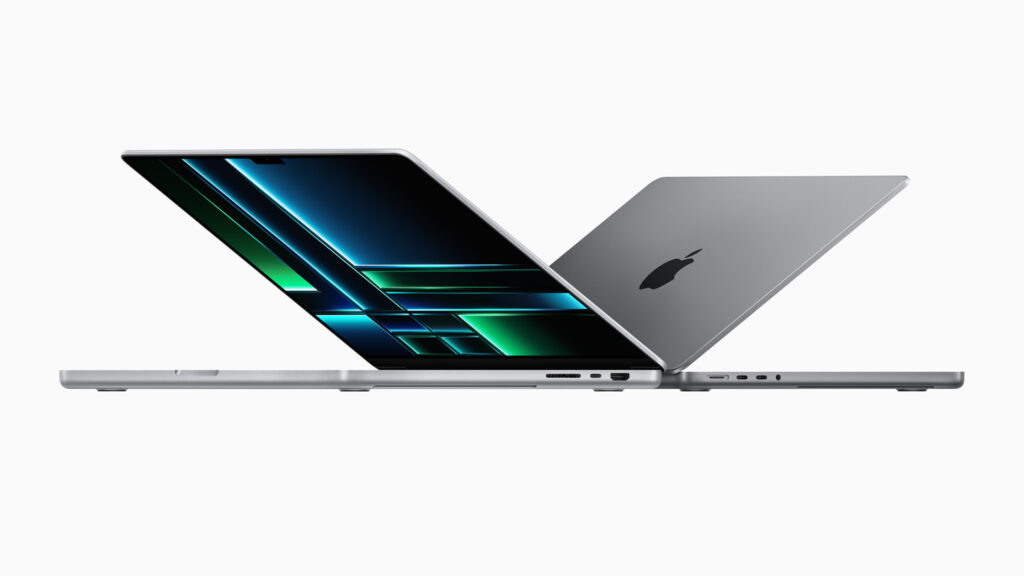
ضع في اعتبارك ذلك لا يتم دعم ChromeOS Flex على أجهزة Mac المزودة بمعالجات Apple Silicon. (مثل M1 أو M2)، حيث أنها لا تزال حديثة للغاية أو لا يوجد دعم لهندستها المعمارية. يمكن فقط لأجهزة الكمبيوتر التي تحتوي على شرائح Intel تثبيته.
النماذج المعتمدة وغير المعتمدة: ما الفرق؟

تحتفظ جوجل بـ قائمة النماذج المعتمدة مما يضمن التشغيل المستقر لنظام ChromeOS Flex. على هذه الأجهزة، يجب أن تعمل جميع المكونات مثل Wi-Fi والصوت ولوحة المفاتيح ولوحة التتبع والنوم بشكل صحيح.
ومع ذلك، يمكن أيضًا تثبيته على الأجهزة غير معتمد مثل العديد من موديلات Mac. على الرغم من عدم ضمان الدعم الفني لهذه، يمكن أن تعمل بشكل مثاليكما أظهر العديد من المستخدمين الذين قاموا بتثبيت النظام على أجهزة MacBooks من عام 2010 أو قبل ذلك.
إذا واجهت مشكلات، فقد تواجه أخطاء مع أجهزة مثل الكاميرات أو منافذ USB أو الرسومات أو وضع السكون. ومع ذلك، فإن الأمر يستحق المحاولة إذا لم يعد جهاز Mac الخاص بك قابلاً للاستخدام مع macOS.
الأدوات اللازمة لإنشاء تثبيت USB
أول شيء عليك فعله هو تحضير محرك أقراص USB محمول يحتوي على صورة تثبيت ChromeOS Flex. ولتحقيق هذه الغاية، سوف تحتاج إلى:
- متصفح Google Chrome مثبت على جهاز الكمبيوتر الخاص بك (قد يكون مختلفًا عن جهاز Mac الذي ستقوم بتثبيت ChromeOS Flex عليه)
- الدخول إلى الإنترنت
- الامتداد الرسمي لجوجل يسمى "أداة استرداد Chromebook"
- محرك أقراص USB بسعة 8 جيجابايت على الأقل، فارغ ومُنسق EXFAT
الخطوة 1: تهيئة محرك أقراص USB
قم بتوصيل محرك الأقراص المحمول بجهاز Mac أو الكمبيوتر الشخصي حيث ستقوم بإعداد التثبيت. افتح التطبيق فائدة القرص، حدد محرك الأقراص المحمول في الشريط الجانبي وانقر فوق "مسح". اختر التنسيق EXFAT وكنظام تقسيم "سجل التمهيد الرئيسي (MBR)" إذا كان مسموحًا بذلك. بعد ذلك، سيكون جاهزًا للاستخدام كمثبت.
الخطوة 2: تثبيت ملحق استرداد Chromebook
افتح Google Chrome وقم بالوصول إلى سوق كروم الإلكتروني. ابحث عن أداة استرداد Chromebook وأضفه كملحق للمتصفح الخاص بك.
بمجرد تثبيته، قم بتشغيله واتبع الخطوات التالية:
- انقر فوق "البدء".
- حدد "طراز Chromebook من القائمة".
- في القائمة المنسدلة الأولى، اختر "Google ChromeOS Flex". في الخيار الثاني، حدد "ChromeOS Flex (المطور-غير مستقر)".
- حدد محرك أقراص USB الذي قمت بتنسيقه كوجهة للصورة.
- تأكد من أنك تريد مسح البيانات الموجودة على محرك الأقراص المحمول واترك للأداة إنشاء محرك أقراص USB للتثبيت.
الخطوة 3: بدء تشغيل جهاز Mac من USB
بعد تجهيز USB، قم بإيقاف تشغيل جهاز Mac الذي تريد تثبيت ChromeOS Flex عليه تمامًا. قم بتوصيل محرك الأقراص المحمول و قم بتشغيل جهاز Mac الخاص بك عن طريق الضغط باستمرار على مفتاح ALT (الخيار) لمدة 10-15 ثوان.
ستشاهد ظهور العديد من محركات التمهيد. حدد الجهاز الذي يحمل أيقونة USB (عادة ما تكون باللون البرتقالي). سيبدأ جهاز Mac الخاص بك في تحميل مثبت ChromeOS Flex.
الخطوة 4: اختبار أو تثبيت نظام التشغيل
بمجرد وصولك إلى المثبت، سيتم تقديم خيارين لك:
- جرب ChromeOS Flex دون تثبيته:مثالي إذا كنت تريد التأكد من أن كل شيء يعمل (Wi-Fi، لوحة اللمس، الصوت، وما إلى ذلك).
- تثبيت ChromeOS Flex:سيؤدي هذا الخيار إلى مسح القرص الصلب لديك بالكامل، لذا تأكد من عمل نسخة احتياطية لبياناتك أولاً إذا كان لديك ملفات مهمة.
يستغرق التثبيت ما بين 10 إلى 20 دقيقة اعتمادًا على المعدات. بمجرد الانتهاء، ستتمكن من تسجيل الدخول باستخدام حساب Google الخاص بك وتسجيل الدخول.
التجربة والأداء بعد تثبيت ChromeOS Flex
يتفق المستخدمون الذين قاموا بتثبيت ChromeOS Flex على طرز مثل MacBook الأبيض لعام 2010 على أن يتحسن الأداء بشكل ملحوظ. يتم تشغيل النظام بشكل أسرع، وتستجيب تطبيقات السحابة بسلاسة، كما يصبح تصفح الويب سلسًا مثل أي جهاز كمبيوتر حديث.
على الرغم من وجود 3 جيجا بايت فقط من ذاكرة الوصول العشوائي أو محركات الأقراص الصلبة الميكانيكية القديمة، فإن ChromeOS Flex يحقق أقصى استفادة من الأجهزة المحدودة. إنه الحل الأمثل للمهام الأساسية والتعليم وأتمتة المكاتب واستهلاك الوسائط المتعددة.
إذا كنت بعد إلقاء نظرة مهتمًا بكل ما يتعلق بـ Google، فنوصيك بقراءة هذه المقالة حول Microsoft Edge مقابل Google Chrome في عام 2025: أيهما أفضل؟
استكشاف أخطاء التثبيت الشائعة وإصلاحها
في بعض الحالات، قد تحدث أخطاء عند التمهيد من USB. لحلها:
- جرب جميع منافذ USB متاح. تعمل بعض منافذ USB 2.0 بشكل أفضل من 3.0 على أجهزة Mac القديمة.
- تجنب محركات أقراص فلاش SanDisk، مما يؤدي في بعض الأحيان إلى حدوث عدم توافق في العملية.
- في BIOS/EFI الخاص بنظام Mac، تأكد من أن تم تمكين التمهيد من USB.
- إذا تم تحميل برنامج التثبيت ولكن بعد ذلك ظهرت شاشة سوداء، تغيير وضع التمهيد إلى UEFI أو Legacy، حسب الحالة.
- قم بتحديث إصدار BIOS/EFI إذا كان ذلك ممكنًا.
إذا وجدت أخطاء أخرى، توصي Google انضم إلى مجتمع مساعدة ChromeOS Flex حيث يمكن للمستخدمين الآخرين مشاركة الحلول الخاصة بالنموذج.
ماذا يمكنك أن تفعل بعد تثبيت ChromeOS Flex؟
مع تشغيل ChromeOS Flex بكامل طاقته على جهاز Mac القديم الخاص بك، يمكنك:
- شاهد فيديوهات اليوتيوب بدون قيود
- كتابة المستندات في مستندات Google
- حفظ الملفات على Google Drive
- المشاركة في مكالمات الفيديو باستخدام Google Meet أو Zoom
- قم بتثبيت تطبيقات الويب التقدمية (PWAs) مثل Spotify، وWhatsApp Web، وTrello، وما إلى ذلك.
- قم بإدارة ملفاتك مثل أي سطح مكتب آخر
تتوفر أيضًا أدوات المطور إذا اخترت تغيير قناة تحديث النظام إلى الإصدار التجريبي أو المطور. قم بتحويل جهاز Mac القديم إلى نوع من أجهزة Chromebook باستخدام ChromeOS فليكس إنه ليس حلاً بيئيًا فحسب، بل هو حل عملي وعملي أيضًا. في وقت قصير، ومن دون الحاجة إلى معرفة تقنية متقدمة، يمكنك تحويل ذلك الكمبيوتر القديم الذي كان يشغل مساحة إلى كمبيوتر سريع وحديث للمهام اليومية. إنه خيار يستحق المحاولة قبل التفكير في استبداله بالكامل. نأمل أن تعرف الآن كيفية تثبيت ChromeOS Flex على جهاز Mac قديم.

شغوف بالتكنولوجيا منذ أن كان صغيرا. أحب أن أكون على اطلاع بأحدث المستجدات في هذا القطاع، وقبل كل شيء، أن أقوم بتوصيله. ولهذا السبب كرست جهودي للتواصل في مجال التكنولوجيا ومواقع ألعاب الفيديو لسنوات عديدة حتى الآن. يمكنك أن تجدني أكتب عن Android أو Windows أو MacOS أو iOS أو Nintendo أو أي موضوع آخر ذي صلة يتبادر إلى ذهنك.