
كيفية تحديث برامج تشغيل Nvidia؟ يعد تحديث برامج تشغيل بطاقة الرسومات Nvidia عاملاً مهمًا للألعاب واستخدام التطبيقات والمهام التي تتطلب رسومات مكثفة. تشرح هذه المقالة كيفية تحديث برامج تشغيل Nvidia بسرعة وسهولة لنظام التشغيل Windows 10 أو Windows 11 أو أي نظام تشغيل آخر مدعوم.
إذا لاحظت يومًا أن اللعبة لا تعمل بالطريقة التي توقعتها أو لا يمكنك تشغيل برنامج أو نظام التشغيل Windows نفسه، ربما يكون السبب هو حاجتك إلى تحديث برامج التشغيل. من بطاقة الرسومات Nvidia الخاصة بك. في هذه المقالة، تعاوننا مع أشخاص ذوي خبرة لمساعدتنا في الإجابة على السؤال التالي: كيفية تحديث برامج تشغيل Nvidia؟
لماذا من المهم تحديث برامج تشغيل Nvidia؟
باعتبارها برامج تسمح لنظام التشغيل الخاص بك بالتواصل بشكل صحيح مع أجهزتك، مثل بطاقة الرسومات Nvidia، توفر برامج التشغيل المزايا التالية إذا قمت بتحديثها بانتظام. فيما يلي سنخبرك بالميزات الرئيسية التي يجب مراعاتها إذا كنت تريد معرفة كيفية تحديث برامج تشغيل Nvidia؟
- تحسين الأداء: في كثير من الأحيان يكون لدى برامج التشغيل خيارات تحديث بحيث تعمل البرامج التي تستخدمها بطاقة أعلى.
- تصحيح الأخطاء: غالبًا ما يكون التوافق أحد أكبر المشكلات التي قد تواجهها إذا لم تقم بتحديث برامج التشغيل لديك. وذلك لأن برامج التشغيل تتبع غالبًا خطًا من الخدمات التي يجب أن تتوفر لديها لكي تعمل بشكل أفضل.
- ميزات جديدة: تضيف برامج التشغيل الدعم للتقنيات الناشئة الجديدة مثل تتبع الأشعة أو DLLS. من المهم أن تبقى على اطلاع دائم لتتمكن من الاستمتاع بأحدث البرامج.
- حمايةتوفر تحديثات برامج التشغيل تصحيحات أمنية، مما يعني أنها محمية من الثغرات الأمنية المعروفة وأي برامج ضارة قد تهدد سلامتنا الرقمية.
طرق تحديث برامج تشغيل Nvidia دون الموت أثناء المحاولة
فيما يلي سنخبرك بكل الطرق المتاحة لك لتحديث برامج تشغيل Nvidia دون الفشل في المحاولة أو مواجهة مشاكل. يمكن أن يكون القيام بذلك مفيدًا للغاية لجهاز الكمبيوتر بأكمله. ويمكن أن يحول جهازك إلى أداة عمل وترفيه حقيقية.
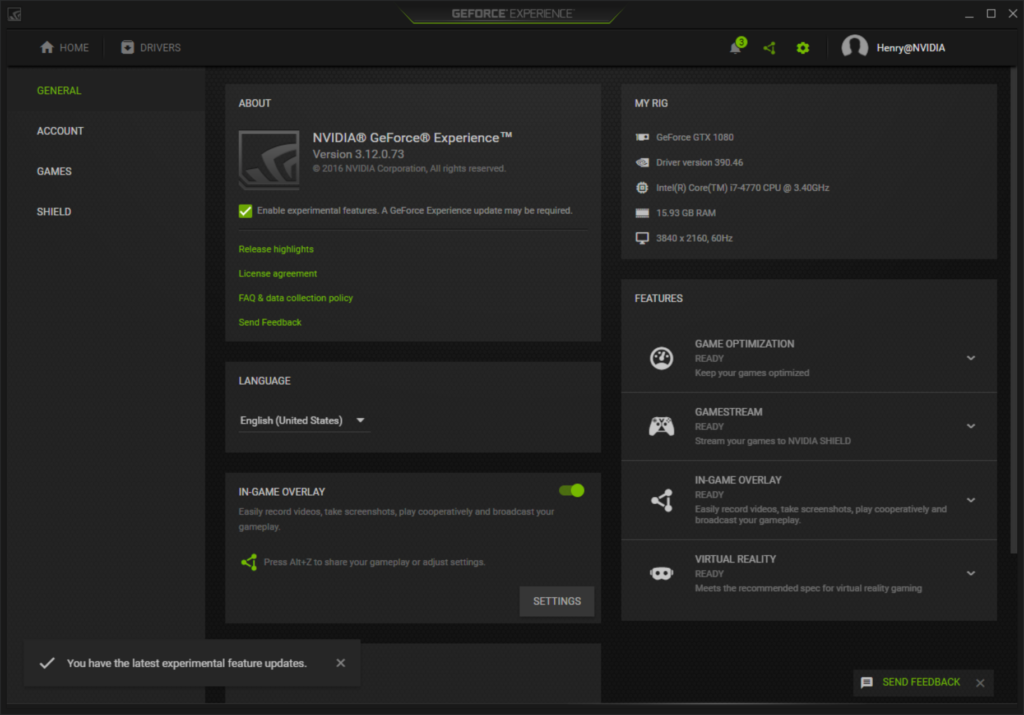
استخدم أداة GeForce Experience (موصى بها)
هذه أداة رسمية من NVIDIA مصممة لمساعدة المستخدمين على الوصول إلى برامج التشغيل وتحديثها دون أي مشاكل.
- تحديد وتثبيت GeForce Experience من الموقع الرسمي لشركة Nvidia.
- قم بتسجيل الدخول باستخدام حساب Nvidia الخاص بك أو قم بإنشاء حساب جديد.
- انقر فوق علامة التبويب "برامج التشغيل" في الأعلى.
- إذا كان هناك تحديث متاح، فسترى زرًا يقول "تنزيل". انقر عليها.
- بمجرد التنزيل، حدد "تثبيت" واتبع الإرشادات التي تظهر على الشاشة.
- أعد تشغيل جهاز الكمبيوتر لتطبيق التغييرات.
2. قم بذلك يدويًا من موقع Nvidia الرسمي
إن القيام بذلك يدويًا يعد أيضًا خيارًا إذا كنت تريد تحديث برامج تشغيل Nvidia الخاصة بك، فهو بسيط للغاية ويمكنك القيام بذلك من خلال تصفح الموقع الرسمي للعلامة التجارية.
- قم بزيارة الموقع الرسمي لشركة Nvidia.
- اختر منتجك: اختر بطاقة الرسومات ونظام التشغيل ونوع برنامج التشغيل الذي تريد تحديثه
- قم بتنزيل أحدث برنامج تشغيل متوفر لديك كخيار.
- قم بتشغيل برنامج التثبيت واتبع الإرشادات المذكورة على الشاشة حتى لا يحدث أي خطأ.
- أعد تشغيل الكمبيوتر بعد الانتهاء حتى يصبح تحديث برنامج التشغيل منطقيًا.
3. قم بتحديثه من خلال مدير الأجهزة في جهاز الكمبيوتر الخاص بك

إذا لم تتمكن لأي سبب من الوصول إلى GeForce Experience، فلدينا بديل مثالي حتى تتمكن من تحديث برامج تشغيل بطاقة NVIDIA الخاصة بك: كيفية تحديث برامج تشغيل NVIDIA؟ وهذه هي الخطوة الثالثة، ولكنها لا تقل فعالية. دعونا نرى ما يدور حوله الأمر، ولكن أولاً، نوصيك بإلقاء نظرة على هذه المقالة التي نشرح فيها كيفية العثور على جميع برامج التشغيل المفقودة على جهاز الكمبيوتر الخاص بي؟
- اضغط على مفتاحي Windows + X واختر "إدارة الأجهزة".
- قم بتوسيع قسم "محولات العرض" الذي يظهر كخيار.
- انقر بزر الماوس الأيمن على بطاقة Nvidia الخاصة بك وحدد خيار "تحديث برنامج التشغيل".
- حدد "البحث التلقائي عن برامج التشغيل المحدثة".
- إذا عثر Windows على تحديث، فما عليك سوى اتباع الخطوات التي تظهر على الشاشة. اتبع التعليمات لتثبيته. كيفية تحديث برامج تشغيل Nvidia؟ هذا في الواقع بسيط جدًا ويمكنك القيام به بنفسك.
انتبه لأن هذه المقالة تتحدث عن كيفية تحديث برامج تشغيل Nvidia؟ لا ينتهي الأمر هنا . فيما يلي بعض النصائح النهائية التي من شأنها تحسين تحديث برنامج التشغيل الخاص بك.
نصائح يجب وضعها في الاعتبار قبل تحديث برامج التشغيل الخاصة بك

هناك بعض المخاطر التي قد يواجهها المرء مع أي تحديث لبرنامج تشغيل Nvidia، خاصةً وأن هذه أجهزة لها تكوينها الخاص وتحتاج إلى كل شيء ليعمل بشكل مثالي. وللقيام بذلك، هناك 3 خطوات نوصيك باتباعها إذا كنت تريد تجنب فقدان المواد الخاصة بك أو إتلاف أي ملفات. كيفية تحديث برامج تشغيل Nvidia؟ افعل هذا إذا كنت تريد أن تفعله.
- إنشاء نسخة احتياطية: قبل أن تبدأ الترقية، من الجيد إنشاء نقطة استعادة في Windows في حالة حدوث خطأ ما.
- إزالة برامج التشغيل القديمة: إذا كنت تواجه مشكلات، فاستخدم أداة مثل Display Driver Uninstaller (DDU) لإزالة برامج التشغيل القديمة.
- ابق على اطلاع بآخر أخبار GeForce Experiences:توفر لك هذه الأداة إعلامًا عند توفر إصدارات جديدة.
يعد تحديث برامج تشغيل Nvidia عملية بسيطة يمكن أن يكون لها تأثير على أداء بطاقة الرسومات الخاصة بك.. سواء كنت تستخدم GeForce Experience، أو موقع Nvidia، أو Device Manager، فإن جميعها تعمل! إن الحفاظ على تحديث برامج التشغيل الخاصة بك سيضمن لك الحصول على أفضل تجربة مرئية وألعاب. إذا كنت لا تريد أن يهزمك أحد في الألعاب عبر الإنترنت، فأنت بحاجة إلى الحصول على أعلى سرعة وأداء.
من المهم اتباع كل خطوة مذكورة في هذه المقالة لتتمكن من الاستفادة من جهاز الكمبيوتر الخاص بك والاستمتاع ببطاقة الفيديو الخاصة بك بأقصى مستوى من الأداء وبالتالي تتمكن من الحصول على جهاز كمبيوتر وهذا يعتمد على كل الظروف. نأمل أن يكون هذا المقال حول كيفية تحديث برامج تشغيل Nvidia؟ لقد كانت مفيدة لك وإذا كانت لا تزال لديك، فيرجى تركها لنا أو استخدام محرك البحث Tecnobits للعثور على مزيد من المعلومات حول Nvidia أو برامج تشغيل بطاقة الرسومات.

شغوف بالتكنولوجيا منذ أن كان صغيرا. أحب أن أكون على اطلاع بأحدث المستجدات في هذا القطاع، وقبل كل شيء، أن أقوم بتوصيله. ولهذا السبب كرست جهودي للتواصل في مجال التكنولوجيا ومواقع ألعاب الفيديو لسنوات عديدة حتى الآن. يمكنك أن تجدني أكتب عن Android أو Windows أو MacOS أو iOS أو Nintendo أو أي موضوع آخر ذي صلة يتبادر إلى ذهنك.