- يتيح لك استخدام فلتر "الويب" والمعلمة udm=14 الحصول على نتائج جوجل الكلاسيكية بدون ملخصات الذكاء الاصطناعي.
- يمكن ضبط متصفحي Chrome و Firefox باستخدام محركات بحث مخصصة لتجنب العروض المدعومة بالذكاء الاصطناعي بشكل افتراضي.
- تقوم إضافات مثل Bye Bye, Google AI بإخفاء كتل الذكاء الاصطناعي بصريًا باستخدام CSS دون تعطيل خوادم جوجل.
- يوفر متصفح Chrome إعدادات داخلية، وفي نظام التشغيل Windows، سياسات تسجيل لتقييد وضع الذكاء الاصطناعي المدمج في المتصفح.
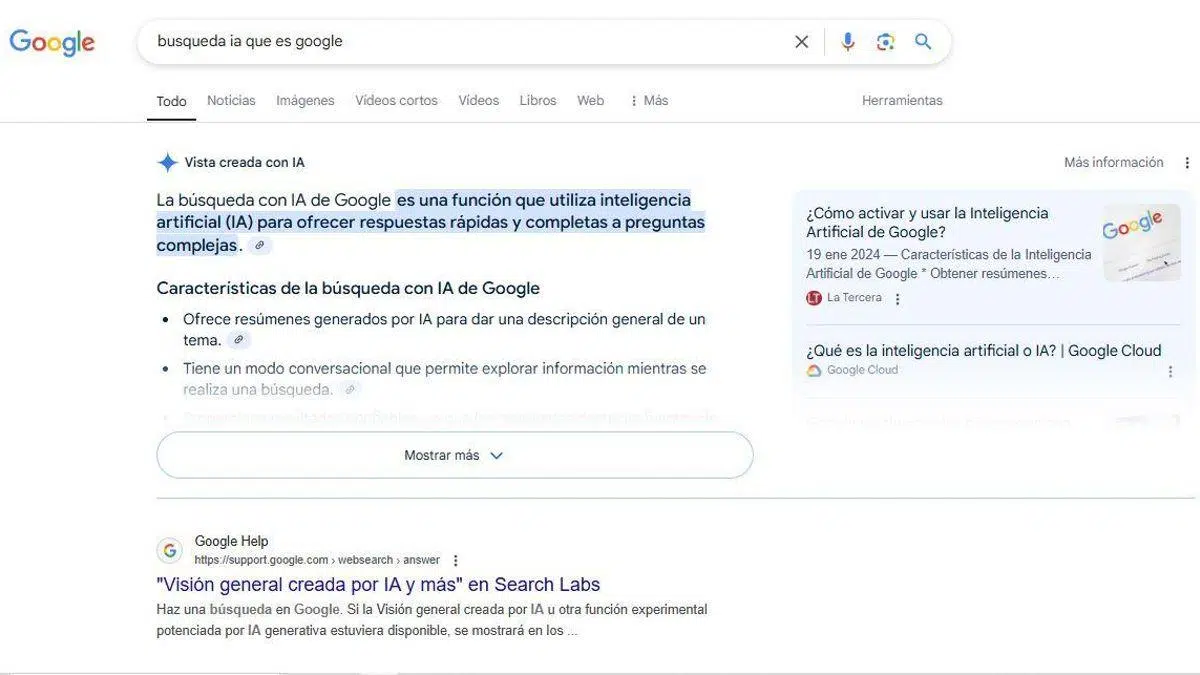
¿كيفية تعطيل ميزات الذكاء الاصطناعي في متصفحك؟ لقد تسلل الذكاء الاصطناعي إلى كل ركن تقريباً من أركان الإنترنت.نتائج البحث مع ملخصات تلقائية، وعلامات تبويب "وضع الذكاء الاصطناعي" في المتصفح، ومربعات الإجابة التي تشغل نصف التمرير... بعض المستخدمين يحبون ذلك، لكن الكثيرين يفضلون رؤية الروابط الزرقاء الكلاسيكية مباشرة والتحكم الكامل فيما يظهر على الشاشة.
إذا كنت قد سئمت من الملخصات التلقائية ولوحات المعلومات المدعومة بالذكاء الاصطناعي في جوجل كروم والمتصفحات الأخرى، لديك خيارات أكثر مما يبدو: من فلاتر جوجل الرسمية، إلى الحيل الصغيرة في عنوان URL، إلى الإضافات التي تخفي الذكاء الاصطناعي ببساطة باستخدام CSS، بالإضافة إلى تعديلات أكثر تقدماً في سجل ويندوز أو في الإعدادات الداخلية لمتصفح كروم.
غيّر إعدادات جوجل بحيث لا تعرض ملخصات الذكاء الاصطناعي
عادةً ما تُخاض المعركة الأولى مباشرةً على صفحات نتائج بحث جوجل.حيث تحتل الملخصات القائمة على الذكاء الاصطناعي (المدعومة من Gemini) مرتبة أعلى من النتائج التقليدية، مما يدفع محتوى المواقع الإلكترونية والوسائط إلى أسفل.
استخدام فلتر "الويب": الحل السريع لعملية بحث محددة
أسرع طريقة للتخلص من ملخصات الذكاء الاصطناعي في عملية بحث لمرة واحدة يتمثل ذلك في استخدام فلتر "الويب" الذي توفره جوجل نفسها في شريط الخيارات الخاص بها.
العملية بسيطة للغاية على كل من أجهزة الكمبيوتر والأجهزة المحمولة.قم بإجراء البحث كالمعتاد، ثم حدد علامة التبويب "الويب" أسفل شريط البحث مباشرةً. إذا لم تظهر، فانقر على "المزيد" ثم "الويب".
عند تطبيق هذا الفلتر، يعرض جوجل النتائج فقط بتنسيق الروابط الكلاسيكي.بدون وحدات الذكاء الاصطناعي أو العناصر الإضافية الأخرى، ستكون واجهة العرض أكثر وضوحًا، ومصممة لأولئك الذين يرغبون في تجربة بحث تقليدية.
هناك تفصيل مهم واحد يجب مراعاتهلا يقتصر وضع "الويب" على إخفاء مربع الذكاء الاصطناعي فحسب، بل يخفي أيضًا عناصر أخرى مثل دوارات الصور ومقاطع الفيديو والأسئلة ذات الصلة. وقد أكد العديد من خبراء تحسين محركات البحث أن هذا الوضع يركز بشكل كامل على قائمة الروابط.
قم بضبط "Google Web" كمحرك البحث الافتراضي باستخدام udm=14
إذا كنت لا ترغب في تكرار فلتر "الويب" في كل عملية بحثيمكنك جعل هذه الصفحة طريقة البحث الافتراضية لديك عن طريق إنشاء محرك بحث مخصص باستخدام المعلمة udm=14 في عنوان URL.
يُخبر هذا المعامل جوجل بتحميل نسخة "الويب" من النتائج مباشرةًأي القائمة التقليدية بدون وحدات الذكاء الاصطناعي. ويعتبرها العديد من الخبراء حلاً مستقراً إلى أن توفر جوجل زرًا عامًا لتعطيل الذكاء الاصطناعي.
إعداد متصفح جوجل ويب في كروم (ويندوز وماك أو إس)
على سطح المكتب، يتيح لك متصفح كروم إضافة محركات البحث وتخصيصها.لذا يمكنك إنشاء واحد جديد يسمى "Google Web" والذي يستخدمه دائمًا. udm=14 عند البحث.
- افتح إعدادات Chrome من القائمة الرئيسية.
- انتقل إلى قسم "محرك البحث" ثم في "إدارة محركات البحث والبحث في الموقع".
- في قسم "البحث في المواقع"، انقر على "إضافة"..
- املأ الحقول بهذه المعلومات الأساسية:
- الاسم: جوجل ويب
- اختصار: @web (يمكنك اختيار اختصار آخر، لكن هذا الاختصار مناسب)
- عنوان URL:
{google:baseURL}search?q=%s&udm=14
- احفظ المحرك الجديد وقم بتعيينه كمحرك افتراضي. باستخدام أيقونة القائمة التي تظهر بجانبها.
منذ تلك اللحظة فصاعدًا، أي بحث من شريط عناوين Chrome سيتم ذلك باستخدام عنوان URL الخاص هذا، وبالتالي، في عرض "الويب" بدون ملخصات الذكاء الاصطناعي في الأعلى.
إعداد متصفح جوجل ويب في كروم لنظامي التشغيل أندرويد و iOS
أما على الأجهزة المحمولة، فإن الإعداد يكون أكثر تلقائية.لكن يمكنك أيضاً جعل "Google Web" محرك البحث الافتراضي.
- أولاً، قم بإجراء بحث يعرض عرض "الويب". حتى يتمكن متصفح كروم من اكتشاف هذا الإصدار من جوجل.
- افتح قائمة كروم (أيقونة النقاط الثلاث أو الخطوط الثلاثة) ثم انتقل إلى "الإعدادات".
- ابحث عن خيار "محرك البحث".
- ينبغي أن يظهر "Google Web" في قائمة محركات البحث الحديثة.حدده لتعيينه كخيارك الافتراضي.
وبهذه الطريقة، ستتم معالجة عمليات البحث التي تقوم بتشغيلها من شريط عنوان المتصفح على جهازك المحمول. سيتجنبون كتل النتائج التي يتم إنشاؤها بواسطة الذكاء الاصطناعي بشكل افتراضي وسيركزون على الروابط.
استخدام متصفح جوجل ويب في فايرفوكس (ويندوز وماك أو إس)
يُتيح لك متصفح فايرفوكس أيضًا إنشاء اختصار بحث يستخدم udm=14على الرغم من أن القائمة تختلف نوعًا ما عن قائمة متصفح كروم.
- افتح قائمة فايرفوكس وانتقل إلى "الإعدادات"..
- انتقل إلى قسم "البحث"، حيث تتم إدارة المحركات المتاحة.
- في قسم "اختصارات البحث"، استخدم خيار "إضافة"..
- أدخل تفاصيل المحرك الجديد:
- الاسم: جوجل ويب
- عنوان URL:
https://www.google.com/search?q=%s&udm=14
- احفظ المحرك واجعله مفضلاً لديك حتى يتمكن متصفح فايرفوكس من استخدامه في شريط العناوين.
بمجرد ضبط الإعدادات، سيتحقق متصفح فايرفوكس دائمًا من إصدار جوجل بدون وحدات الذكاء الاصطناعي.بما يتماشى مع التجربة الكلاسيكية التي لا يزال العديد من المستخدمين يفضلونها.
قم بتعطيل الذكاء الاصطناعي من مفتاح المختبرات (عند توفره).
في بعض الحسابات والمناطق، تقدم جوجل مفتاح تبديل تجريبي. داخل مختبرات البحث لتفعيل أو تعطيل ميزات الذكاء الاصطناعي المتعلقة بالنتائج.
- قم بتسجيل الدخول إلى حسابك على جوجل في المتصفح.
- انقر على أيقونة مختبرات البحث (غالباً ما يتم تمثيلها بكأس مختبري) في صفحة النتائج.
- في لوحة المختبرات، انتقل إلى "إدارة". أو في الإعداد العام للتجارب.
- ابحث عن خيارات مثل "الذكاء الاصطناعي في البحث" أو "ملخصات الذكاء الاصطناعي والمزيد" وقم بضبطها على وضع "إيقاف التشغيل".
من المهم معرفة أن هذا المختبر غير مدرج في كل مكان.يعتمد ذلك على المنطقة الجغرافية ونوع الحساب. بعض المستخدمين لا يرون الأيقونة، لذا سيتعين عليهم اللجوء إلى بدائل أخرى مثل فلتر الويب أو حيلة udm=14.
إضافات لإخفاء حظر الذكاء الاصطناعي في جوجل
إذا كنت تفضل حلاً يعمل "فوق" الصفحة وإذا كنت لا ترغب في التعامل مع الإعدادات المعقدة، فإن إضافات المتصفح التي تخفي الذكاء الاصطناعي عبر CSS يمكن أن تكون أفضل حليف لك.
ومن أكثرها تداولاً عبارة "وداعاً، جوجل للذكاء الاصطناعي"هذا الامتداد، المتوفر في متجر Chrome الإلكتروني، مصمم لإخفاء كل ما يتعلق بـ Gemini والنتائج الغنية المدعومة بالذكاء الاصطناعي في Google.
الاستخدام بسيط للغاية.بمجرد تثبيت الإضافة، يمكنك الوصول إلى لوحة الخيارات الخاصة بها، وتحديد أنواع كتل الذكاء الاصطناعي التي تريد إخفاءها (الملخصات التلقائية، و"وضع الذكاء الاصطناعي" نفسه كعلامة تبويب إضافية، وما إلى ذلك) وحفظ التغييرات.
على المستوى التقني، ما يفعله هو تطبيق قواعد CSS لجعل تلك العناصر غير مرئية.لكن الكود يستمر في التحميل في الخلفية. هذا يعني أن الذكاء الاصطناعي لا يتم تعطيله على خوادم جوجل؛ بل يختفي فقط من رؤيتك.
الميزة هي أنها حل دائم تقريبًا وسهل الاستخدامليس عليك تكرار الإعدادات في كل مرة تفتح فيها المتصفح؛ فالإضافة تتولى مهمة إخفاء وحدات الذكاء الاصطناعي في كل صفحة من صفحات النتائج.
على الرغم من وجود إضافات أخرى مماثلة، مثل تلك التي تركز على إخفاء ملخصات الذكاء الاصطناعي من جوجليوصي خبراء الأمن بتثبيت الإضافات فقط من مصادر موثوقة، ومراجعة الأذونات المطلوبة بعناية، وإزالة أي شيء غير ضروري تمامًا.
إخفاء أو تقييد الذكاء الاصطناعي مباشرةً في جوجل كروم
سياسة البحث والتكنولوجيا
جوجل
بالإضافة إلى تغيير طريقة عرض جوجل للنتائجيمكنك أيضًا التدخل في متصفح Chrome نفسه، والذي أضاف ميزات الذكاء الاصطناعي المدمجة، مثل ما يسمى "وضع الذكاء الاصطناعي" في شريط العناوين.
يوفر هذا الوضع ملخصات سريعة للمحتوى أو إجابات مختصرةلكن إذا كنت تريد الوصول إلى صلب الموضوع مباشرة، فقد يكون ذلك عائقاً أكثر منه عوناً.
قم بتعطيل وضع الذكاء الاصطناعي في متصفح كروم عن طريق تعديل سجل النظام في ويندوز
لأولئك الذين يستخدمون نظام التشغيل ويندوز ويريدون حلاً حاسماًهناك إمكانية لتعطيل وضع الذكاء الاصطناعي من خلال محرر التسجيل، والذي يطبق السياسة على مستوى النظام لمتصفح كروم.
قبل لمس جهاز التسجيل، من المهم أن نفهم أنه منطقة حساسة في النظام.قد يتسبب التغيير غير المتقن في مشاكل. إذا لم تكن مرتاحًا له، فمن الأفضل اختيار أساليب أقل تعقيدًا.
إذا قررت المتابعة، فإليك الخطوات الأساسية لتعطيل وضع الذكاء الاصطناعي في متصفح كروم باستخدام نموذج التسجيل. وهي كالتالي:
- اضغط على مفتاحي Windows + R لفتح مربع حوار "تشغيل".
- يكتب
regeditويؤكد لبدء تشغيل محرر التسجيل. - انتقل إلى المسار
HKEY_LOCAL_MACHINE\SOFTWARE\Policies. - انقر بزر الماوس الأيمن على "السياسات" وقم بإنشاء مفتاح جديد باسم
Google. - ضمن مفتاح "Google" هذا، أنشئ مفتاحًا آخر يسمى
Chrome. - في اللوحة اليمنى من "Chrome"، أنشئ قيمة DWORD جديدة (32 بت). واتصل به
AIModeSettings. - افتح تلك القيمة واضبط محتواها على 1يشير هذا إلى أنه ينبغي تقييد وضع الذكاء الاصطناعي أو تعطيله وفقًا للسياسة المحددة.
بعد إغلاق المحرر، ما عليك سوى إعادة تشغيل متصفح Chrome. حتى يتمكن المتصفح من قراءة هذه السياسة الجديدة. ومنذ ذلك الحين، ستتوقف ميزات الذكاء الاصطناعي المدمجة في واجهة المستخدم عن الظهور أو سيتم تقييدها بشكل كبير، وذلك بحسب إصدار متصفح كروم وكيفية تفسيره لهذا الإعداد.
اضبط وضع الذكاء الاصطناعي من داخل إعدادات متصفح كروم.
إذا كنت لا ترغب في العبث بسجل النظام، فإن متصفح كروم يتضمن أيضًا عناصر تحكم أكثر سهولة في الاستخدام. لتفعيل أو تعطيل خيارات الذكاء الاصطناعي المحددة داخل المتصفح نفسه.
إحدى طرق القيام بذلك هي فتح علامة تبويب جديدة والانتقال مباشرة إلى صفحة إعدادات الذكاء الاصطناعي. والتي تقوم جوجل بتمكينها في أي وقت (عادة ما يتم ربطها من قوائم الإعدادات أو من مختبرات البحث).
ستجد في تلك الشاشة خيارات لتعطيل وضع الذكاء الاصطناعي مؤقتًا أو تقليل تأثيره، دون إلغاء تثبيت أي شيء أو تغيير سياسات النظام.
خيار آخر هو الذهاب إلى مختبرات البحث من متصفح كرومهنا تُركّز جوجل العديد من ميزاتها التجريبية. هناك، يمكنك تعطيل دمج الذكاء الاصطناعي في شريط العناوين أو تجربة التصفح، وذلك بحسب ما يُقدّمه إصدار متصفحك.
حتى بعد إجراء هذه التغييرات، قد تستمر جوجل في عرض بعض خيارات الذكاء الاصطناعي في أوقات محددة.مع ذلك، لن تكون هذه الخاصية مزعجة بشكل افتراضي. الفكرة هي أنه يمكنك استخدام الذكاء الاصطناعي فقط عندما ترغب بذلك، بدلاً من أن يكون عائقاً دائماً أمام تصفحك للإنترنت.
بشكل عام، تعتبر الطرق القائمة على الإعدادات الداخلية لمتصفح كروم أكثر قابلية للعكس وأقل خطورة. بدلاً من تغيير سجل النظام، لذا فهي عادة ما تكون الخيار الأول لمعظم المستخدمين.
إضافات محددة لإخفاء الذكاء الاصطناعي في النتائج
بالعودة إلى موضوع التمديدات، يجدر بنا التعمق فيه قليلاً. في كيفية عمل أدوات مثل Bye Bye وGoogle AI وغيرها من الأدوات المماثلة، مع التركيز على تنظيف صفحة النتائج.
لا تقوم هذه الإضافات بتعديل جوجل أو كروم بشكل مباشر على مستوى الخادم.بدلاً من ذلك، تعمل هذه العناصر كطبقة عرض تقوم، عند تحميل الصفحة، بتحديد مواقع كتل الذكاء الاصطناعي وإخفائها عن الأنظار.
عادة ما يكون لديهم واجهة بسيطة للغايةحيث يمكنك تفعيل مربعات الاختيار مثل: "إخفاء ملخصات الذكاء الاصطناعي"، و"إزالة علامة تبويب "وضع الذكاء الاصطناعي"، و"إخفاء مربعات الرد التلقائي"، وما إلى ذلك.
أثناء تصفحك، يكتشف الملحق فئات CSS والمعرفات التي تستخدمها جوجل لتلك العناصر. ويطبق عليها أنماطًا مثل display:none أو ما شابه. بالنسبة لك، يبدو الأمر كما لو أن تلك الصناديق لم تظهر أبدًا.
الميزة الكبرى هي الراحة: لن تضطر إلى تغيير الإعدادات على كل جهاز.ما عليك سوى تثبيت الإضافة في المتصفح الذي تستخدمه يوميًا. وإذا قمت بمزامنة حساب Chrome الخاص بك، يمكنك حتى تكرار هذه الميزة على أجهزة متعددة.
تكمن نقطة الضعف في أنك تعتمد على تحديث الإضافة باستمرار.إذا قامت جوجل بتغيير تصميم أو فئات كتل الذكاء الاصطناعي الخاصة بها، فسيتعين على المطور تحديث المكون الإضافي لكي يستمر في العمل بشكل صحيح.
القيود والتحذيرات وأسباب تعطيل الذكاء الاصطناعي
جميع الخيارات المذكورة أعلاه لها تفاصيل دقيقة وقيود تستحق المعرفة. قبل أن تقرر أيها الأنسب لأسلوب تصفحك.
لا يوجد زر عام لإيقاف تشغيل الذكاء الاصطناعي في جوجل.
في الوقت الحالي، لا تقدم جوجل زرًا عالميًا ودائمًا وهذا يزيل ميزات الذكاء الاصطناعي من محرك البحث الخاص به عبر جميع المنصات والسيناريوهات.
يُعد فلتر "الويب" الخيار الرسمي لمن يرغبون في الحصول على نتائج كلاسيكيةلكنها مجرد طريقة عرض إضافية داخل محرك البحث، وليست تعطيلاً كاملاً لنظام الذكاء الاصطناعي.
تُعدّ حيلة udm=14 فعّالة للغاية لفرض هذا العرض دائمًا.وقد أوصت به العديد من وسائل الإعلام التكنولوجية كحل مستقر، ولكنه لا يزال مورداً لا تروج له جوجل بشكل مباشر.
وهناك حلول سريعة أخرى مزعومة، مثل إضافة "-ai" إلى نهاية الاستعلامإنها تعطي نتائج غير متسقة: في بعض عمليات البحث يبدو أنها تعمل وفي عمليات بحث أخرى لا تفعل شيئًا، لذلك فهي ليست موثوقة كطريقة أساسية.
تأثير فلتر الويب على وحدات النتائج الأخرى
استخدام علامة التبويب "الويب" له تأثير جانبي كبيرمن خلال التركيز حصرياً على الروابط، يتم التضحية بالوحدات الغنية الأخرى الموجودة على الصفحة.
هذا يعني أنك لن ترى بعد الآن مربعات مثل دوارات الصور أو مقاطع الفيديو المميزة أو الأخبار. والتي يمكن أن تكون مفيدة في كثير من الأحيان، على سبيل المثال، للبحث عن المحتوى المرئي أو الأحداث الجارية.
عمليًا، يعني اختيار وضع "الويب" إعطاء الأولوية للتنظيف والتحكم. بالإضافة إلى الوسائل البصرية والملخصات التي تضيفها جوجل إلى الصفحة.
أسباب قيام العديد من المستخدمين بإيقاف تشغيل الذكاء الاصطناعي

تتنوع الأسباب التي تدعو إلى تعطيل وظائف الذكاء الاصطناعي هذه.وهي لا تقتصر على الأمور الجمالية أو العرفية.
أحد أكثر الحجج تكراراً هو الاهتمام بالدقةلطالما كانت الملخصات التي يتم إنشاؤها بواسطة الذكاء الاصطناعي محور العديد من الجدالات بسبب تقديمها إجابات غير صحيحة أو مجتزأة من سياقها، مما دفع الكثيرين إلى تفضيل قراءة المصادر الأصلية مباشرة.
كما أن الرغبة في الشفافية والتحكم تلعب دوراً مهماً.هناك مستخدمون يرغبون في رؤية قائمة الروابط بدون وسطاء، ومقارنة العناوين الرئيسية، واختيار أي وسيلة إعلامية أو موقع ويب لزيارته بوعي.
من وجهة نظر وسائل الإعلام ومنشئي المحتوىهناك قلق بشأن فقدان حركة المرور المحتملة، حيث تبقى بعض المعلومات "محصورة" في ملخصات الذكاء الاصطناعي دون أن يصل المستخدم إلى الصفحة الأصلية.
وأخيراً، هناك التشبع البصري.تميل مربعات الذكاء الاصطناعي إلى شغل مساحة كبيرة في أعلى الصفحة، مما يجبر المستخدمين على التمرير أكثر للوصول إلى النتائج الكلاسيكية، وهو ما يجده الكثيرون غير مريح.
باستخدام كل هذه الأدوات - فلتر الويب، وحيلة udm=14، ومفاتيح Labs، والإضافات، والتعديلات الداخلية لمتصفح Chrome، وإذا لزم الأمر، تغييرات في سجل Windows - لديك مجموعة كاملة إلى حد ما من الخيارات لتكييف وجود الذكاء الاصطناعي في متصفحك حسب رغبتك: من إبقائه تحت السيطرة الكاملة والالتزام بالتصفح "القديم"، إلى تقييده فقط في اللحظات التي يزعجك فيها، مع الاحتفاظ دائمًا بإمكانية استخدامه عندما يضيف قيمة حقيقية.

فِهرِس
- 1 غيّر إعدادات جوجل بحيث لا تعرض ملخصات الذكاء الاصطناعي
- 2 إخفاء أو تقييد الذكاء الاصطناعي مباشرةً في جوجل كروم
- 3 إضافات محددة لإخفاء الذكاء الاصطناعي في النتائج
- 4 القيود والتحذيرات وأسباب تعطيل الذكاء الاصطناعي