
من المثير للاهتمام معرفة أي مستخدم كيفية تعيين حد للبيانات في نظام التشغيل Windows 11. صحيح أنه في معظم الحالات نقوم بالوصول إلى الإنترنت من جهاز الكمبيوتر الخاص بنا من خلال ملف اتصال واي فاي بمعدل ثابت، ولكن في بعض الظروف المحددة قد نجد أنه من الضروري أن نكون أكثر صرامة. وذلك عندما يكون هذا الإجراء منطقيًا.
سنرى هنا متى يكون من المناسب تعيين حد البيانات هذا وكيفية القيام بذلك بشكل صحيح، بالإضافة إلى تعلم كيفية إدارة استهلاك البيانات بشكل أكثر ذكاءً.
حد البيانات في نظام التشغيل Windows 11: متى يكون ذلك ضروريًا؟
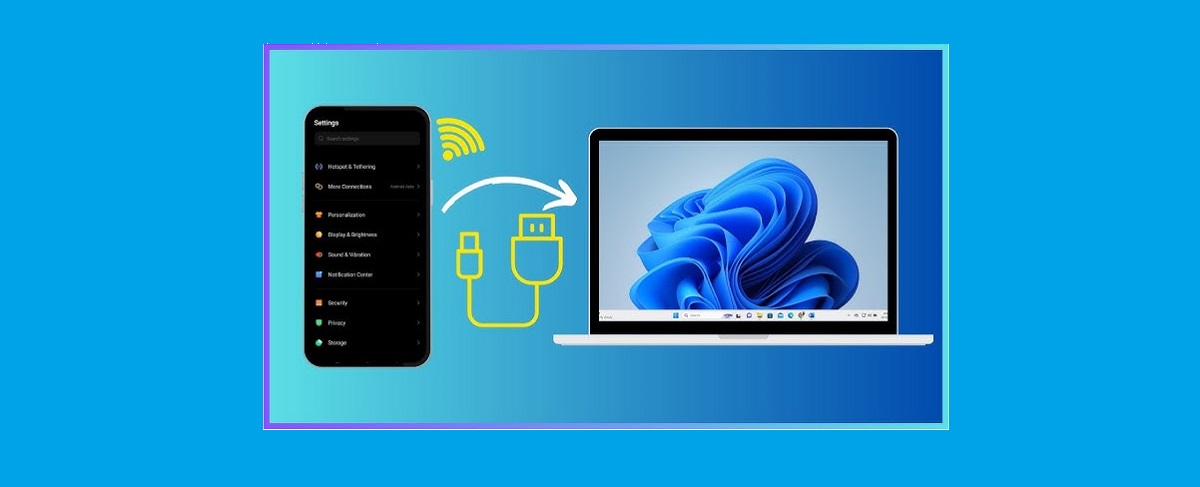
في البداية، قد نعتقد أن الاختيار بين WiFi والبيانات بعيد قليلاً عن واقع أولئك الذين يستخدمون الكمبيوتر. وهذا شيء يبدو أكثر شيوعًا في الهواتف الذكية والأجهزة المحمولة. ومع ذلك، هذا ليس هو الحال. ونوضح ذلك مع هذه مثالان:
عندما نستخدم الهاتف المحمول كنقطة وصول (الربط)
هذه هي الوظيفة التي استخدمناها جميعًا من وقت لآخر عندما لا يكون لدينا شبكة WiFi قريبة للاتصال بها، ولكننا نحتاج إلى العمل عبر الإنترنت باستخدام الكمبيوتر المحمول الخاص بنا. هو الربط يتكون من مشاركة الإنترنت مع جهاز كمبيوتر من هاتفنا المحمول من خلال معدل البيانات.
على الرغم من أنه حل مرن للغاية ومفيد للغاية، إلا أننا غالبًا ما نجد أن سعر الهاتف المحمول الذي نستخدمه قد انخفض القيود المتعلقة باستهلاك البيانات. ولتجنب تكبد تكاليف إضافية عالية قد تنشأ عن تجاوز هذه الحدود، فإن الشيء الأكثر منطقية هو وضع حد للبيانات.
عندما نكون متصلين بجهاز توجيه 5G مع محدودية البيانات.
الحالة الأخرى التي قد يكون من المثير للاهتمام فيها تعيين حد للبيانات في نظام التشغيل Windows 11 هي عند الوصول إلى الإنترنت من خلال جهاز توجيه 5G. يختلف هذا النوع من أجهزة التوجيه عن النوع الذي نعرفه جميعًا، لأنه يستخدم بيانات الهاتف المحمول بدلاً من اتصال الألياف الضوئية.
في حالة أجهزة توجيه 5G، فإن القيود المفروضة على استهلاك البيانات مشابهة تمامًا لتلك التي تنطبق على أسعار الهاتف المحمول. لا أحد يريد أن يرتفع الاستهلاك دون ضوابط، ومن هنا تكمن سهولة وضع الحدود.
قم بتعيين حد للبيانات في نظام التشغيل Windows 11، خطوة بخطوة
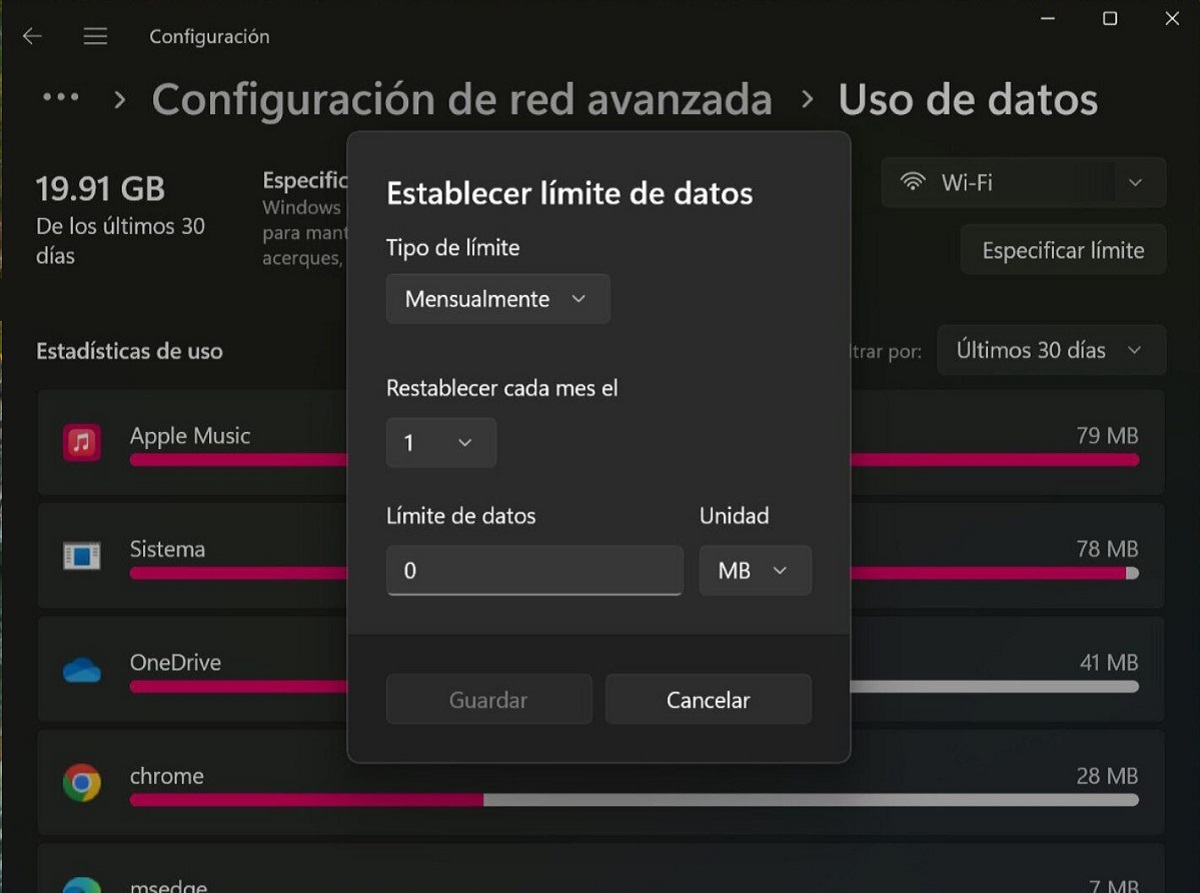
والآن بعد أن فهمنا أهمية هذا المورد، دعونا نرى كيف يتعين علينا وضعه موضع التنفيذ. إنها عملية بسيطة إلى حد ما. ونوضح لك ذلك فيما يلي خطوة بخطوة:
- أولاً ، نصل إلى قائمة الضبط من جهاز الكمبيوتر لدينا. يمكننا القيام بذلك باستخدام اختصار لوحة المفاتيح Windows + I.
- ضمن القائمة العامة نذهب إلى القسم «الشبكات والإنترنت».
- ثم نختار الخيار "استخدام البيانات".
- في هذه القائمة نرى قائمة الشبكات المتاحة (ليس فقط WiFi، ولكن أيضًا Ethernet)، حيث يتعين علينا تحديد الخيار الذي نريد تكوين حد البيانات فيه.
- هنا نضغط على "تعيين حد" ونختار نوع الحد الذي نحبه أو نحتاج إليه بشدة:
- شهريا: الأكثر شيوعًا، حيث يتم تجديد معظم خطط البيانات كل شهر.
- مرة يوصى به لاستخدامات محددة للاتصال.
- غير محدود: لم يتم تحديد أي حد، على الرغم من أنه يسمح لنا بالتحكم بشكل مرئي في استهلاك البيانات.
- وأخيراً نختار أحدث التفاصيل المتعلقة بحدود البيانات (تاريخ إعادة الضبط، كمية البيانات بالميجابايت أو الجيجابايت، وما إلى ذلك)، ثم انقر فوق "حفظ" لمتابعة التنشيط.
يجب أن نذكر خيارًا يمكن تفعيله من الخطوة رقم 5 والذي قد يكون مثيرًا للاهتمام للعديد من المستخدمين. يتعلق الأمر ب وظيفة "الاتصال المقنن".، مما يساعدنا على تطبيق تكوين معين مباشرة على التطبيقات، بهدف استهلاك بيانات أقل.
نصائح لإدارة استهلاك البيانات بشكل أفضل
بمجرد أن قمنا بتعيين حد البيانات في نظام التشغيل Windows 11، وسيرسل لنا النظام إشعارًا في كل مرة يتم فيها تجاوز هذا الحدأو عندما يقترب الاستهلاك من الحد الأقصى بشكل مقلق. هذه معلومات قيمة جدًا ستساعدنا على تجنب النفقات والحفاظ على بعض التحكم في استخدام الشبكات ذات القيود.
ولكن على الرغم من ذلك، لا يضر أبدًا اتباع سلسلة من النصائح العملية لمنع استهلاك البيانات من الخروج عن نطاق السيطرة عند استخدام الكمبيوتر. انتبه لهم جيدًا:
- إيقاف المزامنة مؤقتًا في تطبيقات التخزين، مثل OneDrive.
- تعطيل البرامج التي تعمل عليها معرفتي.
- الحد من تنزيل الملفات، أو جدولتها لتتم عندما يكون لديك اتصال WiFi غير محدود.
- استخدام وضع "غير متصل بالشبكة"، التي تقدمها العديد من التطبيقات. هناك العديد من الإجراءات التي نقوم بها والتي لا تتطلب منا أن نكون متصلين بالإنترنت.
النصيحة الأخيرة، والتي لا ينبغي لنا أن نستخف بها كطريقة لتعيين حد للبيانات في نظام التشغيل Windows 11، هي استخدام وضع الطائرة، والذي يقوم تلقائيًا بتعطيل كافة الاتصالات اللاسلكية.

محرر متخصص في قضايا التكنولوجيا والإنترنت بخبرة تزيد عن عشر سنوات في الوسائط الرقمية المختلفة. لقد عملت كمحرر ومنشئ محتوى لشركات التجارة الإلكترونية والاتصالات والتسويق عبر الإنترنت وشركات الإعلان. لقد كتبت أيضًا في مواقع الاقتصاد والمالية والقطاعات الأخرى. عملي هو أيضا شغفي. الآن من خلال مقالاتي في Tecnobits، أحاول استكشاف كل الأخبار والفرص الجديدة التي يقدمها لنا عالم التكنولوجيا كل يوم لتحسين حياتنا.