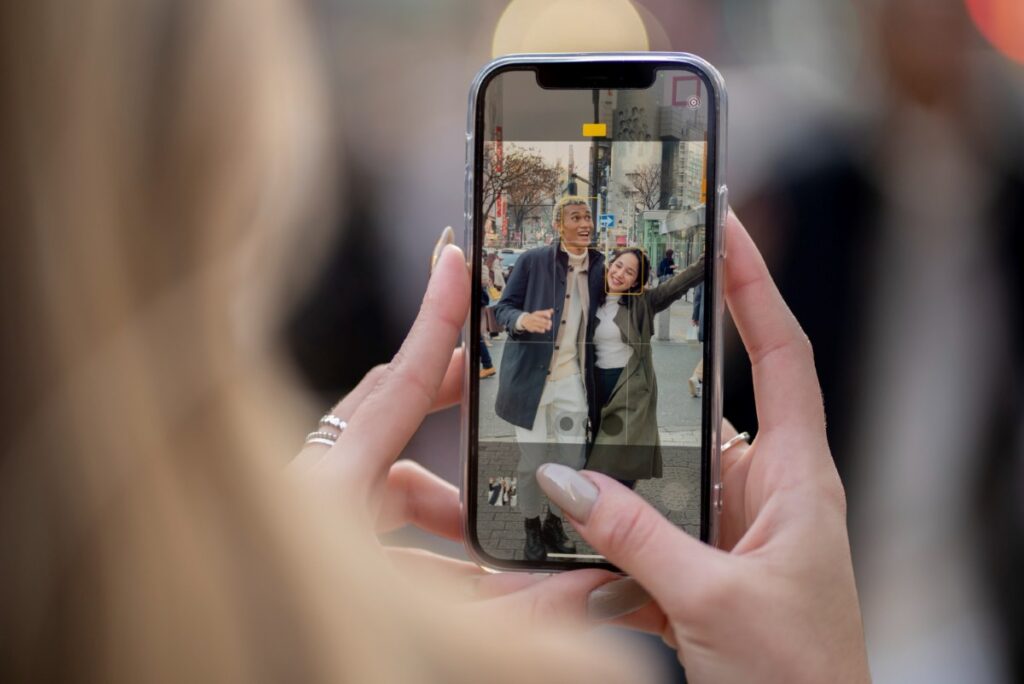
إذا كنت ترغب في تحقيق أقصى استفادة من كاميرا iPhone الخاص بك، فمن الجيد أن تعرف جميع الأدوات التي يحتوي عليها التطبيق. إحداها هي ميزة التقاط الصور، وهي ميزة تسهل التقاط الأحداث السريعة. في أي الحالات يمكن أن تكون هذه الأداة مفيدة؟ كيف يتم استخدامه؟ في هذا المقال سنرى كيفية تفعيل خاصية التقاط الصور على الايفون وسوف نقوم بالإجابة على هذه الأسئلة.
يعد التقاط صور متعددة أمرًا صعبًا بشكل خاص عندما يكون الوقت أمرًا جوهريًا.. في بعض الأحيان يتوقف تطبيق الكاميرا أو لا يستجيب بالسرعة التي نرغب فيها. في مثل هذه اللحظات، يمكن لمجموعة الصور أن تنقذ الموقف. دعونا نلقي نظرة فاحصة على هذه الأداة المفيدة للغاية التي تمتلكها الهواتف الذكية، بما في ذلك أجهزة iPhone.
لماذا تفعيل انفجار الصورة على iPhone؟
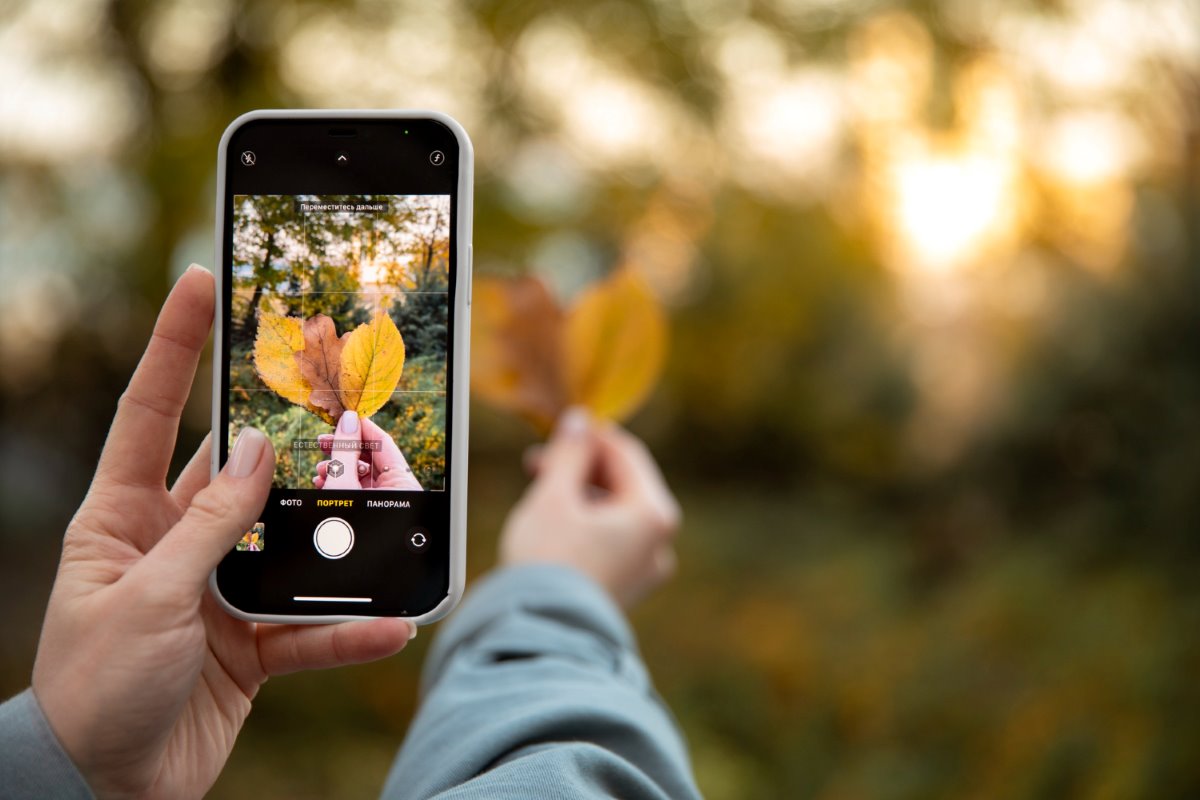
لماذا تقوم بتنشيط الصور المتتابعة على iPhone إذا كان بإمكانك الضغط على زر الغالق عدة مرات وهذا كل شيء؟ لأن ومن خلال تنشيط هذه الوظيفة، يمكنك التقاط حركة سريعة بمزيد من الأمان والدقة. على سبيل المثال، تخيل أنك تريد التقاط صورة لشخص يقفز: من المرجح أن تحصل على لقطة جيدة إذا التقطت العديد من الصور في لحظات قليلة.
في الواقع، عند تفعيل انفجر الصورة على iPhone يمكنك التقاط أكثر من 100 صورة في بضع ثوان. سيتم حفظ هذه الصور تلقائيًا في معرض الهاتف المحمول، ولكن في صورة مصغرة واحدة. سنشرح لاحقًا خطوة بخطوة لإنشاء مجموعة من الصور. لنرى الآن كيفية تفعيل ميزة التقاط الصور على جهاز iPhone الخاص بك.
كيفية تفعيل خاصية التقاط الصور على الايفون؟
في السابق، لم تكن هناك حاجة لتنشيط ميزة التقاط الصور على iPhone، حيث تم تنشيط الوظيفة افتراضيًا. ومع ذلك، بدءًا من نظام التشغيل iOS 13، يجب القيام بذلك. بعد ذلك، نترك لكم خطوات تفعيل خاصية التقاط الصور على الايفون:
- افتح إعدادات هاتفك المحمول
- الآن حدد خيار الكاميرا
- حدد موقع خيار "زر رفع مستوى الصوت للانفجار" وحرك المفتاح
- عندما يتحول إلى اللون الأخضر، يتم تنشيط الصورة المتتابعة
طرق التقاط مجموعة من الصور على iPhone: في موديلات مختلفة
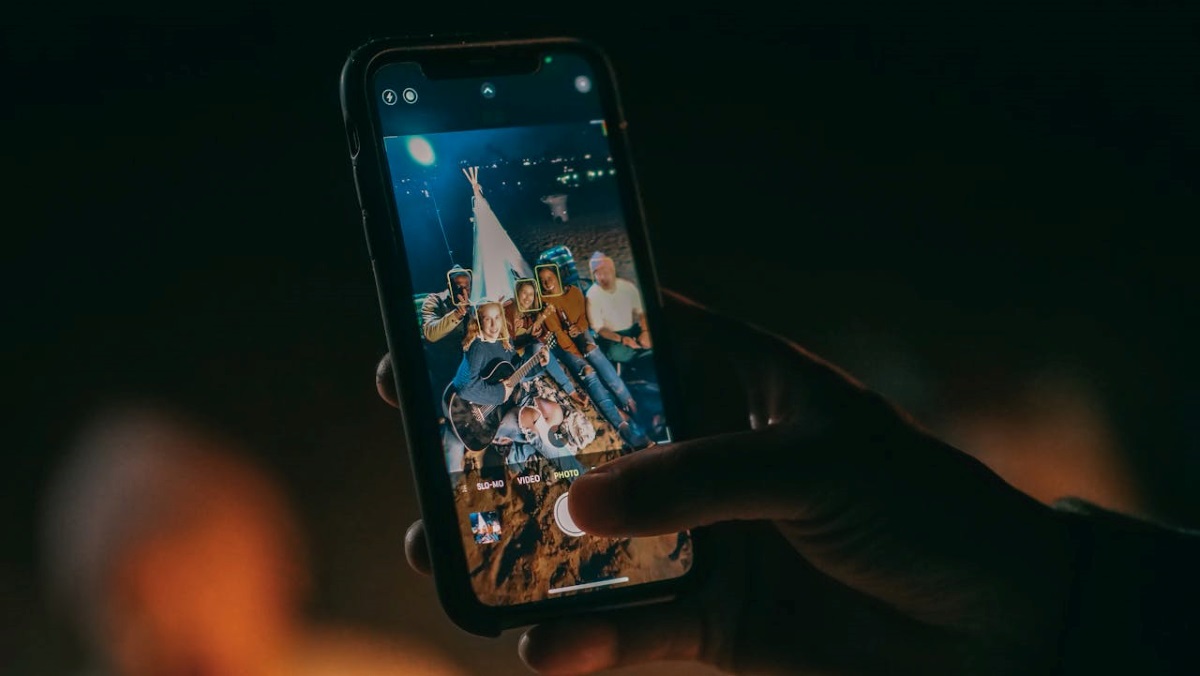
بمجرد قيامك بتنشيط ميزة التقاط الصور على جهاز iPhone الخاص بك، يمكنك البدء في التقاط أي عدد تريده من الصور. ومع ذلك، ضع في اعتبارك ذلك يختلف الإجراء قليلاً اعتمادًا على طراز iPhone لديك. لماذا نقول ذلك؟ لأنه بدءًا من نظام التشغيل iOS 13، تغيرت طريقة التقاط مجموعات من الصور. دعونا نرى كيفية القيام بذلك بغض النظر عن جهاز iPhone الذي لديك حاليًا.
اعتبارًا من iOS 13
إذا كان لديك جهاز iPhone بنظام التشغيل iOS 13 أو أعلى (من iPhone XR فصاعدًا) يمكنك إنشاء مجموعة من الصور بطريقتين على الأقل.
التقط مجموعة من الصور باستخدام زر رفع الصوت:
- أدخل إلى تطبيق الكاميرا
- اضغط مع الاستمرار على زر رفع الصوت.
- توقف عند التقاط الصور المطلوبة وهذا كل شيء.
التقط مجموعة من الصور من مصراع الكاميرا:
- افتح تطبيق الكاميرا على جهاز iPhone الخاص بك
- حرك زر الغالق إلى اليسار
- لا تترك إصبعك حتى تنتهي عملية النفخ
- عندما تحصل على الصور المطلوبة، حرر الزر وهذا كل شيء.
مهما كان الإجراء الذي استخدمته، ستتمكن من رؤية جميع الصور الملتقطة في ألبوم الصور أو معرض الصور الخاص بك. ستجد هناك ما يشبه صورة واحدة، لكنك سترى أنه في الأعلى مكتوب "Burst" وبين قوسين سترى عدد الصور التي التقطتها. لرؤية الصور يجب عليك النقر في الأسفل على خيار "تحديد" وهذا كل شيء.
صور متتابعة على iPhone قبل iOS 13
الآن، إذا كان هاتفك من طراز أقدم من iPhone XR أو XS (على سبيل المثال، إذا كان لديك iPhone 8)، فإن الإجراء يختلف بعض الشيء عن ذلك الموضح في النقطة السابقة. هذه هي خطوات إنشاء مجموعة صور على نموذج قبل iOS 13:
- افتح تطبيق الكاميرا على هاتفك المحمول
- اضغط مع الاستمرار على مصراع الكاميرا
- بمجرد التقاط سلسلة الصور، قم بتحرير الغالق
- استعداد
كما نرى، مع الطرز السابقة لنظام التشغيل iOS 13، لا تحصل على مجموعة من الصور عن طريق الضغط على زر رفع الصوت أو تحريك الغالق إلى اليسار. لكن في الإصدارات الأحدث (منذ iOS 13) لا يمكنك إنشاء لقطات متواصلة بالضغط على زر الغالق أيضًا. في الحقيقة، إذا قمت بالضغط باستمرار على مصراع الكاميرا على iPhone 14، على سبيل المثال، فسيبدأ التطبيق في تسجيل مقطع فيديو.
ماذا لو لم تحصل على النتائج المرجوة من خلال التقاط الصور على iPhone؟
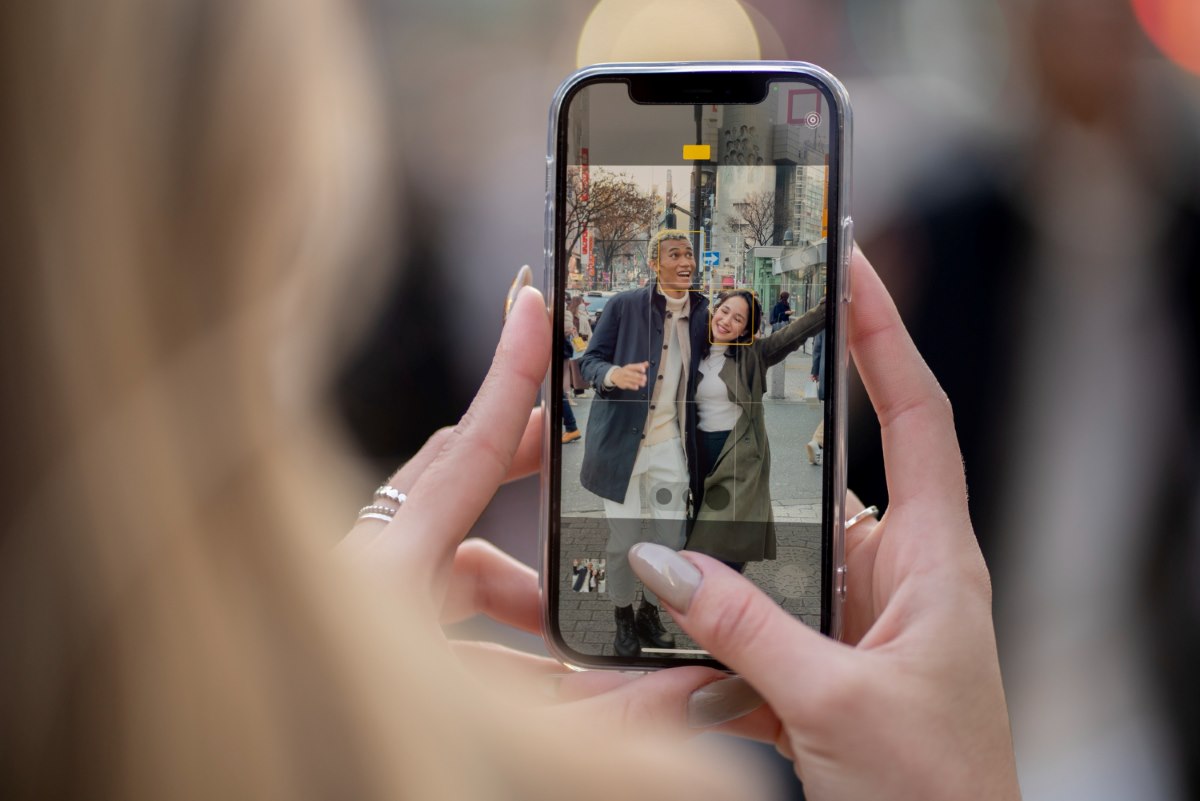
ليس هناك شك في أن وظيفة الصور المتتابعة يمكن أن تنقذنا في لحظة محددة. ومع ذلك، نظرًا لأنه يتم التقاط عدد كبير من الصور في بضع ثوانٍ (أحيانًا في ثانية واحدة) ومن الطبيعي أن يكون بعضها غير واضح أو لا يخرج بشكل واضح كما نود. ما الذي يمكن أن يساعدك على تحقيق نتائج أفضل؟
- أولا وقبل كل شيء، حاول حافظ على استقرار الهاتف. في الواقع، إذا أمكن، استخدم حاملًا ثلاثي الأرجل أو أي شيء يمكنك تعديله كمثبت حتى تحصل الصور على نتيجة جيدة.
- ثانيا، تأكد من أن الكاميرا ليست متسخة أو ضبابية. إذا أمكن، استخدم منديلًا ناعمًا (مثل الذي يستخدم لتنظيف العدسات) لإزالة أي بقع أو أوساخ على العدسة.
- وعلاوة على ذلك، تحقق من إعدادات الكاميرا. ربما تكون قد خفضت جودة الصور عن طريق الخطأ، ولهذا السبب لا تظهر بالدقة التي تتوقعها.
- الشيء الذي يمكن أن يساعد أيضا هو قم بعمل انفجار باستخدام عدد أقل من الصور. بهذه الطريقة، من المرجح أن يصبح الأشخاص الذين تلتقطهم جيدًا.
- وأخيرا، إذا لم ينجح أي من هذا، أعد تشغيل هاتفك المحمول حتى يتم تصحيح أي أخطاء حدثت في النظام أو تطبيق الكاميرا. في نهاية المطاف، قد تضطر إلى ذلك حل مشكلة كاميرا الايفون لا تعمل.
في الختام، يعد تنشيط ميزة التقاط الصور على iPhone إجراءً بسيطًا ولكنه عملي حقًا. كما رأينا، وذلك بفضل هذه الوظيفة من الأسهل بكثير التقاط الإجراء السريع، شخص أو كائن متحرك. الآن كل ما تبقى هو تجربة الطرق المختلفة المذكورة في هذه المقالة للحصول على صور ذات نتائج احترافية.

منذ أن كنت صغيرًا جدًا، كان لدي فضول شديد تجاه كل ما يتعلق بالتقدم العلمي والتكنولوجي، وخاصة تلك التي تجعل حياتنا أسهل وأكثر تسلية. أحب البقاء على اطلاع بأحدث الأخبار والاتجاهات ومشاركة تجاربي وآرائي ونصائحي حول المعدات والأدوات التي أستخدمها. قادني هذا إلى أن أصبح كاتبًا على الويب منذ ما يزيد قليلاً عن خمس سنوات، مع التركيز بشكل أساسي على أجهزة Android وأنظمة تشغيل Windows. لقد تعلمت أن أشرح بكلمات بسيطة ما هو معقد حتى يتمكن القراء من فهمه بسهولة.