- يتوفر ملف ISO الرسمي لنظام التشغيل Windows 11 25H2 لمستخدمي Insider ويبلغ حجمه حوالي 7 جيجابايت.
- التركيز على الاستقرار والدعم، مع تحسينات في الأداء والاتصال وواجهة المستخدم.
- قم بالتنزيل عبر Web Insider أو عبر UUP Dump إذا لم يكن هناك ملف ISO عام في ذلك الوقت.
- متطلبات x64 وتحذيرات التوافق؛ من الأفضل التحقق من صحة برامج التشغيل والنسخ الاحتياطي لها.
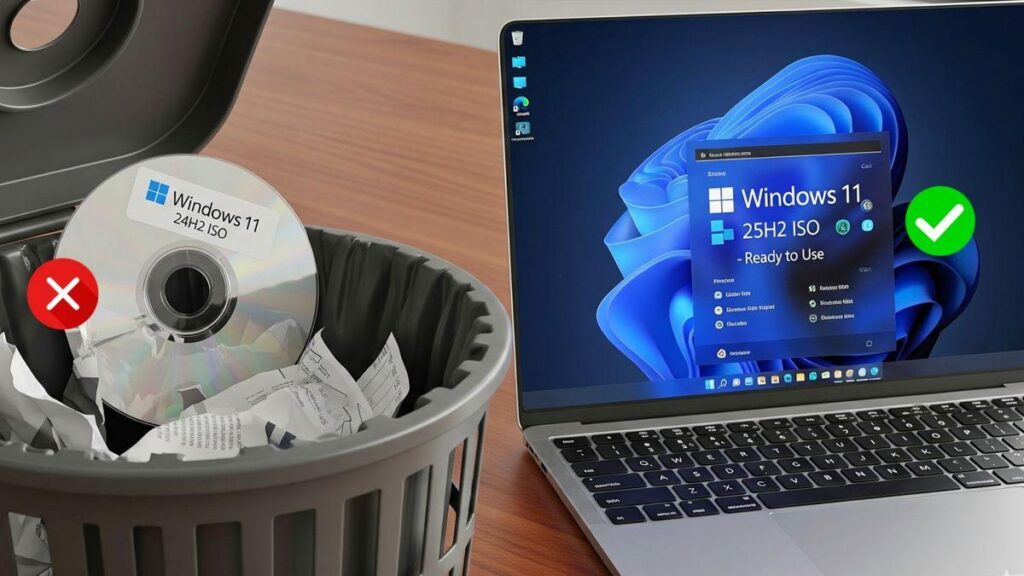
إذا كنت تبحث عن الطريقة الأكثر موثوقية لتنزيل صورة التثبيت، فيجب أن تعلم أن أصبح الآن إصدار Windows 11 25H2 ISO الرسمي متاحًا للمستخدمين، مع أولوية التوفر عبر قنوات اختبار مايكروسوفت. يهدف هذا الإصدار السنوي إلى تعزيز الاستقرار والأداء، كما يُسهّل عمليات التثبيت والنشر النظيفة على الأجهزة الافتراضية أو أجهزة كمبيوتر الجهات الخارجية ذات متوسط التمهيد.
ومن المناسب أن نضع ذلك في سياقه: يأتي يوم 25H2 بعد الصعود والهبوط في يوم 24H2 ويُقدَّم كإصدارٍ مُحافظٍ من حيث الميزات المرئية، ولكنه قويٌّ من حيث الإصلاحات والصيانة وتوسيع الدعم. يبلغ حجم ملف ISO حوالي 7 جيجابايت (حسب اللغة)، وقد قدّمته مايكروسوفت، بناءً على وقت إصداره، عبر قناة Release Preview ضمن برنامج Insider، بينما في أوقاتٍ أخرى، وُصِحَت بدائل مثل UUP Dump لإنشاء ملف ISO شبه رسمي من خوادم مايكروسوفت الخاصة.
ما هو Windows 11 25H2 وما الذي يغيره حقًا؟
وقد أكدت مايكروسوفت ذلك 25 : 2 إنه التحديث السنوي الكبير من Windows 11 لهذه الدورة. تقنيًا، يتم توزيعه كحزمة تمكين تعتمد على 24H2، مما يعني انتقالًا أقل إزعاجًا وأكثر تركيزًا على الموثوقية بدلًا من مجموعة من الميزات الجديدة كليًا.
ومن بين التحسينات البارزة، هناك حديث عن مساعد طيار أكثر مرونة وتكاملاًمع استجابات أكثر طبيعية وضبط أفضل لإعدادات النظام. يستفيد هذا النهج من استخدام وحدات المعالجة العصبية (NPU) للمعالجة المحلية عندما تسمح الأجهزة بذلك، سعياً لتقليل زمن الوصول والاعتماد على السحابة.
من حيث الاتصال والوسائط المتعددة، تضيف النسخة دعم أصلي لـ Wi‑Fi 7 وBluetooth LE Audio، بالإضافة إلى خلفيات HDR عندما تدعمها الشاشة. هذه ليست ثورة في التصميم، لكنها خطوة للأمام لمن يملكون أجهزة جديدة ويرغبون في الاستفادة منها دون الاعتماد على التحديثات أو برامج التشغيل التجريبية.
يحظى الأداء أيضًا ببعض الحب: يتم تقديمه خنق وحدة المعالجة المركزية أثناء الخمول لتوفير الطاقة، تُحسّن تعديلات إدارة الذاكرة والتحسينات الطفيفة سلاسة الأداء بشكل عام. لا شيء مُبهر، ولكن هناك تحسينات ملحوظة على أجهزة الكمبيوتر المحمولة ومحطات العمل اليومية.
تقوم الواجهة بجمع الطلبات المتكررة للغاية: عادت الأزرار الصغيرة الموجودة على شريط المهامهناك تعديلات طفيفة على قائمة "ابدأ" وتناسق بصري أكبر في الإعدادات. تغييرات بسيطة، نعم، لكنها مفيدة لمن يستخدمون النظام طوال اليوم ويقدرون كل نقرة.

توفر Windows 11 25H2 ISO الرسمي
لقد قامت مايكروسوفت بإلغاء حظر التنزيل صور ISO الرسمية 25H2 لمختبري قناة معاينة الإصدار، هذه هي الخطوة الأخيرة قبل قناة الاستقرار. تتيح هذه الخطوة تثبيتًا نظيفًا أو تحديثات يدوية دون انتظار تحديث Windows. بناءً على اللغة المختارة، يبلغ حجم الملف حوالي 7 جيجا بايت.
الآن، تغيرت الصورة على مراحل. في أوقات معينة، كانت الشركة لم يسمح بتنزيل إصدارات محددة (على سبيل المثال، الإصدارات المبكرة من فرع Dev)، وكان البديل الذي أوصى به الكثيرون هو UUP Dump، الذي يتصل بخوادم Microsoft ويقوم بتنزيل الحزم وإنشاء ملف ISO شبه رسمي باستخدام البرامج النصية.
وكان هناك أيضًا ارتباك على طول الطريق: الإجابات في منتديات الدعم أشاروا إلى أن أحدث إصدار "رسمي" هو 24H2، وحثّوا الجميع على انتظار تحديث Windows. إلا أن وسائل إعلام متخصصة أفادت لاحقًا بأن نسخة ISO 25H2 قد صدرت بالفعل لمستخدمي Insiders، في إشارة واضحة إلى أن التطوير يقترب من المرحلة النهائية للنشر العام.
وبالتوازي مع ذلك، سوف ترى إشارات إلى تجميعات مثل 26200.5074 أو 26200.5670 مرتبط بإصدار 25H2 ضمن قناتي Insider Dev وRelease Preview. ما يهم المستخدم النهائي ليس رقم الإصدار الدقيق، بل البوابة: إذا فعّلت مايكروسوفت ملف ISO في صفحة تنزيلات Insider Preview، فستتمكن من الحصول عليه من هناك باستخدام حسابك؛ وإلا، فسيكون لديك خيار UUP Dump.
المتطلبات والتوافق والتحذيرات الهامة
قبل أن تقفز، تأكد من أنك قمت بتغطية الأساسيات: تحتاج إلى ترخيص Windows صالح أو جهاز كمبيوتر يعمل بنظام Windows 10 مؤهل للترقية. يلزم أيضًا اتصال بالإنترنت. مساحة تخزين كافية على جهاز الكمبيوتر أو على الوسيط الذي ستحفظ الملف فيه.
يعمل Windows 11 فقط على وحدة المعالجة المركزية 64 بتإذا لم تكن متأكدًا من معالج جهاز الكمبيوتر لديك، فانتقل إلى الإعدادات > النظام > حول، أو افتح معلومات النظام وتحقق من "نوع النظام". تُنشئ أداة إنشاء الوسائط في Windows 11 برامج تثبيت لـ x64 فقط؛ أما أجهزة الكمبيوتر التي تعمل بمعالجات Arm، فيجب أن تنتظر إشعارًا عبر Windows Update عند توفرها.
ومن الجدير بالذكر: لا تفي جميع أجهزة الكمبيوتر التي تعمل بنظام Windows 10 بالمتطلبات للحصول على التحديث. راجع المواصفات الرسمية لأجهزة Windows 11 وتحقق من توافق الأجهزة وبرامج التشغيل على بوابة الشركة المصنعة. تتطلب بعض الميزات مكونات إضافية (مثل TPM 2.0)، وقد يمنعك فرض التثبيت على الأجهزة غير المدعومة من تلقي الدعم والتحديثات المستقبلية.
إذا كنت تحرق على قرص DVD، فاختر قرصًا فارغًا لا يقل حجمه عن 8 جيجابايت. إذا ظهرت الرسالة "صورة القرص كبيرة جدًا"فكر في استخدام قرص DVD مزدوج الطبقة. ومع ذلك، فإن الخيار الأكثر عملية اليوم هو قم بإنشاء USB قابل للتمهيدلأنه أسرع ويقلل من أخطاء القراءة.
تذكر أنه من الملائم استخدم نفس لغة النظام بعد التثبيت. يمكنك تأكيد اللغة الحالية في الإعدادات > الوقت واللغة أو لوحة التحكم > المنطقة. هذا سيمنع أي تعارضات بين اللغات ولوحة المفاتيح بعد التثبيت.
- الاتصال والتخزين: تأكد من أن لديك إمكانية الوصول إلى الإنترنت ومساحة كافية لتنزيل ملف ISO (≈7 جيجابايت) وفك ضغط الوسائط وتحضيرها.
- برامج التشغيل والبرامج الثابتة: تفضل بزيارة موقع الشركة المصنعة لتنزيل برامج التشغيل المحدثة. بالنسبة لأجهزة Surface، يمكنك العثور على برامج التشغيل على صفحة الدعم الرسمية.
- إشعار قانوني وداعم: قد يؤدي التثبيت على أجهزة كمبيوتر غير متوافقة إلى نقص الدعم والتحديثات؛ ولا يغطي الضمان الضرر الناتج عن عدم التوافق.
طرق موثوقة لتنزيل Windows 11 25H2 ISO
اليوم لديك طريقين واضحين، وكلاهما ينتهي في طريق واحد ISO جاهز للتثبيت أو التركيبيختلف الإصدار "الرسمي" وفقًا للنافذة الزمنية وما تتيحه Microsoft على موقعها الإلكتروني، بينما الإصدار "البديل" هو UUP Dump، والذي لا يعتمد على صفحة عامة لهذا الإصدار المحدد.
التنزيل من صفحة التنزيلات الرسمية لـ Insider Preview
عندما تفتح مايكروسوفت الأبواب، فإن الطريقة الأكثر نظافة هي الدخول بواسطتك حساب Microsoft والتسجيل في Insider في بوابة تنزيلات Insider Preview. هناك، يمكنك اختيار "Windows 11 Insider Preview (Release Preview) Build 26200"، ثم اختيار لغتك (مثلاً، الإسبانية)، وإنشاء رابط تنزيل.
- صلاحية الرابط: عادةً ما تنتهي صلاحية الرابط المُولَّد بعد ٢٤ ساعة. يُنصح بالتنزيل خلال هذه المدة لتجنب تكرار العملية.
- من يمكنه التنزيل: ستجد أدلةً تُشير إلى ضرورة الوصول إلى الصفحة وتنزيل ملف ISO، وأخرى تُشير إلى ضرورة الاشتراك في برنامج Insider. عمليًا، بالنسبة لهذه الصفحة الرسمية، يُعد تسجيل الدخول والتسجيل كعضو Insider هو السلوك المتوقع.
تنزيل بديل عبر UUP Dump
إذا لم يتم إدراج إصدارك على الموقع الرسمي، فإن أداة مجتمع UUP Dump تتصل بـ خوادم مايكروسوفتيقوم بتنزيل حزم UUP ويُنشئ ملف ISO شبه رسمي. هذا حل شائع عندما لا يتوفر إصدار مُحدد من قناة التطوير أو معاينة الإصدار كملف ISO عام.
- انتقل إلى UUP Dump وابحث عن الإدخال "Windows 11 Insider Preview 10.0.26200.5670 (ge_release_upr) amd64(أو إصدار 25H2 أحدث متوفر). اختر اللغة الإسبانية.
- اختر الإصدارات (عادةً ما يتم تمييز الإصدارين Home وPro بشكل افتراضي) وحدد "تنزيل وتحويل إلى ISOواضاف "و"تضمين التحديثات".
- انقر على "إنشاء حزمة تنزيل" وحمّل ملف ZIP (حجمه بضعة كيلوبايت). ستجد النص بداخله. uup_download_windows.cmd.
- شغّل البرنامج النصي. سيقوم بتنزيل حزم البناء وإنشاء ملف ISO. بناءً على اتصالك والقرص، ستستغرق العملية قد يستغرق الأمر عدة دقائق.
ما الفرق بينه وبين ملف ISO الرسمي؟ ببساطة، تُنشئ طريقة UUP Dump الصورة على جهاز الكمبيوتر من الحزم التي تنشرها مايكروسوفت، بينما يُتيح لك التنزيل الرسمي الحصول على ملف ISO مُجمّع مسبقًا من خوادم الشركة. في كلتا الحالتين الأصل هو مايكروسوفتولكن تدفق الخلق يتغير.
إنشاء وسائط التثبيت: USB أو DVD، وخيارات التمهيد
مع وجود ملف ISO في حوزتك، يمكنك التثبيت عن طريق تركيبه على النظام الحالي أو عن طريق إنشاء وسائط قابلة للتمهيد (USB أو DVD)توصي Microsoft باستخدام أداة إنشاء الوسائط الخاصة بها لإنشاء محرك أقراص USB قابل للتمهيد بطريقة إرشادية وتجنب الأخطاء الشائعة.
استخدام أداة إنشاء الوسائط
- تنزيل و قم بتشغيل الأداة كمسؤول. اقبل شروط الترخيص.
- تحت "ماذا تريد أن تفعل؟"، اختر "إنشاء وسائط التثبيت لجهاز كمبيوتر آخرانقر فوق التالي.
- حدد اللغة والإصدار الهندسة المعمارية (64 بت) من ويندوز 11.
- اختر الوسيلة للتحضير:
- محرك أقراص فلاش USB: أدخل وحدة تخزين USB فارغة بسعة 8 جيجابايت على الأقل. سيتم مسح جميع محتوياتها.
- ملف ISO: احفظ ملف ISO على جهاز الكمبيوتر لحرقه على قرص DVD لاحقًا باستخدام خيار "فتح مُحرِّك أقراص DVD". إذا حذَّرك النظام من حجمه الكبير، فاستخدم قرص DVD مزدوج الطبقات.
بمجرد إنشاء الوسائط، ستكون جاهزًا للتثبيت. ولكن قبل أن تلمس أي شيء، أصنع نسخة إحتياطية قم بإغلاق ملفاتك وأغلق أي عمل معلق لتجنب المفاجآت.
التمهيد من USB أو DVD
قم بتوصيل منفذ USB أو أدخل قرص DVD وأعد تشغيل الكمبيوتر. إذا لم يتم تشغيل الكمبيوتر من الوسائط تلقائيًا، فقد تحتاج إلى فتح قائمة التمهيد (F2، F12، Del أو Esc) أو غيّر ترتيب الإقلاع في BIOS/UEFI. راجع وثائق الشركة المصنعة لمعرفة المفتاح الدقيق، إذ يختلف باختلاف العلامة التجارية والطراز.
- إذا لم تجد USB/DVD كخيار، فقد تحتاج إلى تعطيل التمهيد الآمن مؤقتًا في UEFI.
- إذا كان الكمبيوتر يقوم دائمًا بالتمهيد إلى النظام السابق، فتأكد من أنه تم إيقاف تماما (زر الطاقة الموجود على شاشة تسجيل الدخول أو من قائمة ابدأ > إيقاف التشغيل).
في معالج التثبيت، اختر اللغة وتنسيق الوقت ولوحة المفاتيحانقر فوق "التالي"، ثم حدد "تثبيت". إذا قمت بتغيير ترتيب التمهيد للبدء من USB/DVD، فتذكر إعادة هذا الإعداد عند الانتهاء حتى يتمكن جهاز الكمبيوتر الخاص بك من التمهيد من محرك الأقراص الداخلي مرة أخرى.
التثبيت على جهاز افتراضي أو باستخدام أدوات إضافية
إذا كنت تفضل تجربة 25H2 دون لمس معداتك الرئيسية، فيمكنك استخدام ISO على آلة افتراضية (VirtualBox أو VMware)إنها بيئة آمنة لاستكشاف التغييرات، دون تعريض نظام العمل الخاص بك للخطر.
بالنسبة للتثبيتات المادية، Rufus 4.10 (في الإصدار التجريبي في أوقات معينة) يسمح لك بإنشاء USB وحتى تخطي المتطلبات مثل TPM 2.0 أو حساب Microsoft في المعالج، وإنشاء تثبيتات حسابات محلية. استخدم بحذر: قد يؤدي التثبيت على أجهزة غير مدعومة إلى عدم حصولك على الدعم أو التحديثات الرسمية.
إذا كان الاستقرار والبدء بشكل جيد في المرحلة التالية من Windows 11 هو أولويتك، فهذا الإصدار مناسب لك تمامًا. يمكنك تثبيته من الصفر أو تحديثهجرّبه في الواقع الافتراضي، أو جهّز وسائط قابلة للتمهيد واحملها معك لنشرها على أجهزة كمبيوتر متعددة. وإذا كنت تفضل انتظار النسخة المستقرة، فسيتولى Windows Update الأمر نيابةً عنك عندما يحين الوقت.

محرر متخصص في قضايا التكنولوجيا والإنترنت بخبرة تزيد عن عشر سنوات في الوسائط الرقمية المختلفة. لقد عملت كمحرر ومنشئ محتوى لشركات التجارة الإلكترونية والاتصالات والتسويق عبر الإنترنت وشركات الإعلان. لقد كتبت أيضًا في مواقع الاقتصاد والمالية والقطاعات الأخرى. عملي هو أيضا شغفي. الآن من خلال مقالاتي في Tecnobits، أحاول استكشاف كل الأخبار والفرص الجديدة التي يقدمها لنا عالم التكنولوجيا كل يوم لتحسين حياتنا.