- تحل مفاتيح المرور في Windows 11 محل كلمات المرور التقليدية بطرق أكثر أمانًا وراحة.
- إنها تسمح بالمصادقة البيومترية أو مصادقة رقم التعريف الشخصي (PIN)، مما يزيد من الحماية ضد التصيد الاحتيالي وسرقة البيانات.
- إنها تتكامل مع الخدمات ومديري كلمات المرور، مما يجعلها سهلة الاستخدام عبر الأجهزة المختلفة.
La الأمن الرقمي لقد أصبح جانبًا أساسيًا من حياتنا اليومية. الهجمات الإلكترونية، سواء من خلال سرقة كلمة المرور أو محاولة الاختراق، التصيد، هو ترتيب اليوم. لحماية معلوماتنا الشخصية والمهنية، لم يعد كافياً إنشاء كلمات مرور طويلة ومعقدة بشكل متزايد. لقد اتخذت مايكروسوفت خطوة للأمام مع مفاتيح المرور في Windows 11. حتى تتمكن من الوصول إلى خدماتك بشكل أكثر ملاءمة وأمانًا ودون الحاجة إلى تذكر كلمات مرور صعبة.
هل يمكنك أن تتخيل إمكانية الوصول إلى مواقع الويب أو التطبيقات المفضلة لديك باستخدام وجهك أو بصمة إصبعك أو رقم التعريف الشخصي (PIN) فقط؟ حسنًا، هذا هو بالضبط ما تسمح به Passkeys، وهو نظام يلغي كلمات المرور التقليدية ويستخدم التقنيات الحديثة حتى تتمكن أنت فقط من الوصول إلى حساباتك.
ما هي مفاتيح المرور وكيف تساهم في إحداث ثورة في تسجيل الدخول؟
مفاتيح المرور هي طريقة جديدة لتسجيل الدخول إلى التطبيقات ومواقع الويب، استبدال كلمات المرور بالمصادقة البيومترية (مثل بصمة الإصبع، أو التعرف على الوجه) أو رقم التعريف الشخصي البسيط. كل مفتاح مرور فريد من نوعه لكل خدمة، مما يقلل بشكل كبير من مخاطر إعادة الاستخدام أو التسرب أو السرقة التي تؤثر على كلمات المرور التقليدية.
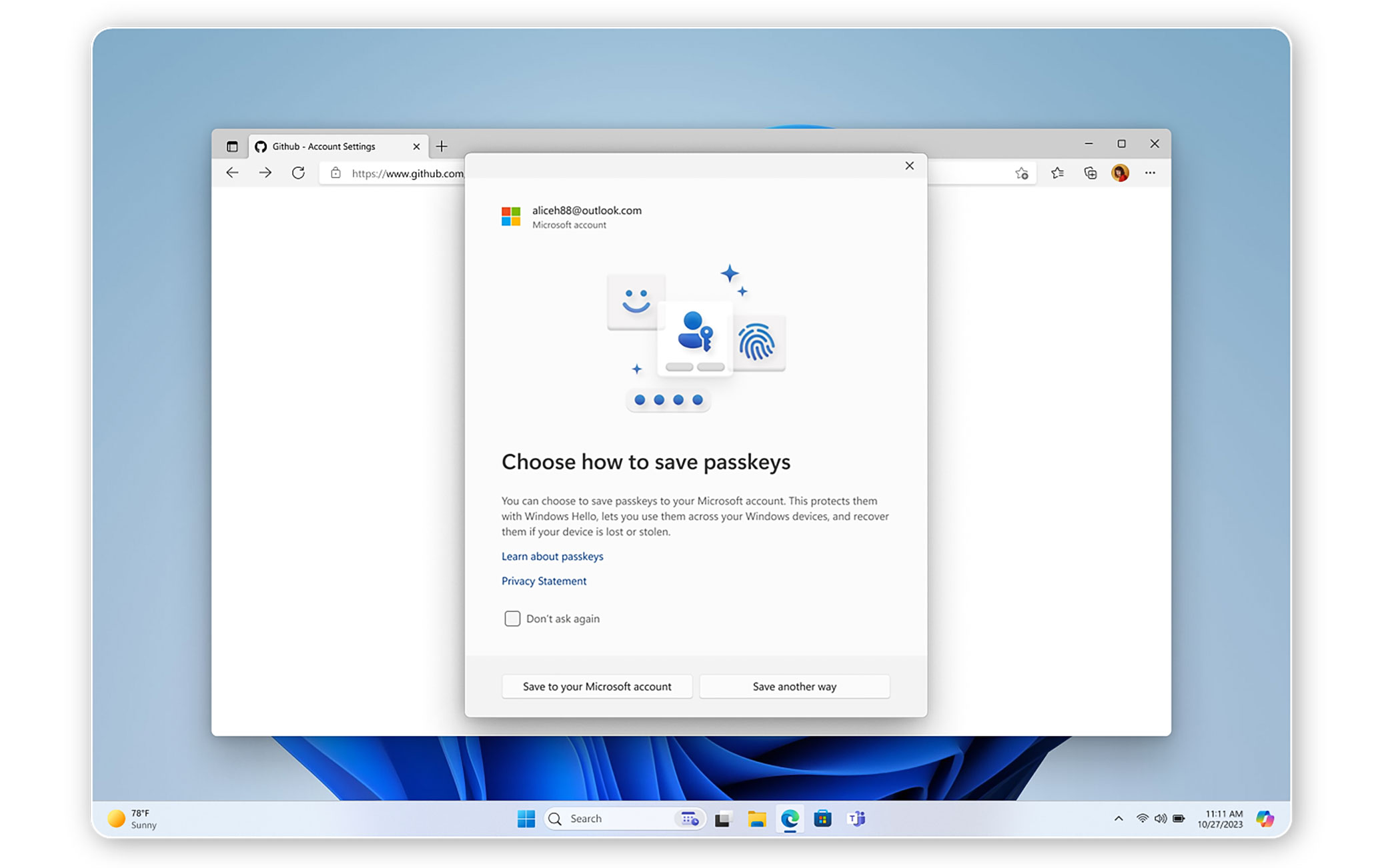
هذه المفاتيح يتم إنشاؤها وتخزينها محليًا على جهازك، وهي محمية بواسطة أنظمة أمان Windows Hello، لذلك أنت فقط من يمكنه إلغاء قفلها واستخدام هويتك للوصول إلى الخدمات، دون الحاجة إلى كتابة أي شيء.
بالاعتماد على بروتوكولات تحالف فيدو وباستخدام تقنية WebAuthn، تستخدم مفاتيح المرور زوجًا من مفاتيح التشفير (أحدهما عام والآخر خاص). المفتاح الخاص لا يخرج من جهازك أبدًا، كما أن البيانات الحيوية لا تنتقل عبر الشبكة أبدًا.مما يجعل من المستحيل تقريبًا على أي شخص سرقته من خلال التصيد الاحتيالي أو هجمات القوة الغاشمة.
مزايا استخدام مفاتيح المرور بدلاً من كلمات المرور
استخدم مفاتيح المرور في Windows 11 يمثل قفزة هائلة في مجال الأمان وتجربة المستخدم. وفيما يلي بعض النقاط الرئيسية:
- انسى تذكر كلمات المرور:كل ما تحتاجه هو بصمة إصبعك أو وجهك أو رقم التعريف الشخصي للدخول.
- أكثر أمانًا:إنها تقاوم هجمات التصيد والسرقة ولا يمكن تخمينها أو إعادة استخدامها في خدمات أخرى.
- فريد لكل موقع ويب أو تطبيق:لا يمكن لأحد استخدام نفس مفتاح المرور على مواقع متعددة.
- حماية البيانات البيومترية:يتم تخزين كافة المعلومات البيومترية على جهازك ولا تتم مشاركتها عبر الإنترنت مطلقًا.
كيف تعمل مفاتيح المرور في Windows 11؟
يعتمد نظام مفتاح المرور على التكامل المباشر مع Windows Hello. عند الوصول إلى موقع ويب أو تطبيق يدعم مفاتيح المرور، يمكنك إنشاء رمز مرور محمي بهويتك البيومترية أو رقم التعريف الشخصي (PIN).
على سبيل المثال، عند تسجيل الدخول إلى منصات مثل Google أو Microsoft أو Amazon أو LinkedIn أو WhatsApp أو X أو Apple من نظام التشغيل Windows 11، يمكنك إنشاء مفتاح المرور الخاص بك وحفظه على جهاز الكمبيوتر الخاص بك. في المرة القادمة التي تريد فيها الدخول، لن يتعين عليك سوى استخدم وجهك أو بصمة إصبعك أو أدخل رقم التعريف الشخصي الخاص بك، اعتمادًا على الطريقة التي اخترتها عند إنشاء المفتاح.
هذه العملية متوافقة أيضًا مع الأجهزة المحمولة أو الأجهزة اللوحية أو مفاتيح أمان FIDO2. يمكنك أيضًا مسح رمز الاستجابة السريعة QR أو استخدام اتصال Bluetooth للمصادقة من هاتفك إذا كنت تستخدم جهاز كمبيوتر آخر أو ليس لديك قارئ بصمات الأصابع على جهاز الكمبيوتر الخاص بك. وبالتالي، تتكيف التجربة مع احتياجات كل مستخدم وجهاز.
الأجهزة والمتصفحات المدعومة
يتزايد توافق مفاتيح المرور ولا يقتصر على نظام التشغيل Windows فقط. في حالة نوافذ 11يمكنك استخدام مفاتيح المرور إذا كان لديك:
- ويندوز 11 أو ويندوز 10
- macOS Ventura أو أعلى
- iOS 16 أو أعلى / Android 9 أو أعلى
- ChromeOS 109 أو أعلى
- الأجهزة التي تحتوي على مفاتيح أمان FIDO2 متوافقة
أما بالنسبة للمتصفحات، Microsoft Edge وGoogle Chrome وMozilla Firefox وSafari السماح باستخدام مفاتيح المرور، على الرغم من أن التجربة قد تختلف قليلاً اعتمادًا على النظام الأساسي والتحديثات الأخيرة.
كيفية تفعيل مفاتيح المرور في نظام التشغيل Windows 11 خطوة بخطوة
إن تفعيل هذه الميزة بسيط للغاية ولن يستغرق سوى بضع دقائق. يمكنك القيام بذلك مباشرة من أي خدمة تقبل مفاتيح المرور (مثل Google أو Microsoft) أو من إعدادات حسابك في Windows 11. فيما يلي الخطوات الأساسية:
- قم بالوصول إلى موقع ويب أو تطبيق متوافق يوفر خيار "تسجيل الدخول باستخدام كلمة مرور" أو خيار مشابه.
- اتبع التعليمات لإنشاء مفتاح المرور. عادةً ما يطلب منك النظام الاختيار بين التعرف على الوجه أو بصمة الإصبع أو رقم التعريف الشخصي عبر Windows Hello.
- تأكيد المصادقة بالطريقة المختارة.
- سيتم حفظ مفتاح المرور تلقائيًا وربطه بالخدمة وجهازك.
الآن، في المرة التالية التي تدخل فيها إلى هذا الموقع أو التطبيق، إذا قمت بتكوين مفتاح المرور، فسوف يقترح عليك النظام تلقائيًا تسجيل الدخول باستخدام Windows Hello. كل ما عليك فعله هو المصادقة باستخدام إشارة وهذا كل شيء.
إدارة وحذف مفاتيح المرور في Windows 11
في مرحلة ما، قد ترغب في عرض مفاتيح المرور المحفوظة على جهاز الكمبيوتر الخاص بك أو حساب Microsoft أو تعديلها أو حذفها. يجعل Windows 11 الأمر سهلاً للغاية:
- الوصول إلى الإعدادات > الحسابات > مفاتيح المرور.
- ستشاهد هنا قائمة بجميع مفاتيح المرور المخزنة على الجهاز.
- لحذف أي مفتاح مرور، انقر فوق النقاط الثلاث الموجودة بجواره وحدد "حذف مفتاح المرور".
تعتبر هذه العملية مماثلة في كل من اللغتين الإسبانية والإنجليزية، ويمكنك ضبط الإعدادات لإدارة المفاتيح استنادًا إلى لغة نظام التشغيل لديك.
هل من الآمن استخدام مفاتيح المرور؟ تدابير الحماية والخصوصية
يعد الأمان أحد المزايا العظيمة لهذا النظام. لن يتم نقل أي معلومات حيوية مستخدمة من جهازك أبدًا.. بالإضافة إلى ذلك، يظل المفتاح الخاص الذي يقوم بمصادقة الجلسة مخزنًا بشكل آمن على الجهاز، محميًا بتقنيات مثل TPM (وحدة النظام الأساسي الموثوق بها) والتشفير من البداية إلى النهاية.
لن تتمكن الخدمات عبر الإنترنت، ولا التطبيقات نفسها، ولا حتى شركة Microsoft من الوصول إلى بياناتك البيومترية أو مفتاحك الخاص. لا يمكن استخدام المفتاح العام، الذي يتم مشاركته، للوصول إلى حساباتك دون المفتاح الخاص. ولهذا السبب، تعد مفاتيح المرور مقاومة للغاية لهجمات التصيد الاحتيالي، أو انتحال الهوية، أو سرقة بيانات الاعتماد الجماعية.
ما هي الخدمات والتطبيقات المدعومة بالفعل؟
على الرغم من أن اعتماد Passkeys لا يزال ينمو، يتم دمجها في عدد متزايد من المنصات. يمكنك الآن استخدام مفاتيح المرور على الخدمات مثل:
- جوجل ونظامها البيئي (Gmail، YouTube، Drive…)
- Microsoft (الحسابات الشخصية والعملية والمدرسية)
- أبل، أمازون، لينكدإن، واتساب، إكس (تويتر سابقًا)
- الوصول إلى تطبيقات الخدمات المصرفية والخدمات الحكومية التي تدعم FIDO2/WebAuthn
وتذكر أن كل مفتاح مرور مستقل ومرتبط بكل خدمة، مما يضيف طبقة إضافية من الحماية.
ما هي تراخيص وإصدارات Windows المدعومة؟
لن تواجه أي مشكلة في استخدام مفاتيح المرور في معظم إصدارات Windows 11، سواء كنت تمتلك إصدارات Pro أو Enterprise أو Education أو Pro Education/SE. يتم تضمين مفاتيح المرور كمعيار ولا تتطلب دفع مبلغ إضافي أو ترخيص خاص بخلاف التراخيص الموجودة بالفعل.
- نوافذ 11 برو
- Windows 11 Enterprise (E3 وE5)
- Windows 11 Pro Education/SE
- Windows 11 Education (A3، A5)
يمكن لأي شخص الاستفادة من هذه التقنية، حيث أن كل ما تحتاجه هو حساب وخدمة متوافقة مع Passkeys.
مفاتيح المرور إنهم الحاضر والمستقبل للأمن الرقمي في Windows 11. يمكنك الآن نسيان التوتر الناتج عن تذكر كلمات المرور المستحيلة والخوف من الخروقات الضخمة. كل ما تحتاجه هو معرفك وإشارة، وهذا كل شيء: وصول آمن ومريح وخالٍ من المتاعب إلى جميع أجهزتك وخدماتك المفضلة. لا تفوت فرصة تفعيلها والدخول بشكل كامل إلى عصر جديد من الحماية الرقمية.

محرر متخصص في قضايا التكنولوجيا والإنترنت بخبرة تزيد عن عشر سنوات في الوسائط الرقمية المختلفة. لقد عملت كمحرر ومنشئ محتوى لشركات التجارة الإلكترونية والاتصالات والتسويق عبر الإنترنت وشركات الإعلان. لقد كتبت أيضًا في مواقع الاقتصاد والمالية والقطاعات الأخرى. عملي هو أيضا شغفي. الآن من خلال مقالاتي في Tecnobits، أحاول استكشاف كل الأخبار والفرص الجديدة التي يقدمها لنا عالم التكنولوجيا كل يوم لتحسين حياتنا.