- هناك طرق متعددة لحظر أو تقييد الوصول إلى منافذ USB في Windows اعتمادًا على احتياجاتك ومستوى الأمان المطلوب.
- يمكنك استخدام الأدوات المضمنة مثل "إدارة الأجهزة"، و"محرر التسجيل"، و"نهج المجموعة"، بالإضافة إلى البرامج الخارجية.
- من الممكن تطبيق أقفال إجمالية، أو أقفال للكتابة فقط، أو أقفال خاصة بالجهاز، وتخصيص الحماية لكل حالة محددة.
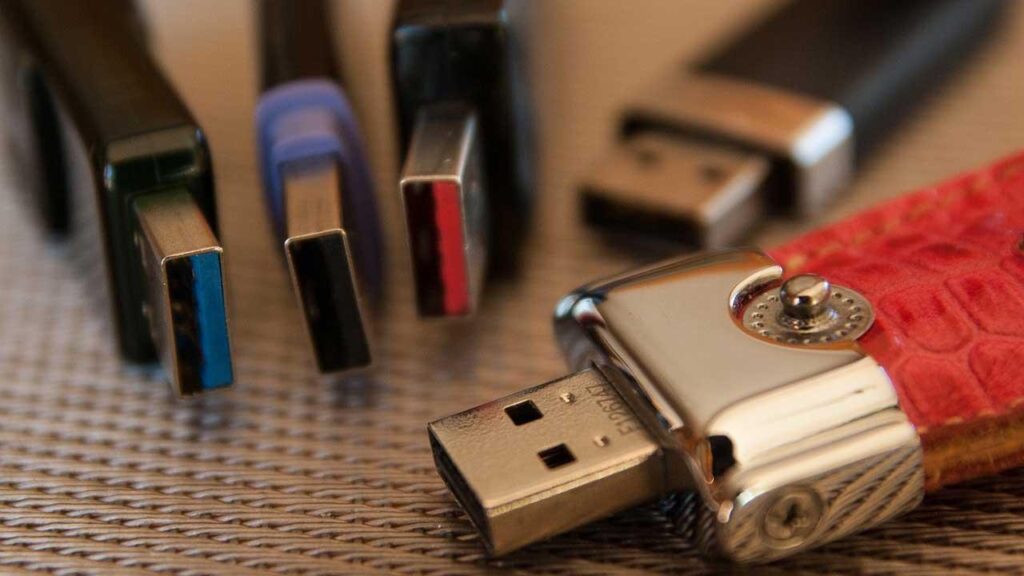
منذ نشأتها، تُعدّ منافذ USB إحدى البوابات الرئيسية لدخول المعلومات وخروجها على أي جهاز كمبيوتر. مزاياها هائلة، لكنها تُشكّل أيضًا بعض المخاطر الأمنية. لذلك، فإن تعلّم كيفية منع الوصول إلى منافذ USB إنه أمر أساسي، خاصة عندما يتعلق الأمر بالمعدات المشتركة.
بعيدًا عن بيئات العمل، يختار عدد متزايد من المستخدمين الخاصين حظر الوصول إلى منافذ USB على أجهزة الكمبيوتر الخاصة بهم. أسباب مختلفةالسفر المتكرر، العمل في الأماكن العامة، الخوف من هجمات محركات أقراص فلاش USB، أو ببساطة لضمان عدم توصيل أي شخص بجهاز الكمبيوتر الخاص بك دون إذن. في هذه المقالة، نشرح كيفية القيام بذلك.
لماذا يعد حظر منافذ USB أمرًا مهمًا؟
يؤدي الاستخدام العشوائي لمنافذ USB إلى فتح العديد من المشاكل الثغرات الأمنية على جهاز الكمبيوتر. لا يقتصر الأمر على إمكانية نسخ المعلومات السرية واسترجاعها في ثوانٍ معدودة، بل من الممكن أيضًا إدخال الفيروسات أو البرامج الضارة فورًا بمجرد توصيل ذاكرة خارجية مصابة. لذلك، يعد التحكم في من يمكنه أو لا يمكنه استخدام أجهزة USB أمرًا أساسيًا للحفاظ على سلامة بياناتك وخصوصيتها..
حظر الوصول إلى منافذ USB يقلل هذا الإجراء بشكل كبير من هذه المخاطر. من الضروري أيضًا تقييم الأجهزة التي تحتاج إلى الاستمرار في استخدامها (الفأرة، لوحة المفاتيح، الطابعة، إلخ)، ومعرفة كيفية عكس العملية إذا احتجت إلى إعادة تفعيل المنافذ.
أفضل الطرق لحظر منافذ USB في نظام التشغيل Windows
هناك عدة طرق لمنع الوصول إلى منافذ USB على جهاز كمبيوتر يعمل بنظام Windows: من الحلول السريعة والسهلة إلى الحلول الأكثر تقدمًا والتي تتطلب لمس سجل النظام، أو تعديل سياسات المجموعة، أو حتى التدخل من BIOS/UEFIبالإضافة إلى ذلك، هناك أدوات تابعة لجهات خارجية مصممة للمستخدمين الأقل خبرة أو أولئك الذين يبحثون عن طريقة أكثر أتمتة.
1. القفل السريع من إدارة الأجهزة
ربما يكون هذا هو الطريقة الأكثر مباشرة وخالية من المتاعب لتعطيل استخدام أجهزة USB:
- انقر بزر الماوس الأيمن على زر "ابدأ" وحدد "إدارة الأجهزة".
- في النافذة التي تفتح، ابحث عن قسم "وحدات تحكم الناقل التسلسلي العالمي (USB)".
- انقر بزر الماوس الأيمن على كل جهاز USB أو وحدة تحكم تراها وحدد "تعطيل الجهاز".
من المهم ملاحظة أن القيام بذلك قد يجعل محركات أقراص USB وأي أجهزة طرفية أخرى متصلة (باستثناء تلك التي تستخدم تقنية البلوتوث) غير صالحة للاستخدام. إذا أردت التراجع عن هذا التغيير، فما عليك سوى العودة إلى "المدير" و"تفعيل" وحدات التحكم.
2. تعديل سجل Windows
لأولئك الذين لديهم معرفة تقنية معينة ويبحثون عن حل قوييسمح لك سجل ويندوز بحظر الوصول إلى منافذ USB تمامًا. هناك طريقتان رئيسيتان:
- يضعط وين + آريكتب regedit ثم انقر فوق "موافق". سيفتح محرر التسجيل.
- انتقل إلى: HKEY_LOCAL_MACHINE\SYSTEM\CurrentControlSet\Services\UsbStor
- على الجانب الأيمن، انقر نقرًا مزدوجًا فوق المتغير يبدأ وتغييره من 3 (ممكّن افتراضيًا) إلى 4 (معطل). اقبل وأعد تشغيل الكمبيوتر.
وبهذا، سيتم تعطيل أجهزة USB بالكاملإذا كنت بحاجة إلى تمكينها مرة أخرى في المستقبل، كرر العملية وأرجع القيمة إلى 3.
يمكنك أيضًا تقييد الوصول إلى الكتابة على محركات أقراص USB:
- داخل محرر التسجيل، انتقل إلى HKEY_LOCAL_MACHINE\SYSTEM\CurrentControlSet\Control\StorageDevicePolicies
- إذا لم ترى المفتاح سياسات أجهزة التخزين، قم بإنشائه يدويًا.
- إنشاء قيمة DWORD تسمى حماية الكتابة وأعطيها قيمة 1 لمنع الكتابة. القيمة 0 سأسمح بذلك مرة أخرى.
بهذه الطريقة، يمكنك القراءة من محركات أقراص USB ولكن لا يمكنك نسخ الملفات إليها، وهو أمر مفيد للغاية في البيئات المشتركة أو التعليمية.
3. استخدم محرر نهج المجموعة المحلي (gpedit.msc)
إذا كنت تستخدم Windows Pro أو Enterprise، لديك حق الوصول إلى محرر نهج المجموعة، وهي أداة قوية جدًا لـ إدارة الأذونات والكتل على مستوى النظام أو المستخدم. لمنع الوصول إلى جميع أنواع التخزين الخارجي:
- افتح Run (Win + R)، واكتب gpedit.msc ثم اضغط على زر الإدخال (Enter).
- تصفح حسب: تكوين الكمبيوتر > القوالب الإدارية > النظام > الوصول إلى وحدات التخزين القابلة للإزالة.
- على الجانب الأيمن، انقر نقرًا مزدوجًا فوق "جميع فئات التخزين القابلة للإزالة: رفض الوصول إلى جميعها" وحدد خيار "ممكّن".
- انقر فوق "تطبيق" ثم "موافق". أعد تشغيل الكمبيوتر.
هذا سوف يمنع استخدام محركات أقراص USB ومحركات الأقراص الخارجية وبطاقات SD وحتى الأقراص المضغوطة وأقراص DVDإذا كنت تريد فقط حظر الكتابة أو القراءة، فستجد خيارات فردية لذلك في نفس المسار.
في المستقبل، يمكنك التراجع عن التغيير بتكرار الخطوات واختيار "غير مُهيأ". هذه الطريقة مُوصى بها بشدة نظرًا لمتانتها وسهولة التراجع عنها.
دور BIOS/UEFI في حظر منافذ USB
بعض اللوحات الأم وأجهزة الكمبيوتر المحمولة الحديثة يسمح لك بحظر الوصول إلى منافذ USB مباشرة من BIOS/UEFI (برنامج يُشغّل قبل ويندوز). هذه الطريقة أكثر تطورًا واستدامة، وهي مثالية لأجهزة الكمبيوتر عالية المخاطر أو لمنع حتى الأنظمة "النشطة" من محرك أقراص USB محمول من تجاوز أقفال نظام التشغيل.
- يجب عليك الوصول إلى BIOS/UEFI بمجرد تشغيل الكمبيوتر (عادةً بالضغط على F2، Del، ESC أو ما شابه ذلك).
- راجع دليل اللوحة الأم أو الكمبيوتر الخاص بك لتحديد خيار "تكوين USB" أو "الأجهزة الطرفية المتكاملة".
- ابحث عن خيار تعطيل جميع منافذ USB وقم بتفعيله.
تحذير: لا تتضمن جميع الطُرز هذه الميزة، وقد يؤدي التلاعب ببيانات BIOS إلى تعطيل جهاز الكمبيوتر إذا لم يتم بعناية. يُنصح باستخدامها فقط لمن لديهم خبرة سابقة.

الحلول مع برامج الطرف الثالث
إذا كنت تفضل لا تلمس الإعدادات المتقدمة أو السجلهناك تطبيقات مجانية وبسيطة تسمح لك بحظر أو إلغاء حظر منافذ USB بسرعة:
- برنامج Nomesoft USB Guard: خفيف الوزن ومجاني لنظام ويندوز، يحظر أجهزة USB ببضع نقرات فقط. يمنع العدوى ويمكن إصلاحه بسهولة.
- تعطيل محركات أقراص USB: صغير الحجم وقابل للحمل، لا يتطلب تثبيتًا أو تعديلات في السجل. يتيح لك تفعيل أو تعطيل منافذ USB بزر واحد؛ مثالي للمستخدمين ذوي المعرفة المحدودة والذين لا يملكون خيارات تكوين إضافية.
تعتبر هذه الأدوات بديهية بشكل عام ومصممة لأولئك الذين يتطلعون إلى حماية أجهزة الكمبيوتر الخاصة بهم دون المخاطرة بأي تغييرات في النظام.
كيفية السماح لأجهزة USB محددة وحظر الباقي
في بعض الحالات من الجيد حظر الوصول إلى منافذ USB باستثناء الأجهزة التي تمتلكها أو تثق بها.من الممكن القيام بذلك باستخدام محرر نهج المجموعة في بيئات Pro وEnterprise باتباع الخطوات التالية:
- افتح محرر نهج المجموعة (gpedit.msc).
- انتقل إلى تكوين الكمبيوتر > القوالب الإدارية > النظام > تثبيت الجهاز > قيود تثبيت الجهاز.
- فعّل الخيار "منع تثبيت الأجهزة التي تتطابق مع أي من معرفات الأجهزة هذه" وأضف معرفات USB التي تريد حظرها (يمكنك التحقق من المعرف في إدارة الأجهزة).
- بالإضافة إلى ذلك، يمكنك فقط السماح بتثبيت الأجهزة التي تحددها عن طريق تحديد "السماح بتثبيت الأجهزة التي تتطابق مع أي من معرفات الأجهزة هذه".
بهذه الطريقة، سيقبل جهاز الكمبيوتر أجهزة محددة فقط، ويمنع أي محاولة لتوصيل أجهزة USB أخرى غير معروفة. إنها طريقة فعّالة ومتعددة الاستخدامات، وإن كانت أكثر صعوبة في الإعداد.
قيود الكتابة على USB دون حظر القراءة
في بعض الأحيان يكون الأمر مثيرا للاهتمام فقط منع نسخ الملفات إلى محركات أقراص USBولكنك ترغب في إبقاء خيار قراءة الملفات من هذه الأقراص مفتوحًا. هذا مثالي للفصول الدراسية، أو الشركات، أو البيئات التعاونية:
- يمكنك القيام بذلك من خلال سجل ويندوز (كما هو موضح سابقًا) عن طريق إنشاء القيمة أو تحريرها حماية الكتابة إلى "1" في HKEY_LOCAL_MACHINE\SYSTEM\CurrentControlSet\Control\StorageDevicePolicies.
- من gpedit.mscتحت "الوصول إلى وحدات التخزين القابلة للإزالة"، ستجد سياسة "الأقراص القابلة للإزالة: رفض الوصول للكتابة". تفعيل هذه السياسة يسمح فقط بقراءة الملفات، دون نسخها أو تعديلها.
إن عكس حماية الكتابة أمر بسيط: قم بتغيير القيمة إلى 0 أو قم بتعطيل السياسة المقابلة.
الأسئلة الشائعة حول حظر منافذ USB
- هل يمكن حظر منافذ محددة فقط؟ نعم، يسمح لك "إدارة الأجهزة" بتعطيل منافذ معينة، ويسمح لك "محرر نهج المجموعة" بفرض قيود انتقائية حسب معرف الجهاز.
- ماذا لو أردت إعادة تمكين منافذ USB؟ كل ما عليك فعله هو التراجع عن التغييرات: تمكين وحدة التحكم في المسؤول، أو تعديل القيمة في السجل، أو إزالة السياسة المطبقة.
- هل من الممكن منع الوصول إلى منافذ USB في إصدارات أخرى من Windows؟ نعم، مع اختلاف طفيف في الخطوات والأدوات. راجع الأدلة الخاصة بكل إصدار.
- هل يؤثر حظر منافذ USB على جميع الأجهزة؟ بالنسبة لمعظم الطرق، نعم. من المهم أن تفكر فيما إذا كنت بحاجة إلى أجهزة طرفية أخرى أو إذا كان بإمكانك استخدام بدائل مثل البلوتوث.
تتوفر خيارات متعددة لحظر الوصول إلى منافذ USB على أي جهاز كمبيوتر يعمل بنظام Windows، بدءًا من الحلول البسيطة القابلة للعكس وصولًا إلى الطرق الأكثر تقدمًا باستخدام برامج متخصصة. سيسمح لك التحكم في منافذ USB بالحفاظ على الأمان وراحة البال في بيئتك الرقمية.

محرر متخصص في قضايا التكنولوجيا والإنترنت بخبرة تزيد عن عشر سنوات في الوسائط الرقمية المختلفة. لقد عملت كمحرر ومنشئ محتوى لشركات التجارة الإلكترونية والاتصالات والتسويق عبر الإنترنت وشركات الإعلان. لقد كتبت أيضًا في مواقع الاقتصاد والمالية والقطاعات الأخرى. عملي هو أيضا شغفي. الآن من خلال مقالاتي في Tecnobits، أحاول استكشاف كل الأخبار والفرص الجديدة التي يقدمها لنا عالم التكنولوجيا كل يوم لتحسين حياتنا.