- يوفر برنامج Stirling PDF نظامًا بيئيًا متكاملًا من الأدوات المحلية لتشفير وحماية مستندات PDF دون تحميل البيانات إلى السحابة.
- تتيح لك المنصة إدارة كل شيء بدءًا من قفل كلمة المرور وحتى التوقيعات الرقمية وصياغة المحتوى الحساس.
- توجد بدائل تكميلية مثل PdfDing للتصور المتقدم و IronSecureDoc للأتمتة القائمة على واجهة برمجة التطبيقات.
إذا شعرت يومًا أن تحميل مستنداتك الشخصية على مواقع إلكترونية مجهولة أشبه بالمقامرة بخصوصيتك، فأنت في المكان الصحيح. اليوم سنبذل قصارى جهدنا في هذا الشأن. ستيرلينغ PDFأداةٌ تُعتبر بمثابة السكين السويسري متعدد الاستخدامات لملفات PDF، والتي تحتوي على ميزة التشغيل محليًا باستخدام Dockerمنع مرور بياناتك عبر خوادم غريبة.
الفكرة هنا بسيطة: التحكم الكامل في ملفاتنا. سواء كنت بحاجة إلى قم بتأمين المستند بكلمة مرور أو إجراء تنظيف عميق للنصوصيُمكّنك هذا البرنامج من إدارة كل شيء على جهازك الخاص. إنه ليس مجرد تطبيق مؤقت، بل بيئة قوية تطورت بشكل ملحوظ. لتغطية أي حاجة قد تنشأ عند التعامل مع ملفات PDF.

اكتشاف ملفات PDF الخاصة بستيرلنغ: أكثر من مجرد محرر
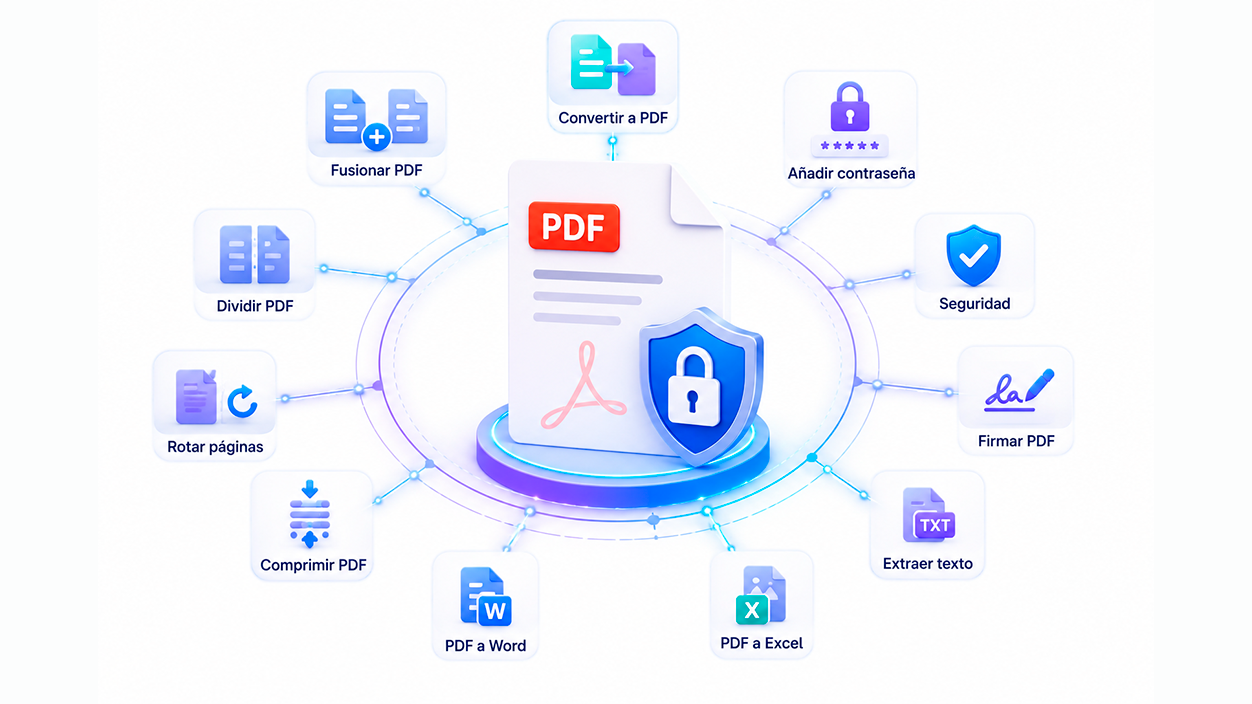
لمن لا يعرفه، فإن Stirling PDF هو تطبيق ويب يمكنك تثبيته في المنزل ويقدم أكثر من 50 أداة مختلف. والأفضل من ذلك كله، أن الملفات تبقى على جانب العميل أو في ذاكرة الخادم لفترة كافية فقط لإنجاز المهمة؛ وبمجرد اكتمال المهمة، يقوم الخادم تلقائيًا بمسح جميع الآثار.
النظام مُنظّم في وحدات سهلة الفهم. أولاً، لدينا الجزء المتعلق بـ تنظمحيث يمكنك تدوير الصفحات أو ضغطها أو دمجها بسهولة. ثم هناك خيارات التحويل، سواء لتحويل أي شيء إلى PDF أو لاستخراج البيانات إلى تنسيقات مثل Word أو HTML أو CSV. لكن ما يميزه حقًا هو قسمه الخاص بـ اللافتات والسلامة، وهو المكان الذي تتم فيه عملية التشفير بأكملها.
هذا القسم الأمني هو المكان الذي يمكنك فيه إضافة كلمات المروريمكنك تغيير أذونات المستندات أو حتى إزالة البرامج النصية المزعجة. إنه المكان الأمثل لمن يحتاجون إلى ملف قابل للقراءة فقط دون إمكانية تعديله، أو ببساطة لقفل المعلومات السرية رقميًا.
عملية حماية ملف PDF بسيطة للغاية. إنها تتطلب فقط افتح برنامج Stirling PDF، وانتقل إلى قسم الأمان، وحدد خيار إضافة كلمة مرور، وقم بتحميل المستند، وقم بتعيين مفتاح الوصول.يمكنك أيضاً ضبط قيود إضافية لمنع طباعة الملف أو نسخه أو تعديله. بعد تطبيق التغييرات، ما عليك سوى تنزيل ملف PDF المحمي الجديد.
إدارة البيانات المتقدمة وأمنها
إذا كنت تستمتع بتعديل الإعدادات، فإن برنامج Stirling PDF يسمح بذلك تخصيص عميق من خلال متغيرات البيئة والسمات. علاوة على ذلك، يدعم البرنامج تسجيل الدخول الموحد (SSO) وإدارة المستخدمين الشاملة، مما يجعله مناسبًا للبيئات الاحترافية. مع ذلك، إذا قمت بتثبيته كخدمة، فتأكد من ضبط ملف الإعدادات بشكل صحيح. ملف الإعدادات (settings.yml) حتى لا تسبب لك بيانات تسجيل الدخول الخاصة بك أي مشكلة عند محاولة تسجيل الدخول.
وهناك آخرون أدوات تكميلية مثل PdfDingصُمم البرنامج في الأساس لقراءة ملفات PDF والتعليق عليها ومشاركتها. ومع ذلك، عندما يكون الهدف هو تحرير الملفات أو حمايتها أو إدارتها محليًا، لا يزال برنامج Stirling PDF أحد أكثر الخيارات شمولاً ضمن البرمجيات الحرة.
أتمتة التشفير باستخدام IronSecureDoc
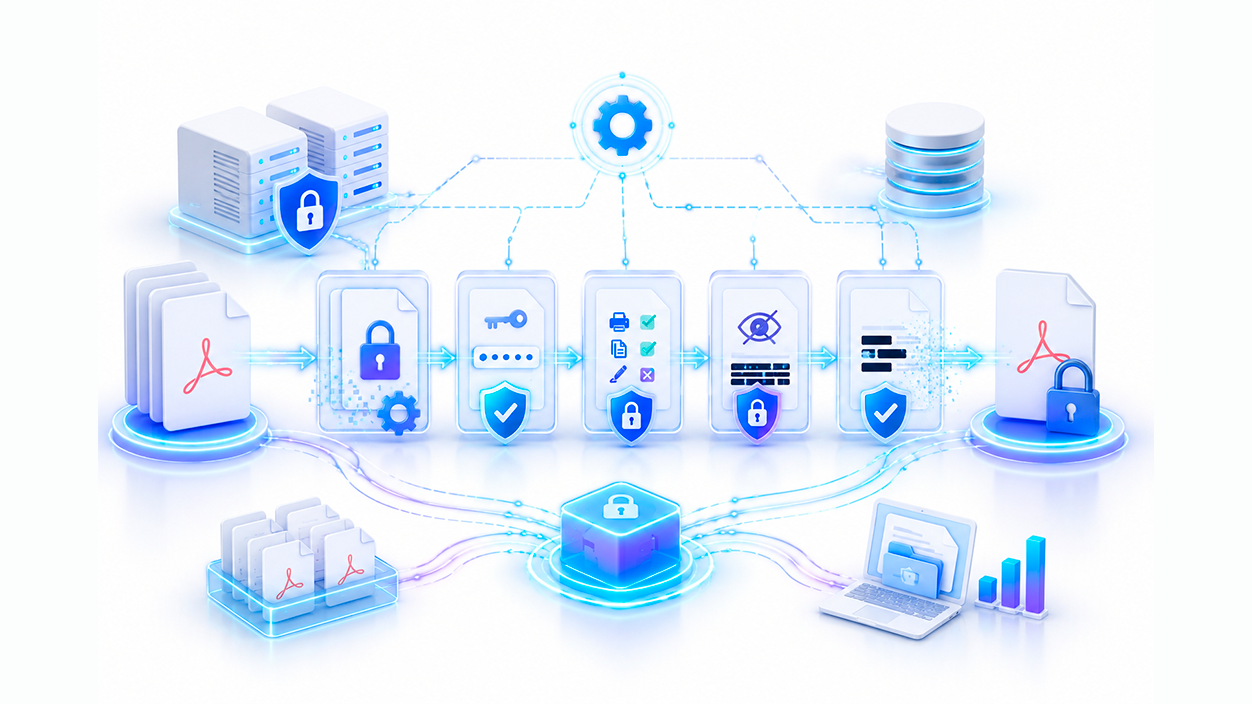
إذا كنت مطورًا أو تحتاج إلى معالجة آلاف الملفات دفعة واحدة، فإن IronSecureDoc يصبح أداةً فعّالة من خلال نقاط نهاية واجهة برمجة التطبيقات (API). هذه الأداة قوية للغاية لـ تشفير ملفات PDFيسمح بتعيين كلمات مرور مختلفة للمستخدم ومالك المستند.
يمكنك من خلال أوامر CURL تحديد ما إذا كان لدى المستلم إذن للقيام بما يلي: اطبع المستنداملأ النماذج أو استخرج المحتوى. إذا كنت تريد ملفًا آمنًا تمامًا، فما عليك سوى تحديد جميع خيارات الأذونات على أنها "خطأ" وبذلك تكون قد انتهيت. كما أنه يحتوي على وظيفة لـ التحقق من كلمة المرور مفيد جدًا للتحقق من صحة المفتاح قبل محاولة معالجة الملف، مما يجنب حدوث أخطاء متسلسلة.
ومن النقاط الرئيسية الأخرى لـ IronSecureDoc ما يلي: كتابة النصوصلا يقتصر الأمر على تغطيتها بلونٍ ما، بل يتعداه إلى إزالة الكلمات أو العبارات الحساسة من المستند بشكلٍ دائم. يمكنك تحديد ما إذا كنت تريد أن يكون البحث عن الكلمات دقيقًا أو جزئيًا، وسيقوم النظام بوضع علامة. صندوق أسود مميز حول معلومات يجب أن تختفي إلى الأبد.
التوقيعات الرقمية وتصديق المستندات
الأمر لا يتعلق بكلمات المرور فقط؛ ففي بعض الأحيان نحتاج إلى إثبات أن الملف أصلي. تصديق الوثائق يُمكّنك هذا من حماية المحتوى وإثبات صحته باستخدام شهادات رقمية بصيغة .p12. وهذا يضمن عدم تعديل أي شخص للنص الأصلي بعد التوقيع، ولو بفاصلة واحدة.
من ناحية أخرى ، لدينا ملف التوقيع الرقميوهو أكثر مرونة من مجرد التصديق. هنا يمكنك وضع صورة توقيعك في إحداثيات دقيقة على الصفحة، مع تعديل حجمها وموضعها. ولإكمال دائرة الأمان، من الضروري التحقق من التوقيعات الرقمية تم استلامها للتأكد من أن الملف لم يتم تغييره أثناء النقل، والحصول على رد واضح بتنسيق JSON يخبرنا ما إذا كان المستند موثوقًا به.
نقدم مجموعة من الخيارات، بدءًا من الاستخدام اليومي البسيط لبرنامج Stirling PDF وصولًا إلى قوة IronSecureDoc لأتمتة سير العمل. سواء من خلال التشفير التقليدي باستخدام المفتاحسواء كان الأمر يتعلق بصياغة البيانات الحساسة أو تطبيق التوقيعات الرقمية، فإن الهدف دائمًا هو نفسه: ضمان عدم وصول المعلومات السرية إلى الأيدي الخطأ مع الحفاظ على المرونة في إدارة مستنداتنا.
فِهرِس
