
هل لديك رسائل بريد إلكتروني قديمة أو نسخ احتياطية محفوظة في ملفات PST ولا تعرف كيفية فتحها؟ مع وصول برنامج Outlook الجديد لنظام التشغيل Windows، لقد تغيرت طريقة إدارة ملفات البيانات هذهسنشرح في هذه المقالة كيفية فتح ملفات PST في برنامج Outlook الجديد، وما هي المتطلبات التي يجب مراعاتها، وما هي القيود التي يجب مراعاتها لتجنب المشاكل عند استخدام هذه الأداة.
ما هو ملف PST؟

قبل شرح كيفية فتح ملفات PST في برنامج Outlook الجديد، دعونا نتعرف على ماهية ملف PST. ملف بامتداد .pst (اختصار لـ Personal Storage Table). هو تنسيق ملف حاوية والذي يستخدم بشكل رئيسي من قبل مايكروسوفت أوتلوك لحفظ نسخ محلية من بياناتك.
ملفات PST تشبه خزنة آمنة يمكنك فيها تخزين جميع معدات العمل الخاصة بكرسائل البريد الإلكتروني (المرسلة، المستلمة، المسودات، المجلدات المخصصة)، المرفقات (أي ملف تم تنزيله مرتبط ببريدك الإلكتروني)، جهات الاتصال (دفتر عناوينك بالكامل)، التقويمات (المواعيد والاجتماعات والأحداث المجدولة)، المهام والملاحظات (التذكيرات والعناصر المعلقة المحفوظة في Outlook)، إلخ.
ملفات PST تُستخدم بشكل أساسي للأغراض التالية:
- النسخ الاحتياطية: تتيح لك هذه الميزة تصدير جميع المعلومات من الحساب قبل تهيئة جهاز الكمبيوتر أو تغيير المعدات.
- قم بإخلاء مساحة على الخادم: إذا امتلأ صندوق بريدك الإلكتروني، يمكنك نقل الرسائل إلى ملف PST محفوظ على القرص الصلب، وبالتالي تجنب تجاوز حد التخزين.
- نقل البيانات: من الأسهل نقل سجل بريدك الإلكتروني بالكامل من حساب إلى آخر.
- بدون اتصال بالإنترنت: يمكنك الوصول إلى رسائلك الإلكترونية وملفاتك القديمة بدون اتصال بالإنترنت.
كيفية إنشاء ملف PST
الآن، لفتح ملفات PST في برنامج Outlook الجديد يجب أن تكون قد أنشأته أولاًكيف يتم ذلك؟ ستحتاج إلى استخدام Outlook Classic لنظام Windows (الإصدار القديم). خيار التصدير المباشر إلى ملف .pst من قائمة الأدوات غير متوفر بشكل افتراضي في Outlook الجديد. بعد الدخول إلى التطبيق، اتبع الخطوات التالية. خطوات تصدير ملف PST:
- في شريط أدوات Outlook العلوي، انقر على أرشيف – فتح وتصدير – استيراد أو تصدير.
- في النافذة التي تظهر هنا، حدد الخيار يصدّر إلى ملف وانقر على التالي.
- يختار ملف بيانات Outlook (.pst) ثم انقر على التالي.
- حدد الحساب أو المجلدات التي تريد نسخها احتياطيًا. لتحديد كل شيء، اختر اسم حسابك. إذا كنت تريد مجلدًا معينًا (مثل البريد الوارد)، فحدده وتأكد من تحديد خانة "تضمين المجلدات الفرعية"، ثم انقر على التالي.
- انقر على يفحص لاختيار المجلد الذي سيتم حفظ ملف .pst فيه على جهاز الكمبيوتر الخاص بك، قم بتسميته. وأخيرًا، انقر على ينهي.
- إذا كنت ترغب في حماية الملف، يمكنك إدخال كلمة مرور. وإلا، اتركه فارغًا واضغط على زر الإدخال. يقبل للبدء في التصدير.
كيفية فتح ملفات PST في برنامج Outlook الجديد
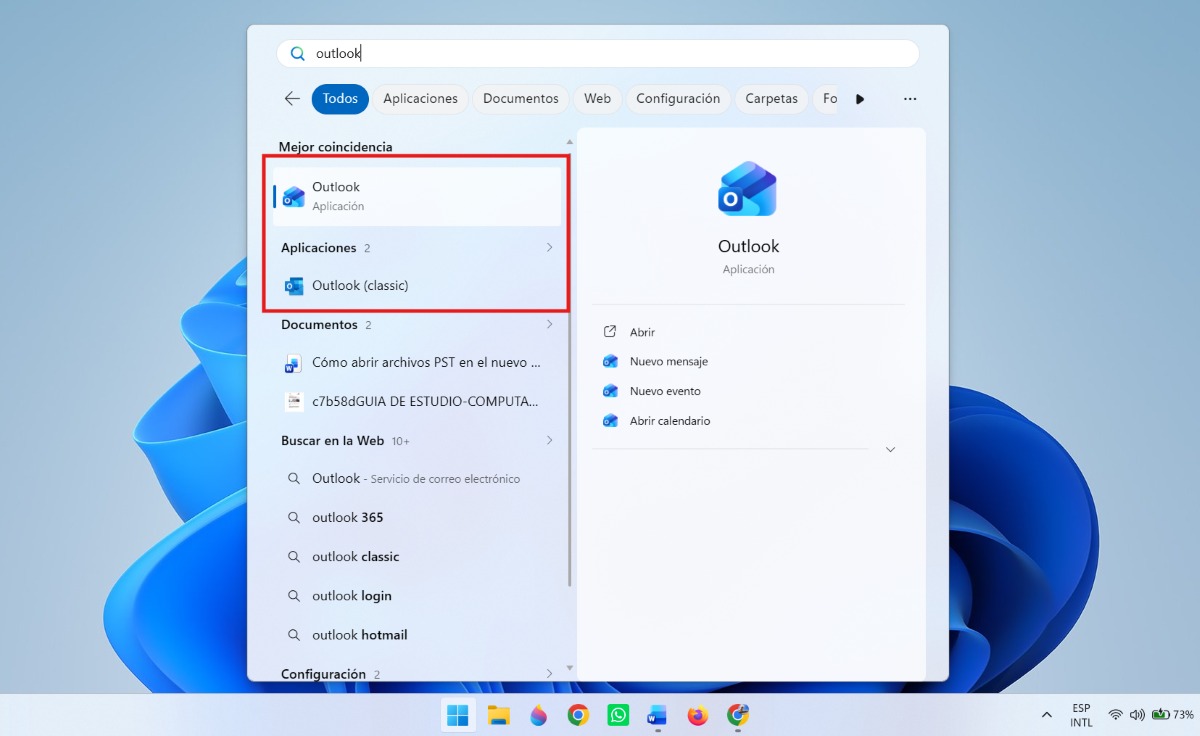
إذا كانت لديك بالفعل الملفات المصدرة على جهاز الكمبيوتر الخاص بك، فيمكنك فتح ملفات PST في برنامج Outlook الجديد. من قائمة إعدادات التطبيق أو مباشرة من اللوحة الجانبيةبعد ذلك، نشرح خطوة بخطوة كيفية القيام بذلك باستخدام كلا الطريقتين.
الطريقة الأولى: من إعدادات التطبيق
الطريقة الأولى لفتح ملفات PST في برنامج Outlook الجديد هي الوصول إلى إعدادات التطبيقبمجرد وصولك إلى هناك، اتبع الخطوات التالية:
- افتح برنامج Outlook الجديد.
- انقر على أيقونة إعدادات (الترس) في الزاوية العلوية اليمنى.
- انتقل إلى عام – ملفات بيانات Outlook (أو الملفات – ملفات بيانات Outlook).
- انقر على إضافة ملف.
- حدد موقع ملف .pst على جهاز الكمبيوتر الخاص بك واضغط على زر التشغيل يفتح.
الطريقة الثانية: من لوحة المجلدات
يمكنك أيضًا فتح ملفات PST في برنامج Outlook الجديد من جزء المجلدات. إذا كنت تفضل هذه الطريقة، فافعل ما يلي:
- في الشاشة الرئيسية لبرنامج Outlook، حدد موقع الشريط الجانبي الأيسر، حيث توجد حساباتك ومجلداتك.
- انقر بزر الماوس الأيمن على منطقة فارغة في شريط المجلد.
- حدد خيار فتح ملف بيانات Outlook (.pst).
- حدد الملف المحفوظ على جهاز الكمبيوتر الخاص بك وقم بتأكيد فتحه.
بمجرد فتح ملف PST سيظهر في الشريط الجانبي كقسم مجلد جديد.ننصحك بطي حساب بريدك الإلكتروني بالنقر على السهم لعرض ملف PST بشكل أفضل. بعد ذلك، ستتمكن من قراءة الرسائل الإلكترونية أو نقلها أو نسخها بسحبها مباشرةً إلى صندوق الوارد الرئيسي.
فتح ملفات PST في برنامج Outlook الجديد: المتطلبات والقيود
قبل فتح ملفات PST في برنامج Outlook الجديد، يجب عليك ضع في اعتبارك بعض المتطلبات والقيود المهمة:
- تم تثبيت برنامج Outlook Classic: لفتح ملفات PST في برنامج Outlook الجديد، يجب أن يكون لديك برنامج Outlook الكلاسيكي مثبتًا على نفس الكمبيوتر، ويجب أن يشترك كلا التطبيقين في نفس بنية 32 بت أو 64 بت.
- المحتوى المتوافق: في الوقت الحالي، لا يمكن عرض وإدارة سوى رسائل البريد الإلكتروني داخل ملف PST. أما العناصر الأخرى مثل جهات الاتصال أو التقويمات، فلا يمكن الوصول إليها في هذه النسخة.
- اشتراك مايكروسوفت 365: يتطلب إنشاء الحساب اشتراكًا فعالًا في هذه الخدمات.
- الأنظمة غير المتوافقة: حالياً، لا يمكن فتح ملفات PST في برنامج Outlook الجديد على معالجات ARM.
إذا لم يستوفِ جهاز الكمبيوتر أو حسابك هذه المتطلبات والقيود الدنيا، فقد تواجه مشكلات في تصدير هذه الملفات أو استيرادها. بالإضافة إلى ذلك، قد يعرض برنامج Outlook الرسالة التالية: "لم يتم العثور على الملف". في هذه المدونة سنشرح بمزيد من التفصيل ما يجب فعله إذا حدث ذلك لك وتوقف التطبيق عن المزامنة.
وختاماً، فإن فتح ملفات PST في برنامج Outlook الجديد لنظام التشغيل Windows هو عملية بسيطة تسهل الوصول إلى النسخ الاحتياطية القديمةمع ذلك، ضع في اعتبارك وجود بعض القيود والمتطلبات، مثل الحاجة إلى برنامج Outlook Classic ودعم البريد الإلكتروني الحصري. اتبع هذه الخطوات إذا كنت ترغب في الحفاظ على معلوماتك متاحة، حتى بدون اتصال بالإنترنت، وتحت سيطرتك الكاملة.
فِهرِس

منذ صغري، كنت مفتونًا بكل ما هو علمي وتقني، وخاصةً تلك التطورات التي تجعل حياتنا أسهل وأكثر متعة. أحب الاطلاع على آخر الأخبار والاتجاهات، ومشاركة تجاربي وآرائي ونصائحي حول الأجهزة والتقنيات التي أستخدمها. هذا ما دفعني للعمل ككاتب محتوى إلكتروني قبل ما يزيد قليلاً عن خمس سنوات، مع التركيز بشكل أساسي على أجهزة أندرويد وأنظمة تشغيل ويندوز. لقد تعلمت شرح المفاهيم المعقدة بأسلوب مبسط ليسهل على قرائي فهمها.