
الملفات جرة (o أرشيف جافا) هي ملفات مضغوطة تُستخدم عمومًا لحزم البرامج أو المكتبات التي تم تطويرها في ملف لغة برمجة جافا. سنشرح في هذا المنشور كيفية فتح ملفات JAR في نظامي التشغيل Windows 10 وWindows 11.
وهذا شيء يجب أن نعرفه، نظرًا لأن استخدام هذا النوع من الملفات شائع جدًا. يتم استخدامه، على سبيل المثال، لتوزيع تطبيقات جافا، وتعبئة جميع العناصر اللازمة لتشغيل تطبيق Java في ملف واحد، ولكن أيضًا لمشاركة المكونات الإضافية أو الإضافات التي تحتاجها البرامج الأخرى.
تتمثل بعض مزايا استخدام هذه الملفات في سهولة توزيعها وإدارتها. بجانب، يمكن تشغيلها على أي نظام مثبت عليه Java Virtual Machine (JVM).)، مما يزيد من إمكانيات قابلية النقل. وأخيرًا، تجدر الإشارة إلى أن ملفات JAR تحتوي على ملف ملف البيان الذي يحفظ المعلومات حول كيفية تنفيذه عند بدء تشغيل البرنامج.
وتجدر الإشارة أيضًا إلى أنه يمكن تشغيل تطبيقات Java على جميع أنظمة التشغيل التي يتوفر لها الجهاز الظاهري. ليست هناك حاجة لتعديل التعليمات البرمجية، كما هو الحال مع لغات البرمجة المترجمة الأخرى.
افتح ملفات JAR، خطوة بخطوة
لفتح ملفات JAR، سواء في نظام التشغيل Windows 10 أو Windows 11، تحتاج إلى بعد تثبيت Java Virtual Machine (JVM) على جهاز الكمبيوتر الخاص بنا. وهذا شرط أساسي، نظرًا لأن ملفات JAR مصممة لتعمل حصريًا في هذه البيئة.
النقطة الإيجابية هي ذلك يتم تحديث إصدارات جافا باستمرار. البرنامج نفسه هو المسؤول عن البحث تلقائيًا عن الإصدارات الجديدة وإخطار المستخدم حتى يتمكن من متابعة تنزيلها وتثبيتها.
تتكون الطريقة الكلاسيكية من تثبيت Java على جهاز الكمبيوتر الخاص بنا وتكوينه بحيث يكون قادرًا على فتح هذا النوع من الملفات. وهذا ما يجب أن نفعله:
- أولاً، لنذهب إلى موقع جافا الرسمي، من حيث نقوم بالتنزيل بيئة تشغيل جافا (JRE)*. من الواضح أنه من المهم اختيار الإصدار الأنسب لنظام التشغيل الخاص بنا.
- بعد التحميل يجب عليك قم بتثبيت جافا باتباع تعليمات المعالج التي تظهر على الشاشة.
- الخطوة التالية هي تكوين Java حتى تتمكن من فتح ملفات JAR. للقيام بذلك، نضغط بزر الماوس الأيمن على أيقونة البرنامج ونختار "ابدأ بـ."
- من قائمة الخيارات التي تظهر لنا نختار «اختر تطبيقًا آخر».
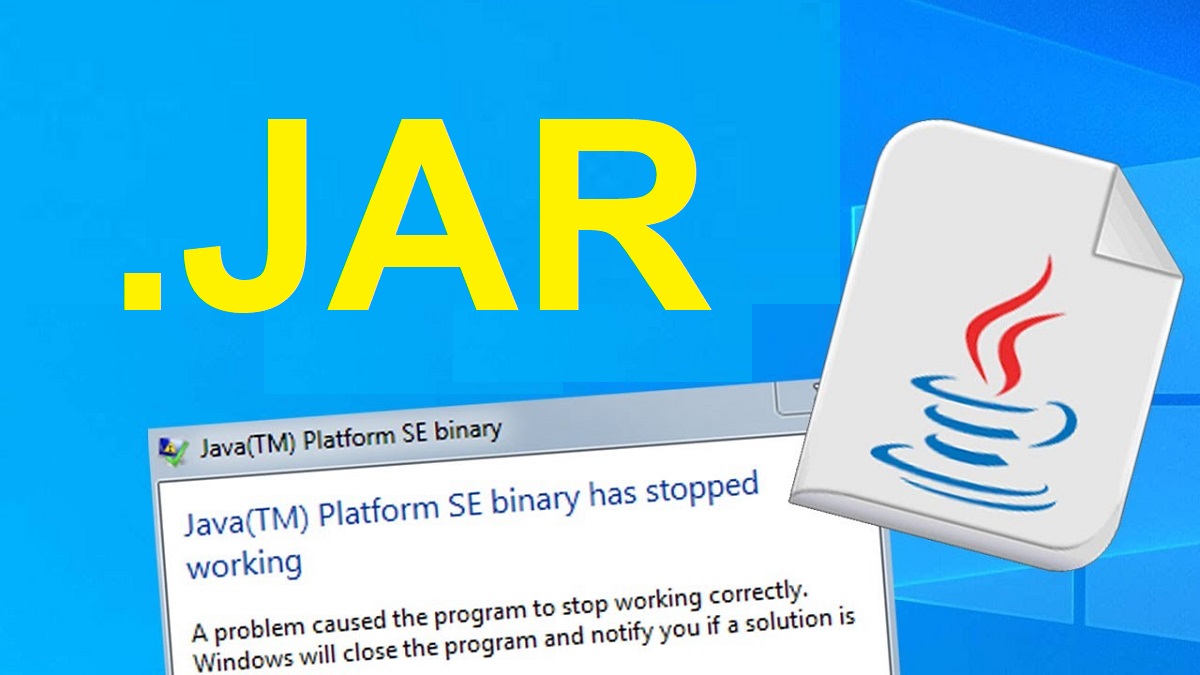
- الذي يجب أن نختاره هو Java(TM) Platform SE binary. إذا لم يظهر كخيار متاح، يمكننا الذهاب إلى الخيار "البحث عن تطبيق آخر على هذا الكمبيوتر" وانتقل إلى المجلد C:\Program Files\Java\jre(الإصدار)\bin\javaw.exe.
- وأخيراً، قمنا بتحديد المربع. "استخدم هذا التطبيق دائمًا لفتح ملفات .jar."
(*) إذا كنا نخطط أيضًا للتطوير في Java، فسيكون من الضروري تنزيل Java Development Kit (JDK).
طرق أخرى لتشغيل ملفات JAR
في القسم السابق، عندما نصل إلى الخطوة 3 لفتح ملفات JAR، يمكننا تجربة طرق أخرى لتنفيذ هذا الإجراء قد تكون أكثر راحة أو ملائمة لنا. هذه هي البدائل:
فتح ملفات JAR من سطر الأوامر (CMD)
هذه هي الخطوات التي يجب اتباعها:
- استخدمنا تركيبة المفاتيح ويندوز + R لفتح الباحث عن قائمة ابدأ في Windows. هناك نكتب cmd ونضغط يدخل.
- بمجرد بدء تشغيل وحدة التحكم بالأوامر، نقوم بإدخال الكود التالي: جافا - مسار جرة / إلى / file.jar (من الواضح أن استبدال "path/to/file.jar" بالموقع الفعلي للملف).
فتح ملفات JAR ببرنامج خارجي
إذا لم نرغب في استخدام وحدة التحكم بالأوامر، فيمكنك دائمًا استخدام الأمر استخدام برامج الطرف الثالث. أحد أكثر الخيارات الموصى بها هو جارفيكسوالذي يستخدمه العديد من المستخدمين حول العالم.
برنامج آخر يمكننا استخدامه عند العمل مع ملفات JAR هو برنامج فك ضغط الملفات. لقد استخدمناها جميعا في مرحلة ما. بعضها يحظى بشعبية كبيرة، مثل WinRAR o 7-Zip. معهم يمكننا استخراج الملفات الموجودة في JAR، على الرغم من عدم تنفيذها.

محرر متخصص في قضايا التكنولوجيا والإنترنت بخبرة تزيد عن عشر سنوات في الوسائط الرقمية المختلفة. لقد عملت كمحرر ومنشئ محتوى لشركات التجارة الإلكترونية والاتصالات والتسويق عبر الإنترنت وشركات الإعلان. لقد كتبت أيضًا في مواقع الاقتصاد والمالية والقطاعات الأخرى. عملي هو أيضا شغفي. الآن من خلال مقالاتي في Tecnobits، أحاول استكشاف كل الأخبار والفرص الجديدة التي يقدمها لنا عالم التكنولوجيا كل يوم لتحسين حياتنا.