- تحكم كامل في الأجهزة التي دخلت إلى حسابك خلال الـ 28 يومًا الماضية.
- القدرة على إغلاق الجلسات عن بُعد لحماية الخصوصية والأمان.
- إدارة ظهور أجهزة محددة داخل متجر جوجل بلاي.
- قم بتخصيص المعدات باستخدام أسماء مستعارة لتسهيل التعرف عليها بسرعة.

ربما لاحظتَ مع مرور الوقت أنك تجد نفسك تفتح بريدك الإلكتروني أو خدمات جوجل في أماكن مختلفة. من جهاز كمبيوتر صديقك إلى ذلك الهاتف القديم الذي لا تتذكر حتى أين تركته. قد يبدو الأمر سخيفًا، لكن ترك هذه الجلسات مفتوحة... يشكل خطراً على سلامتكلأن أي شخص لديه إمكانية الوصول إلى تلك الأجهزة يمكنه الاطلاع على معلوماتك الخاصة.
لذلك، فإنّ التصرف الأكثر منطقية هو التنظيف من وقت لآخر و قم بإزالة الأجهزة التي لم تعد تستخدمها. لست بحاجة لأن تكون خبيرًا في الكمبيوتر للقيام بذلك؛ فالعملية سهلة للغاية وتتيح لك التحكم الكامل في من يصل إلى بياناتك الشخصية ومن أين، وذلك ببضع نقرات فقط.
كيفية تسجيل الخروج من حساب جوجل من جهاز كمبيوتر
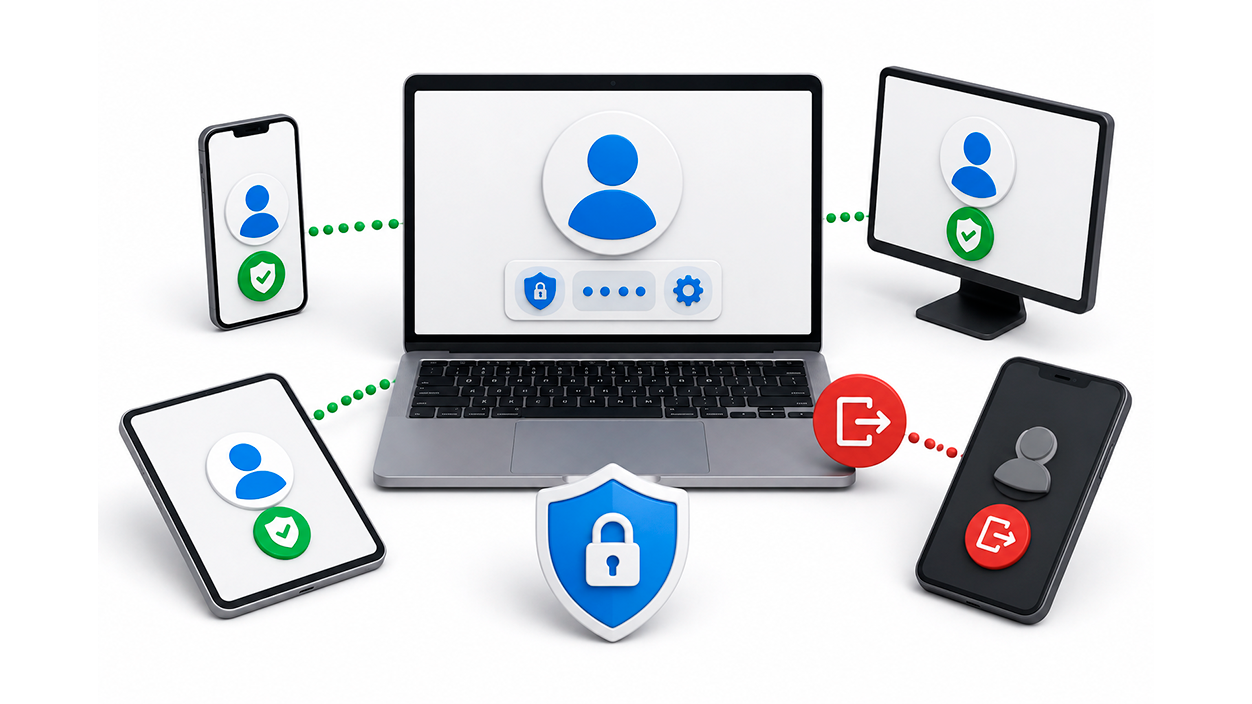
إذا كنت تستخدم جهاز كمبيوتر شخصي أو جهاز ماك، فالعملية بسيطة للغاية. أول ما عليك فعله هو الذهاب إلى موقع google.es الإلكتروني والنقر على صورة ملفك الشخصي والذي يظهر في الزاوية العلوية اليمنى. بعد القيام بذلك، سترى زرًا مكتوبًا عليه "إدارة حسابك على جوجل"، لذا انقر عليه.
ستدخل إلى لوحة التحكم الرئيسية لحسابك. للعثور على ما نبحث عنه، انظر إلى القائمة الموجودة على اليسار وحدد الخيار التالي: حمايةعند التمرير لأسفل تلك الصفحة، ستجد قسمًا بعنوان "أجهزتك". لعرض القائمة الكاملة، انقر على المكان الذي يظهر فيه النص التالي: إدارة جميع الأجهزة.
في هذه المرحلة، ستعرض لك جوجل جميع الأجهزة التي كانت نشطة على حسابك خلال الـ 28 يومًا الماضية. إذا رأيت أي جهاز لا ينبغي أن يكون موجودًا، فما عليك سوى النقر عليه واختيار الخيار المناسب... تسجيل الخروجبهذه الخطوة، يتم فصل الجهاز ولن يتمكن من الوصول إلى معلوماتك بعد الآن.
خطوات فصل الأجهزة عن هاتفك المحمول
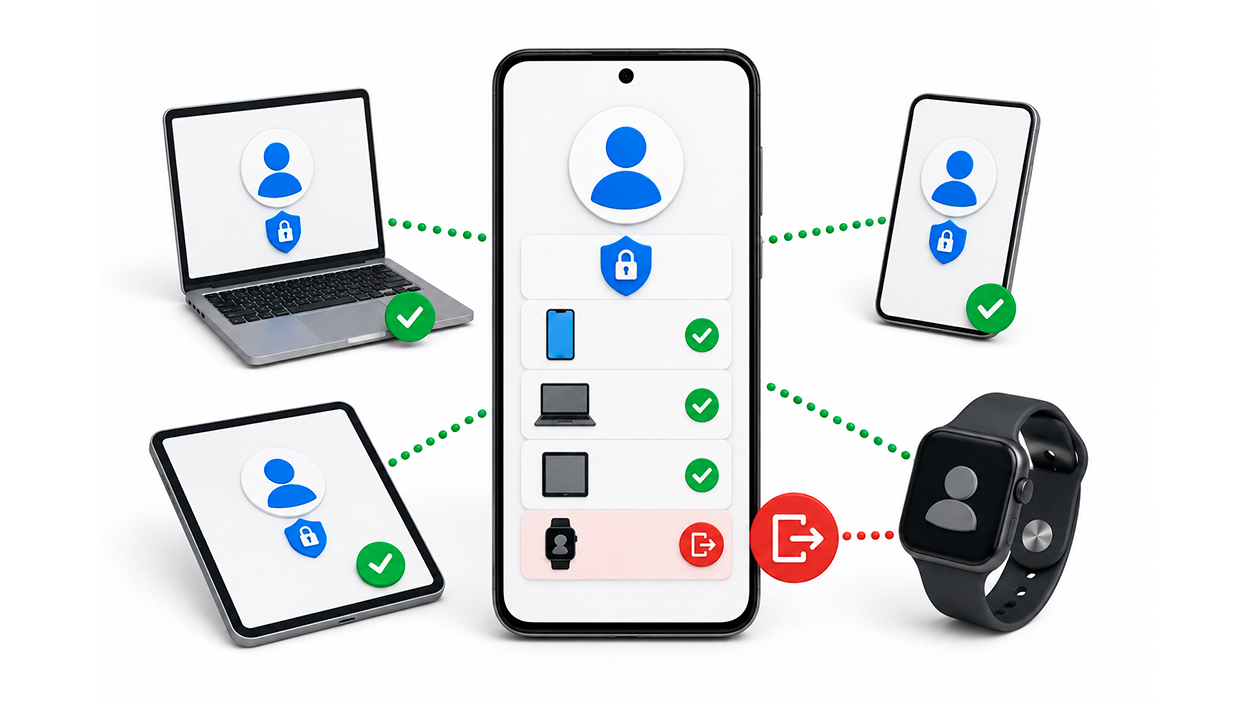
إذا كنت تفضل إكمال العملية من هاتفك الذكي، فالأمر نفسه تقريبًا، على الرغم من اختلاف واجهة المستخدم قليلاً. افتح تطبيق جوجل وانقر مرة أخرى على صورة ملفك الشخصي موجود في الزاوية العلوية اليمنى من الشاشة.
تمامًا كما هو الحال على الويب، حدد الزر إدارة حسابك على جوجلستلاحظ الآن وجود عدة علامات تبويب في الأعلى يمكنك تمريرها بإصبعك؛ ابحث عن العلامة التي تقول حماية.
قم بالتمرير لأسفل حتى تجد قسم "أجهزتك" وادخل إليه. إدارة جميع الأجهزةبمجرد ظهور القائمة، اختر الجهاز الذي تريده. قم بإزالته من حسابك على جوجل ثم أكد الإجراء بالضغط على تسجيل الخروجبهذه السهولة يمكنك الحفاظ على خصوصيتك تحت السيطرة.
إدارة الأجهزة في متجر جوجل بلاي
أحيانًا لا نرغب في تسجيل الخروج نهائيًا، بل نريد فقط منع ظهور جهاز قديم عند محاولة تثبيت تطبيق من المتصفح. على متجر جوجل بلاي، على الرغم من عدم إمكانية حذف سجل الأجهزة المستخدمة، إلا أن لديك خيارًا لـ إخفاء الجهاز حتى لا يعيق ذلك عرض قوائم الطعام.
للقيام بذلك، يجب عليك الذهاب إلى play.google.com، والنقر على ملفك الشخصي، ثم الانتقال إلى المكتبة والأجهزةضمن علامة التبويب "الأجهزة"، ابحث عن الجهاز الذي لم تعد تستخدمه وقم بإلغاء تحديد المربع. إظهار في القوائموبهذه الطريقة، سيبقى الجهاز في السجل ولكنه لن يظهر عند تنزيل المحتوى.
أيضًا، إذا كان لديك العديد من الهواتف المحمولة أو الأجهزة اللوحية وتجد صعوبة في فهم المصطلحات التقنية، يمكنك أطلق عليهم لقبًاباتباع نفس المسار (الملف الشخصي > المكتبة والأجهزة > الأجهزة)، حدد موقع الجهاز، وأدخل الاسم المطلوب في حقل "الاسم المستعار"، ثم انقر فوق موافق. تحديثهذا حلٌّ مثالي لتجنب تحميل التطبيق على الجهاز الخطأ عن طريق الخطأ.
يُعد التحكم في الوصول إلى حسابك أمرًا ضروريًا لتجنب المفاجآت، مما يسمح لك ليس فقط بإغلاق الجلسات عن بُعد على أجهزة الكمبيوتر والهواتف المحمولة، ولكن أيضًا بتنظيم ظهور أجهزتك في متجر التطبيقات وتتبع النشاط الأخير لاكتشاف أي وصول غير مصرح به.

أنا من عشاق التكنولوجيا وقد حول اهتماماته "المهووسة" إلى مهنة. لقد أمضيت أكثر من 10 سنوات من حياتي في استخدام التكنولوجيا المتطورة والتعديل على جميع أنواع البرامج بدافع الفضول الخالص. الآن تخصصت في تكنولوجيا الكمبيوتر وألعاب الفيديو. وذلك لأنني منذ أكثر من 5 سنوات أكتب لمواقع مختلفة حول التكنولوجيا وألعاب الفيديو، وأقوم بإنشاء مقالات تسعى إلى تزويدك بالمعلومات التي تحتاجها بلغة مفهومة للجميع.
إذا كان لديك أي أسئلة، فإن معرفتي تتراوح بين كل ما يتعلق بنظام التشغيل Windows وكذلك Android للهواتف المحمولة. والتزامي تجاهك هو أنني على استعداد دائمًا لقضاء بضع دقائق ومساعدتك في حل أي أسئلة قد تكون لديكم في عالم الإنترنت هذا.