هل تشارك جهاز الكمبيوتر الخاص بك مع أفراد العائلة أو زملاء العمل؟ أو هل تعمل في مساحة مشتركة وترغب في المزيد من الخصوصية؟ مهما كان السبب، فإن معرفة كيفية قفل شاشة جهاز الكمبيوتر الخاص بك أمر مفيد للغاية والقيام بذلك أسهل مما يبدو. التالي سوف نرى طرق مختلفة لتحقيق ذلك، سواء على نظامي التشغيل Windows أو Mac.
يمنع خيار قفل شاشة الكمبيوتر الجهات الخارجية التي لا تعرف كلمة المرور الخاصة بك من الدخول إلى جهاز الكمبيوتر الخاص بك. تعرض هذه الشاشة معلومات فقط مثل الوقت والتاريخ، وفي حالة أجهزة الكمبيوتر التي تعمل بنظام Windows، صورة. هناك عدة طرق لقفل شاشة جهاز الكمبيوتر الخاص بك: التقليدي، من خلال أوامر لوحة المفاتيح، مع الوظائف التي تم تكوينها مسبقًا، وما إلى ذلك.
لماذا من الضروري قفل شاشة الكمبيوتر؟
السبب الرئيسي وراء ضرورة قفل شاشة جهاز الكمبيوتر الخاص بك هو سلامة المستخدم. عندما نترك جهاز الكمبيوتر مفتوحًا، يمكن لأي شخص التطفل عليه والحصول على معلومات قيمة نود الاحتفاظ بها لأنفسنا فقط. علاوة على ذلك، من خلال حظره، فإننا نمنع أي شخص آخر من القدرة على تنفيذ إجراءات نيابة عنا لأغراض ضارة.
وبطبيعة الحال، قفل شاشة الكمبيوتر أيضا يقلل من خطر تغيير بياناتك أو حذفها أو إساءة استخدامها. والأفضل من ذلك كله، أن الإجراء بسيط للغاية، لذا لن تضطر إلى إضاعة الكثير من وقتك في حظر جهاز الكمبيوتر الخاص بك.
يمكننا أن نقول ذلك عن طريق قفل شاشة الكمبيوتر نحصل عليها:
- الأمن.
- الخصوصية.
- حماية البيانات.
طرق قفل شاشة الكمبيوتر
لحسن الحظ، لا توجد طريقة واحدة لقفل شاشة جهاز الكمبيوتر الخاص بك. لذا إذا لم تشعر بالارتياح مع أحد هذه الخيارات، يمكنك دائمًا تجربة واحدة أخرى.. سنبدأ بالطرق الأسهل والأكثر سهولة ثم سنرى خيارات أخرى مثيرة للاهتمام للغاية لأجهزة الكمبيوتر التي تعمل بنظامي التشغيل Windows وMac. بعد ذلك، دعنا نرى كيفية قفل شاشة جهاز الكمبيوتر باستخدام:
- الطريقة التقليدية.
- اختصارات لوحة المفاتيح.
- شاشة القفل الديناميكية.
- زر الطاقة.
- حركة المؤشر.
الطريقة التقليدية
الطريقة التقليدية أو الأكثر شهرة لقفل شاشة الكمبيوتر هي عبر الصفحة الرئيسية. في نوافذ: افتح قائمة "ابدأ" بالنقر فوق شعار Windows، ثم انقر فوق رمز إيقاف التشغيل (رمز المستخدم في بعض الحالات)، وحدد "قفل". مستعد. بهذه الطريقة سيتم قفل شاشة جهاز الكمبيوتر الشخصي الذي يعمل بنظام Windows.
في حالة أجهزة الكمبيوتر التي تعمل بنظام التشغيل macOS، يجب عليك تحديد أيقونة Apple في الزاوية اليسرى العليا من الشاشة وتحديد Lock Screen في القائمة التي تفتح. كما ترون، على كلا النوعين من أجهزة الكمبيوتر، فإن إجراء قفل الشاشة سهل للغاية.
اختصارات لوحة المفاتيح
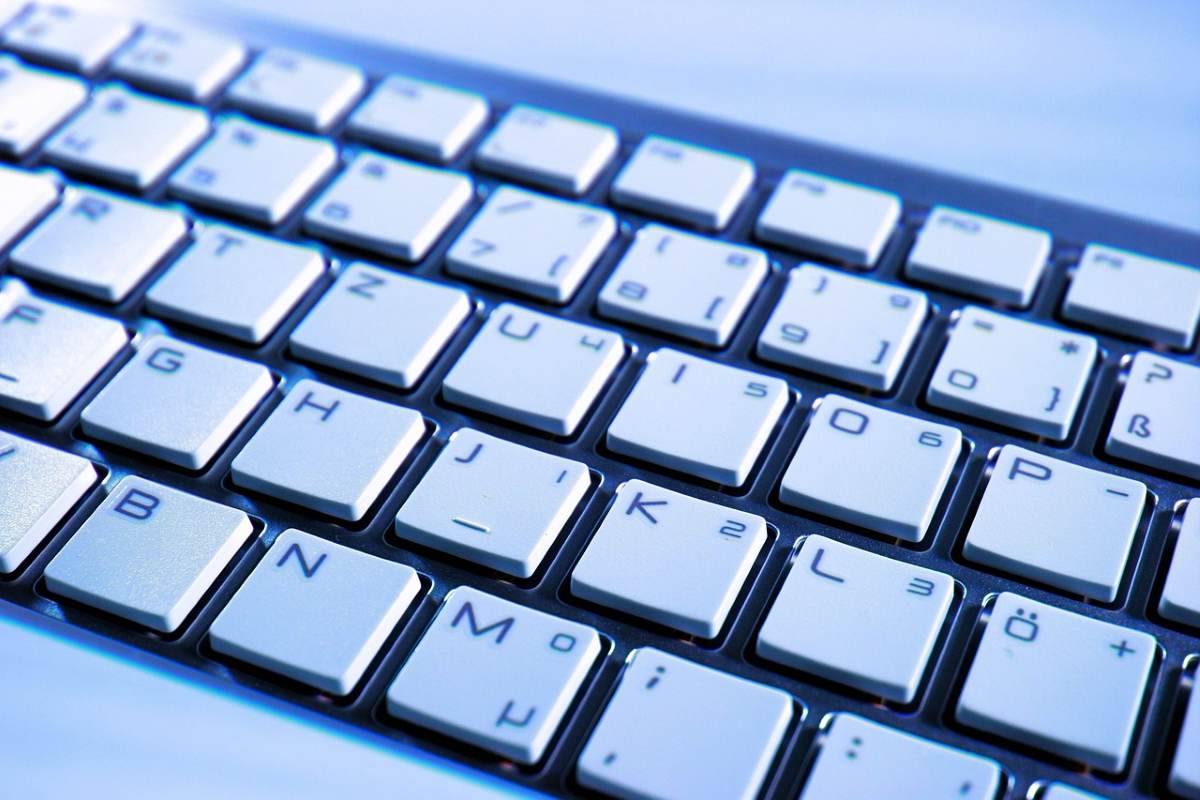
الآن، هناك طريقة أبسط يمكنك من خلالها قفل شاشة الكمبيوتر. ويتم تحقيق ذلك من خلال الجمع بين بعض المفاتيح، أو ما شابه ذلك، اختصارات لوحة المفاتيح. على سبيل المثال، يمكنك الضغط على المفاتيح Ctrl + Alt + Del (أو حذف) وانقر على قفل. ولجعل الأمر أسهل، يمكنك استخدام المجموعة التالية:
- في نظام التشغيل Windows 10 أو 11، اضغط على المفاتيح في نفس الوقت نوافذ + L.
- على نظام التشغيل macOS، الجمع هو التحكم + القيادة + س.
استخدام شاشة القفل الديناميكية
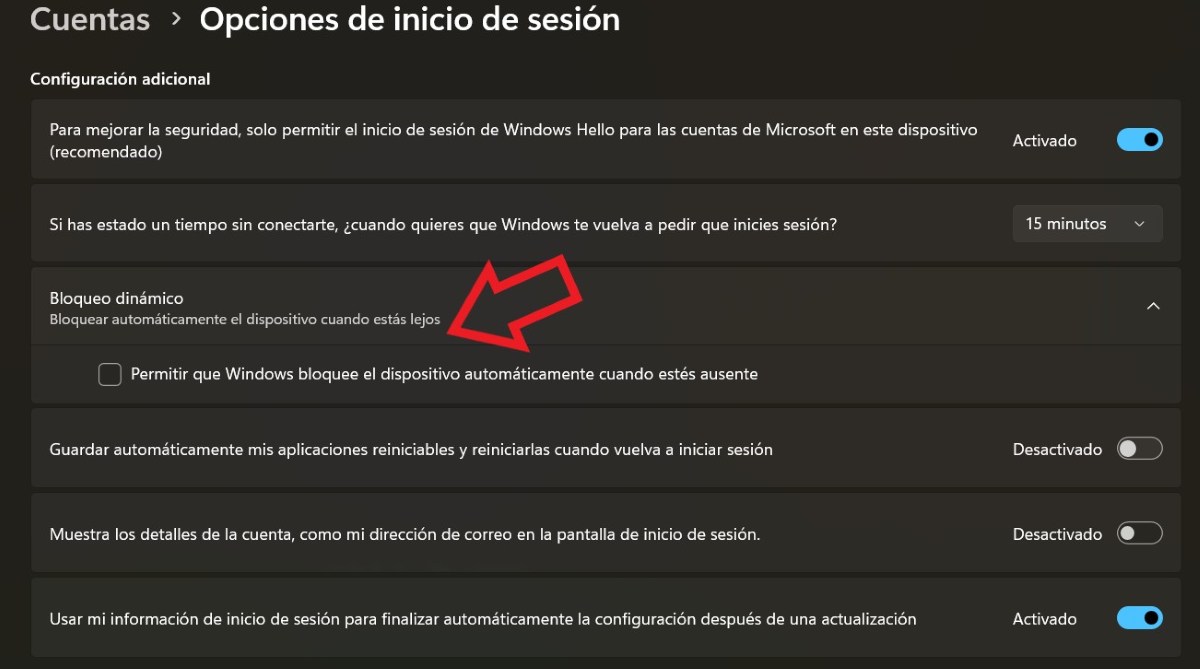
La شاشة القفل الديناميكية فهو يسمح للكمبيوتر باكتشاف بلوتوث الهاتف المحمول، وعندما يكون بعيدًا بما يكفي لقطع الاتصال، يتم تنشيط شاشة قفل الكمبيوتر تلقائيًا. الآن، كيف يمكنك تفعيل هذا الخيار على جهاز الكمبيوتر الذي يعمل بنظام Windows؟ للقيام بذلك، اتبع الخطوات التالية:
- افتح ابدأ - الإعدادات.
- الآن حدد قسم الحسابات.
- على الجانب الأيمن من الشاشة، حدد موقع إدخال خيارات تسجيل الدخول وانقر عليه.
- ثم، ضمن إعدادات إضافية، اضغط على سهم خيار القفل الديناميكي.
- قم بتنشيط خيار "السماح لنظام Windows بقفل جهازك تلقائيًا عندما تكون بعيدًا".
- قم بتنشيط Bluetooth على جهاز الكمبيوتر الخاص بك وهاتفك المحمول حتى يعمل الخيار وهذا كل شيء.
من ناحية أخرى، على الرغم من أن هذه الوظيفة لم يتم دمجها من المصنع في أجهزة كمبيوتر Mac، إلا أنه يمكنك تحقيق ذلك عن طريق تنزيل أحد التطبيقات. بالنسبة لنظام التشغيل MacOS، يمكنك استخدام بالقرب من القفل، والذي يسمح لك بالقيام بنفس الشيء كما هو الحال في Windows. في الواقع، ليس من الممكن توصيل الكمبيوتر بالهاتف المحمول فحسب، بل أيضًا بساعة Apple Watch، التي قد تستخدمها دائمًا.
استخدم زر الطاقة
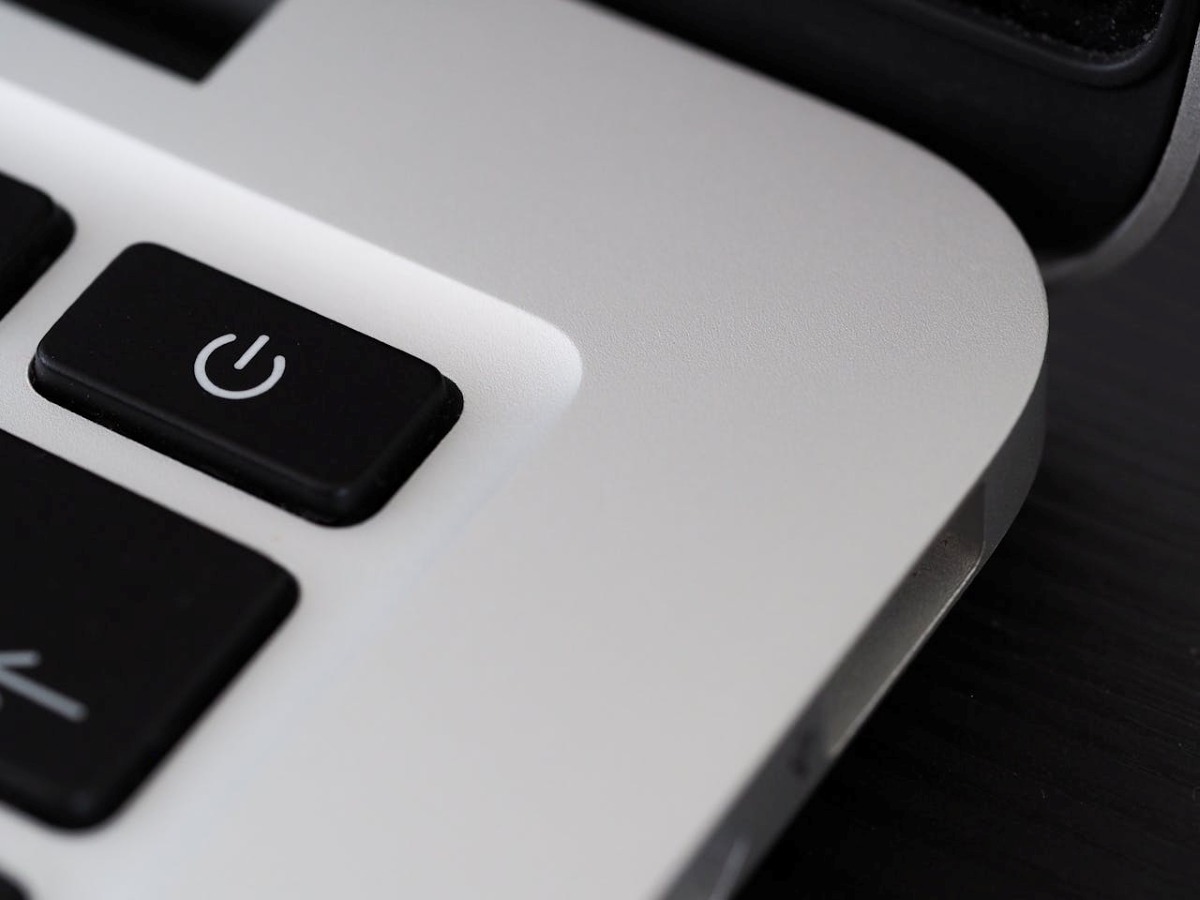
هناك طريقة أخرى لقفل شاشة الكمبيوتر ضبط زر الطاقة. ماذا ستحقق بهذا؟ عند الضغط عليه، يتم قفل الشاشة ويجب عليك إدخال كلمة المرور لتسجيل الدخول. يمكنك القيام بذلك باتباع الخطوات التالية:
- يفتح الرئيسية - التكوين.
- اختر النظام.
- انقر فوق الطاقة والبطارية.
- اختر الآن التحكم في الغطاء وزر الطاقة.
- في الخيارات، سيؤدي الضغط على زر الطاقة إلى جعل جهاز الكمبيوتر الخاص بي... حدد "السبات."
- مستعد. بهذه الطريقة، عندما تلمس الزر، لن ينتقل الكمبيوتر إلى وضع السكون فحسب، بل سيتعين عليك أيضًا الضغط عليه مرة أخرى وإدخال رقم التعريف الشخصي (PIN) الخاص بك للدخول إلى جلستك.
بالنسبة لأجهزة كمبيوتر Mac، يعد قفل الشاشة باستخدام زر الطاقة أسهل من قفل الشاشة على نظام Windows. في الواقع، في أحدث الموديلات، متى المس أو ضع إصبعك على مستشعر Touch ID، يتم قفل الشاشة تلقائيًا. وبالنسبة لأولئك الذين ليس لديهم Touch ID، تحتوي لوحات مفاتيح Mac على مفتاح خاص مع وظيفة القفل.
تحريك المؤشر
وأخيرًا، تمتلك أجهزة كمبيوتر Mac خيارًا مثيرًا للاهتمام لقفل الشاشة. مع فقط حرك مؤشر الماوس إلى أحد أركان الشاشة الأربع يتم تنفيذ الإجراء الافتراضي، مثل قفل جهاز الكمبيوتر. لتفعيل هذه الميزة، اتبع الخطوات التالية:
- على جهاز Mac الخاص بك، حدد القائمة - إعدادات النظام.
- اضغط على خيار "سطح المكتب والإرساء" في الشريط الجانبي.
- الآن انقر على "الزوايا النشطة".
- حدد خيار "قفل الشاشة".
- أخيرًا، حدد "موافق" وهذا كل شيء، يمكنك تحريك المؤشر إلى الزاوية المحددة وسيتم قفل الشاشة.

منذ أن كنت صغيرًا جدًا، كان لدي فضول شديد تجاه كل ما يتعلق بالتقدم العلمي والتكنولوجي، وخاصة تلك التي تجعل حياتنا أسهل وأكثر تسلية. أحب البقاء على اطلاع بأحدث الأخبار والاتجاهات ومشاركة تجاربي وآرائي ونصائحي حول المعدات والأدوات التي أستخدمها. قادني هذا إلى أن أصبح كاتبًا على الويب منذ ما يزيد قليلاً عن خمس سنوات، مع التركيز بشكل أساسي على أجهزة Android وأنظمة تشغيل Windows. لقد تعلمت أن أشرح بكلمات بسيطة ما هو معقد حتى يتمكن القراء من فهمه بسهولة.