
إذا كان جهاز iPhone الخاص بك يعاني التباطؤ أو نقص مساحة التخزينالحل الفعال هو مسح ذاكرة التخزين المؤقت. ذاكرة التخزين المؤقت عبارة عن مجموعة من الملفات المؤقتة التي تخزنها التطبيقات ومتصفح Safari لتسريع تحميل المحتوى. ومع ذلك، مع مرور الوقت، يمكن أن تتراكم هذه الملفات وتؤثر على أداء الجهاز. بعد ذلك، سنرشدك خطوة بخطوة حتى تتمكن من معرفة كيفية مسح ذاكرة التخزين المؤقت على جهاز iPhone الخاص بك بسهولة وسرعة.
مسح ذاكرة التخزين المؤقت لسفاري
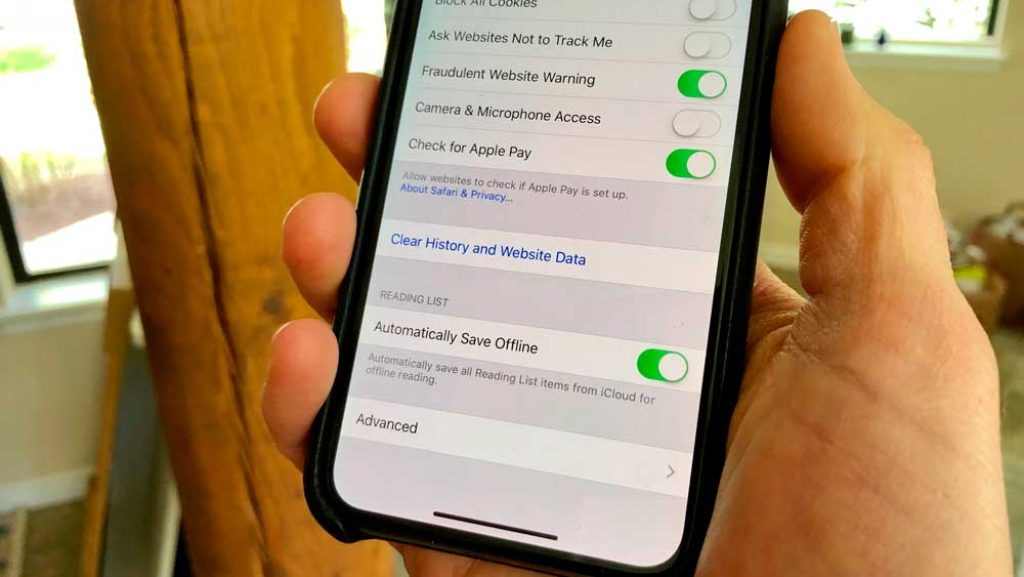
يعد متصفح Safari أحد المصادر الرئيسية لتراكم ذاكرة التخزين المؤقت على جهاز iPhone الخاص بك. لحذفه، اتبع الخطوات التالية:
- افتح تطبيق إعدادات على جهاز الآيفون الخاص بك.
- مرر لأسفل وحدد الخيار رحلة سفاري.
- في قسم "الخصوصية والأمان"، انقر فوق مسح سجل التصفح وبيانات المواقع الإلكترونية.
- قم بتأكيد الإجراء بالنقر مرة أخرى حذف السجل والبيانات.
من خلال هذه الخطوات البسيطة، ستكون قد حذفت ذاكرة التخزين المؤقت وسجل التصفح وملفات تعريف الارتباط في Safari، مما يوفر مساحة ويحسن أداء المتصفح.
مسح ذاكرة التخزين المؤقت للتطبيق الفردي
بالإضافة إلى Safari، تقوم تطبيقات أخرى على جهاز iPhone الخاص بك أيضًا بتخزين ذاكرة التخزين المؤقت. إذا لاحظت أن تطبيقًا معينًا يشغل مساحة كبيرة جدًا أو يواجه مشكلات في الأداء، فيمكنك مسح ذاكرة التخزين المؤقت الخاصة به بشكل فردي:
- انتقل إلى تطبيق إعدادات على جهاز الآيفون الخاص بك.
- قم بالتمرير لأسفل حتى تجد التطبيق الذي تريد إدارته وانقر عليه.
- ابحث عن الخيار تخزين o البيانات والتخزين، بحسب التطبيق.
- انقر على مسح ذاكرة التخزين المؤقت o حذف البياناتوذلك حسب الخيارات المتاحة.
يرجى ملاحظة أنه عند مسح بيانات التطبيق، قد تفقد الإعدادات الشخصية أو المعلومات المحفوظة. تأكد من عمل نسخة احتياطية لأي بيانات مهمة قبل المتابعة.
أعد تشغيل جهاز iPhone الخاص بك لمسح ذاكرة التخزين المؤقت للنظام
هناك طريقة أخرى فعالة لمسح ذاكرة التخزين المؤقت للنظام على جهاز iPhone الخاص بك وهي إعادة تشغيل الجهاز. سيؤدي هذا إلى إزالة ذاكرة التخزين المؤقت المؤقتة وقد يؤدي إلى تحسين الأداء العام. لإعادة تشغيل جهاز iPhone الخاص بك:
- في الطرز التي تحتوي على زر الصفحة الرئيسية (iPhone 8 والإصدارات الأقدم)، اضغط مع الاستمرار على زر التشغيل حتى يظهر شريط التمرير "Slide to power off". قم بتحريكه وانتظر حتى يتم إيقاف تشغيل iPhone تمامًا. ثم اضغط مع الاستمرار على زر الطاقة مرة أخرى حتى يظهر شعار Apple.
- في الطرز التي لا تحتوي على زر الصفحة الرئيسية (iPhone الزر الجانبي وأي من أزرار الصوت حتى يظهر شريط التمرير "Slide to power off". قم بتحريكه وانتظر حتى يتم إيقاف تشغيل iPhone تمامًا. بعد ذلك، اضغط مع الاستمرار على الزر الجانبي حتى ترى شعار Apple.
بعد إعادة تشغيل جهاز iPhone الخاص بك، سيتم مسح ذاكرة التخزين المؤقت للنظام، مما قد يؤدي إلى أداء أفضل وتوفير مساحة أكبر.
استخدم تطبيقات تنظيف ذاكرة التخزين المؤقت
توجد تطبيقات تابعة لجهات خارجية في متجر التطبيقات تتيح لك مسح ذاكرة التخزين المؤقت بطريقة أكثر شمولاً وآلية. بعض الخيارات الشائعة هي:
- CCleaner: يتيح لك هذا التطبيق المجاني مسح ذاكرة التخزين المؤقت والتاريخ والملفات المؤقتة لمختلف التطبيقات والأنظمة.
- منظف الهاتف السحري: باستخدام هذا التطبيق، يمكنك مسح ذاكرة التخزين المؤقت وتحسين الذاكرة ومراقبة حالة جهاز iPhone الخاص بك بسهولة.
قبل تنزيل أي تطبيق تنظيف، تأكد من قراءة المراجعات والتحقق من موثوقيته لتجنب مشكلات الأمان أو الخصوصية.
قم بإجراء نسخ احتياطية بانتظام
يعد مسح ذاكرة التخزين المؤقت على جهاز iPhone الخاص بك عملية آمنة ويجب ألا يتسبب في فقدان البيانات المهمة. ومع ذلك، يُنصح دائمًا بعمل نسخ احتياطية منتظمة لجهازك. يمكنك القيام بذلك من خلال iCloud o آيتونز، والذي سيسمح لك باستعادة جهاز iPhone الخاص بك في حالة حدوث أي مشكلة أو فقدان المعلومات.
يعد مسح ذاكرة التخزين المؤقت على جهاز iPhone الخاص بك مهمة بسيطة يمكن تحقيقها تحسين الأداء بشكل ملحوظ وتحرير مساحة التخزين. سواء عن طريق حذف ذاكرة التخزين المؤقت لمتصفح Safari، أو التطبيقات الفردية، أو إعادة تشغيل جهازك، فإن اتباع الخطوات الموضحة في هذه المقالة سيساعدك على تحسين جهاز iPhone الخاص بك والاستمتاع بتجربة أكثر سلاسة وسرعة.

أنا سيباستيان فيدال، مهندس كمبيوتر شغوف بالتكنولوجيا والأعمال اليدوية. علاوة على ذلك، أنا خالق tecnobits.com، حيث أشارك البرامج التعليمية لجعل التكنولوجيا أكثر سهولة وفهمًا للجميع.