- يتحكم في جميع مسارات التحديث: المتجر، وWindows Update، وDisplayFusion نفسه.
- قم بتعيين إصدار الهدف لكل سياسة/سجل واستخدم التوقفات المؤقتة لتثبيت النظام.
- قم بإيقاف تشغيل التحديثات التلقائية من المتجر أو Steam إذا كنت تستخدم هذه المنصات.
- تحقيق التوازن بين الإغلاق والأمان باستخدام نقاط الاستعادة والتحديثات الحرجة.
¿كيفية منع DisplayFusion من تحديث نفسه في Windows 11؟ عندما يقرر برنامج تحديث نفسه في أسوأ وقت ممكن، فمن الطبيعي أن تتعطل الأمور. إذا حدث لك هذا مع DisplayFusion في Windows 11، أو كنت قلقًا من أن التحديث التلقائي سيُعيقك، فستجد هنا دليلًا شاملًا ومباشرًا، مع كل الطرق الممكنة لمنع التحديث غير المرغوب فيه من التسلل.
يجمع هذا المحتوى بين أكثر الطرق فعالية التي شوهدت في مواضيع المستخدم وأدلة التقنية: من تعطيل تحديثات متجر Microsoft وإيقاف Windows Update مؤقتًا، إلى حظر الإصدارات حسب السياسة أو السجل، وحتى إجراءات للمعدات الحساسة. أضفنا أيضًا نصائح عملية لـ DisplayFusion (يتم تثبيتها بشكل تقليدي أو من متاجر مثل Store أو Steam) لتتمكن من استعادة التحكم دون المساس بالأمان.
قبل البدء: من أين تأتي التحديثات ولماذا يتم تثبيتها ذاتيًا
في نظام Windows 11، يُمكن تحديث البرامج عبر عدة قنوات: متجر Microsoft، وخدمة Windows Update نفسها (بما في ذلك برامج التشغيل)، والآلية الداخلية للبرنامج، وإذا ثبّته من متجر تابع لجهة خارجية، فبرنامج تحديث النظام الأساسي. لذلك، حتى لو عطّلتَ مسارًا واحدًا، يمكن لآخر الاستمرار في فرض التحديث إذا لم تأخذ ذلك في الاعتبار.
في حالة DisplayFusion تحديدًا، يُنصح بتوضيح كيفية تثبيته. إذا كان من خلال متجر Microsoft، فقد يُحدّثه المتجر في الخلفية؛ وإذا كان من خلال المُثبّت الرسمي، فإن DisplayFusion نفسه يُجري فحصًا/تنزيلًا تلقائيًا؛ وإذا كان إصدار Steam، فقد تتغير إعدادات تلك المنصة. نبقيك على اطلاع دائم دون أن نطلب منك ذلكوسنتحرك على كافة الجبهات ذات الصلة لمنع المفاجآت في مهدها.
تعطيل التحديثات التلقائية في متجر Microsoft
إذا كان DisplayFusion متوفرًا من المتجر، فإن تعطيل التحديثات التلقائية للتطبيقات إلزامي. إنه إعداد سريع، وإذا تم تنفيذه بشكل صحيح، يمنع المتجر من إعادة تثبيت الإصدار الأحدث لوحدك
- افتح متجر مايكروسوفت.
- انقر على النقاط الثلاث في الزاوية اليمنى العليا وانتقل إلى "الإعدادات".
- ابحث عن "تحديث التطبيقات تلقائيًا" وقم بتعطيله.
هذه الخطوة بسيطة لكنها بالغة الأهمية. إذا كان المتجر هو المسؤول، فلا جدوى من إيقاف تحديثات Windows مؤقتًا: فالمتجر مستقل ويمكنه تحديث تطبيق الدفع حتى عندما يتم إيقاف النظام مؤقتًا.
منع برامج تشغيل Windows من إحداث تغييرات غير مرغوب فيها

هناك حالات يُطلق فيها تحديث برنامج التشغيل سلسلة من التغييرات التي تؤثر في النهاية على برنامجك. إذا كنت تشك في أن مصدر المشكلة هو برنامج تشغيل يصل عبر تحديث Windows، فقد ترغب في استبعاده من التحديثات. يهدف هذا الإجراء إلى منع Windows 11 من تثبيت برامج التشغيل تلقائيًا. تقليل احتمالية حدوث الآثار الجانبية.
في بيئات Windows 10 و11، تتوفر خيارات لمنع تحديث Windows من عرض برامج التشغيل. إذا كنت تستخدم إصدار Pro/Enterprise/Education، يمكنك الاعتماد على السياسات؛ أما في الإصدار Home، فالبديل هو الإعدادات المتقدمة أو أدوات مساعدة خاصة. إخفاء تحديثات برنامج التشغيل التي تسبب المشاكلمع اختلاف الآلية، تبقى الفكرة واحدة: استبعد العوامل التي تُعيق سير عملك. إذا كنت ترغب في مواصلة التعلّم عن العوامل المُسببة، فإليك دليل آخر: شاشة سوداء مع مؤشر في ويندوز 11: دليل كامل للأسباب والحلول
إيقاف تحديثات Windows 11 مؤقتًا: التحكم في الوقت
يتيح لك إيقاف تحديثات Windows مؤقتًا العمل دون أي مشاكل. هذا مفيد عند الرغبة في تثبيت نظامك أثناء ضبط أقفال أخرى، لأن يتجمد التنزيل والتثبيت لعدة أيام من الحزم.
افتح الإعدادات باستخدام مفتاح Windows + I، ثم انتقل إلى "التحديث والأمان" ثم إلى "تحديث Windows". ستجد هناك خيار "إيقاف التحديثات مؤقتًا لمدة 7 أيام". إذا كنت بحاجة إلى مزيد من الوقت، فانتقل إلى "الخيارات المتقدمة" وزد المدة إلى 35 يومًا. تذكر أنه بعد انتهاء هذه الفترة، سيطلب منك النظام تثبيت أي تحديثات معلقة قبل أن تتمكن من... توقف مرة أخرى.
تعطيل خدمة تحديث Windows (بحذر)
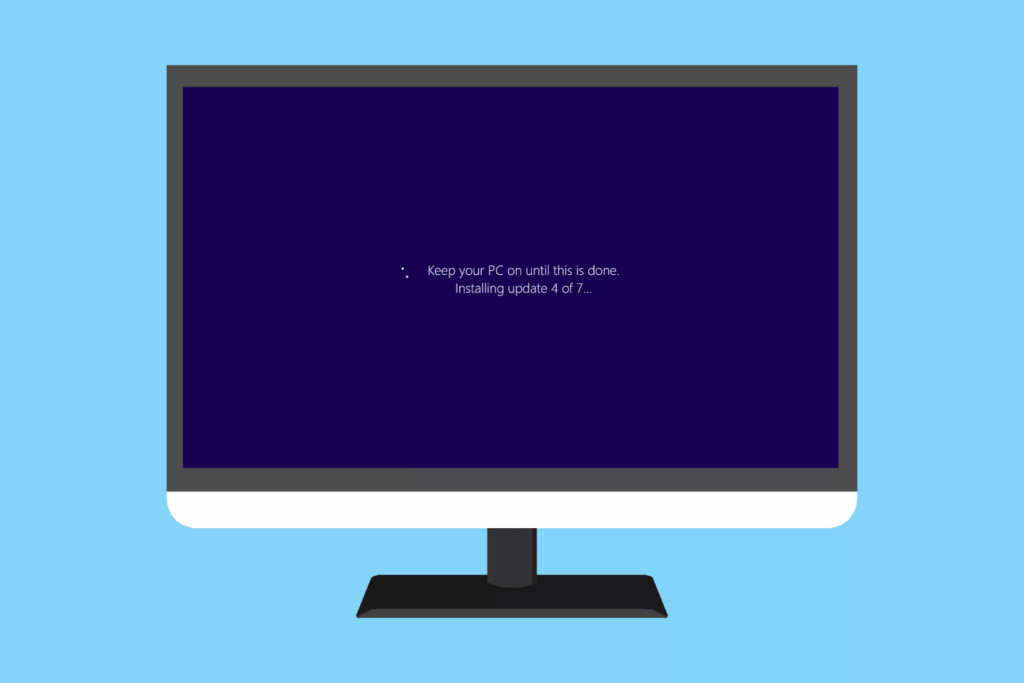
إذا كنت ترغب في اختصار الأمر، يمكنك تعطيل خدمة Windows Update. إنه تغيير جذري يوقف تحديثات الميزات والأمانلذا استخدمه بحكمة.
- اضغط على Windows + R، واكتب services.msc ثم قم بالتأكيد.
- في القائمة، انقر نقرًا مزدوجًا فوق "Windows Update".
- تحت "حالة الخدمة"، انقر فوق "إيقاف".
- تحت "نوع بدء التشغيل"، اختر "معطل" وقم بتطبيق التغييرات.
عند الرغبة في استعادته، كرر العملية ثم عُد إلى "يدوي" أو "تلقائي". هذه الطريقة فعّالة في البيئات التي تحتاج فيها إلى استقرار كامل، ولكن تذكر أن هذا يعني التخلي عن تصحيحات الأمان الأساسية بينما هو مغلق.
حظر ترقيات الإصدار بواسطة سياسة المجموعة
تتيح لك السياسات تحديد "إصدار مستهدف" حتى لا يدفعك Windows إلى إصدار أعلى. هذه التقنية، المتوفرة في إصدارات Pro/Enterprise/Education، مثالية عندما تكون أولويتك هي الاستقرار وترغب في البقاء على إصدار معين من Windows 10 أو 11، لتجنب المفاجآت غير المتوقعة. تحديثات الميزات.
- اضغط على Windows + R، واكتب gpedit.msc ثم قم بالتأكيد.
- انتقل إلى: تكوين الكمبيوتر > القوالب الإدارية > مكونات Windows > Windows Update > إدارة التحديثات التي يقدمها Windows Update.
- افتح "تحديد إصدار تحديث الميزة المستهدفة" وحدد "ممكّن".
- قم بتعيين المنتج الذي تريد الاحتفاظ به (على سبيل المثال، "Windows 11" إذا كنت تستخدم Windows 11 بالفعل) وحدد الإصدار الدقيق الذي تريد الاحتفاظ به.
باستخدام هذا الإعداد، لن يحاول Windows نقلك إلى إصدار أحدث حتى تقرر تغيير القيم. إنها طريقة سهلة لـ مرساة لإصدار مستقر دون الحاجة إلى إيقاف الخدمة بأكملها.
افعل ذلك عن طريق السجل: TargetReleaseVersion والشركة
إذا لم يكن لديك محرر السياسات، يمكنك القيام بشيء مشابه جدًا من خلال سجل النظام. قبل أي شيء، انسخ ملفاتك احتياطيًا: في محرر سجل النظام، انتقل إلى "ملف" > "تصدير"، ثم اختر "الكل"، واحفظ ملف .reg. هذه الخطوة تُقلل المتاعب وتتيح لك ارجع إذا كان هناك شيء لا يقنعك.
افتح ال محرر التسجيل (Windows + R، اكتب regedit) وانتقل إلى:
HKEY_LOCAL_MACHINE\SOFTWARE\Policies\Microsoft\Windows\WindowsUpdate
في هذا المفتاح، قم بإنشاء أو التحقق هذه هي القيم:
- TargetReleaseVersion(DWORD 32 بت) = 1
- TargetReleaseVersionInfo (سلسلة) = الإصدار الذي تريد البقاء عليه
في أدلة Windows 10، سترى أمثلة مثل "21H2". في Windows 11، المنطق هو نفسه: حدد الإصدار الذي تريد الاحتفاظ به بالضبط. سيؤدي هذا إلى إبقاء النظام على هذا الإصدار المستهدف وإيقاف الترقيات إلى الإصدارات الأحدث حتى... تعديل أو حذف هذه الإدخالات.
انتبه لإشعارات Windows: لا تقبل ما لا تريده
قد تظهر لك أيضًا معالجات إعداد غير متوقعة بعد بدء التشغيل، تُحمّل إصدارات جديدة. هذه المعالجات ليست إلزامية: تأكد من اختيار الخيارات التي تُبقي إصدارك الحالي، لأن إيقاف عملية الترقية قد يُسبب مشكلة. لا ينصح به وقد يسبب مشاكل.
ماذا لو كانت المشكلة بسبب Intel أو مكونات أخرى؟
هناك طريقة بديلة ينصح بها بعض الفنيين، وهي تحديث حزمة برامج التشغيل بالكامل باستخدام أدوات رسمية مثل Intel Driver & Support Assistant. ومن المفارقات أن وجود أجزاء منفصلة غير مُحدثة قد يُسبب تعارضات تؤثر على برنامجك. إذا اخترت هذا المسار، فأنشئ أولًا نقطة استعادة لـ العودة إذا كان هناك شيء لا يناسب مع سير عملك.
تحديث الحزمة بأكملها بشكل صحيح، بدلًا من حظرها عشوائيًا، يمكن أن يمنع تطبيقًا مثل DisplayFusion من فقدان وظائفه بعد تغيير جزئي. ليس هذا حلاً مناسبًا لجميع الحالات، ولكنه جدير بالدراسة عند ظهور أخطاء بعد تحديث جزئي. التحديثات غير المكتملة أو غير المتوافقة.
إجراءات خاصة بالمعدات ذات الاستخدام الحرج (الملاحة والإنتاج وما إلى ذلك)
إذا كنت تستخدم جهاز الكمبيوتر الخاص بك في مهام حرجة (مثل أنظمة الملاحة على اليخوت)، فإن أولويتك هي تجنب عمليات إعادة التشغيل أو التغييرات غير المتوقعة. في هذه الحالة، اتبع عدة إجراءات: إيقاف تحديث ويندوز مؤقتًا، وتعيين الإصدار حسب السياسة أو السجل، وإذا لزم الأمر، تعطيل الخدمة مؤقتًا. بهذه الطريقة، يمكنك ضمان عمل النظام بشكل صحيح. لا تنزعج أثناء فترة التشغيل.
قبل أي تدخل، وثّق حالتك الحالية وأنشئ نقطة استعادة. إذا لم تكن لديك القدرة على المخاطرة، فخطط لجدول صيانة يتم فيه التحقق من صحة التغييرات خارج الإنتاج، وبعد التحقق منها، يتم تطبيقها في نطاق خاضع للرقابةيقلل هذا من المخاوف أثناء الرحلات أو التحولات الحساسة.
تعطيل TPM والتمهيد الآمن: متى يكون ذلك منطقيًا
في نظام Windows 10، كانت إحدى الطرق لمنع الترقية إلى Windows 11 هي تعطيل TPM 2.0 وSecure Boot من BIOS. هذا يجعل النظام غير مؤهل للترقية. مع ذلك، إذا كنت تستخدم Windows 11 بالفعل، فلن يساعدك هذا الإجراء في إيقاف الترقيات البسيطة وقد يكون له آثار جانبية. إنها أداة مفيدة لـ حظر الهجرة من Windows 10، ليس لإدارة التصحيحات في Windows 11.
إذا قررت استخدامه على جهاز كمبيوتر يعمل بنظام Windows 10، فانتقل إلى BIOS/UEFI وعطّل دعم حماية الأجهزة الأمنية (TPM) والتمهيد الآمن. تذكّر أن الشركات المصنّعة المختلفة تضع هذه الخيارات في قوائم بأسماء مختلفة قليلاً. عادةً ما يكفي تعطيل أيٍّ من الخيارين لتشغيل النظام. لا تقدم القفزة إلى Windows 11.
إيجابيات وسلبيات حظر التحديثات
للقفل مزايا واضحة: تجنّب الأخطاء غير المتوقعة التي قد تُضعف التوافق، وتحافظ على استقرار بيئتك، وتعمل بسلاسة. بالإضافة إلى ذلك، تتحكم في ما تُثبّته ومتى - وهو أمر بالغ الأهمية إذا كنت تعتمد على إصدار لا يتوافق مع نظامك. يعمل بشكل مثالي مع جهازك.
ولكن هناك مخاطر أيضًا: إذا لم تُطبّق تصحيحات الأمان، فأنت تُعرّض نفسك لثغرات أمنية أصلحتها مايكروسوفت بالفعل. مع مرور الوقت، قد تتوقف بعض برامج التشغيل عن دعم الإصدارات القديمة، وستفقد تحسينات الأداء أو الميزات الجديدة. لذلك، إذا حظرت، فمن الجيد جدولة فترات الصيانة لـ تثبيت التصحيحات الحرجة مع التحقق المسبق.
إجراءات محددة لإيقاف تحديث DisplayFusion
بالإضافة إلى التحكم في النظام، يُنصح باختصار المصدر المباشر في DisplayFusion. يحتوي التطبيق على فحص للتحديثات؛ عطّله من لوحة الإعدادات لمنعه من البحث عن إصدارات جديدة. هذه هي الطريقة الأكثر مباشرة لـ منع تثبيت أي بناء دون إذنك.
- التثبيت الكلاسيكي (يتم تنزيله من موقع المطور): افتح DisplayFusion، وانتقل إلى إعداداته، وقم بتعطيل التحقق التلقائي من التحديثات/تثبيتها، بما في ذلك الإصدارات التجريبية، إذا تم تمكينه.
- التثبيت من متجر Microsoft: بالإضافة إلى تعطيله في التطبيق نفسه، قم بحظر تحديثات المتجر التلقائية كما هو موضح أعلاه؛ حيث يمكن للمتجر تحديثه من تلقاء نفسه حتى لو لم يطالبك التطبيق بذلك.
- إصدار Steam: في المكتبة، افتح خصائص التطبيق واضبط "التحديثات التلقائية" لمنع Steam من تحديثه باستمرار. إذا اخترت "التحديث عند بدء التشغيل فقط"، فتجنب فتح التطبيق من Steam إذا كنت لا ترغب في أي تغييرات. سيؤدي هذا إلى تقليل تكلفة التحديث بشكل كبير. احتمالية حدوث تصحيحات غير متوقعة.
إذا كنت بحاجة إلى حماية إضافية، يمكنك حظر المُحدِّث باستخدام قواعد جدار الحماية الصادرة (منع DisplayFusion من الاتصال بخوادم التحديث) أو باستخدام قواعد اسم العملية. يتطلب هذا النهج عناية أكبر، لأنك تريد السماح للتطبيق بالعمل بشكل طبيعي دون تعطيل حركة المرور المشروعة. لا تُطبِّقه إلا إذا لم تكن الطرق المذكورة أعلاه كافية، وتأكد من: توثيقها والرجوع إليها بسهولة عندما تقرر الترقية.
نقاط الاستعادة واستراتيجية التراجع
قبل تجربة أي تغييرات (سواءً إيقاف برامج التشغيل، أو تغيير السياسات، أو حظر التطبيق نفسه)، أنشئ نقطة استعادة للنظام. إذا لم يعمل أي شيء كما هو متوقع، يمكنك العودة إلى حالتك السابقة في دقائق. هذه الممارسة توفر عليك الوقت والجهد عند الحاجة. العودة إلى بيئة مستقرة دون مضاعفات.
إذا واجهتَ تحديثًا غير مرغوب فيه، ففكّر في استعادة الإصدار السابق أو إلغاء تثبيت الإصدار الجديد لاستئناف الإصدار السابق. بعد استعادة البيئة، طبّق الأقفال الموضحة لمنع نفس السيناريو يتكرر.
متى يصبح الترقية أمرا منطقيا؟
مع أننا نركز هنا على الحظر، لا تنسَ أن هناك أوقاتًا يكون فيها التحديث هو الخيار الأمثل: تصحيحات أمنية حرجة، أو إصلاحات أخطاء خطيرة، أو تحسينات تحل مشكلة تؤثر عليك. إذا قررت التحديث، فافعل ذلك في وقت محدد، بعد قراءة تعليقات المستخدمين الآخرين، وإنشاء نقطة استعادة. بهذه الطريقة، تجمع بين الأمان و... الاستقرار التشغيلي.
Si DisplayFusion إذا كان يعمل بشكل جيد، فاحظر تحديثه من التطبيق واقطع المسار المقابل (المتجر أو Steam). عزز ذلك بإيقاف تحديثات Windows مؤقتًا، وإذا لزم الأمر، عيّن الإصدار حسب السياسة أو السجل. راجع النوافذ المنبثقة في Windows بعناية، ووثّق كل تغيير، وحافظ على روتين صيانة يتضمن التصحيحات المهمة تحت السيطرة. بهذه الخطوات، ستكون على الطريق الصحيح وتتجنب الانتكاسات دون مشاكل. التضحية بموثوقية النظام.

شغوف بالتكنولوجيا منذ أن كان صغيرا. أحب أن أكون على اطلاع بأحدث المستجدات في هذا القطاع، وقبل كل شيء، أن أقوم بتوصيله. ولهذا السبب كرست جهودي للتواصل في مجال التكنولوجيا ومواقع ألعاب الفيديو لسنوات عديدة حتى الآن. يمكنك أن تجدني أكتب عن Android أو Windows أو MacOS أو iOS أو Nintendo أو أي موضوع آخر ذي صلة يتبادر إلى ذهنك.