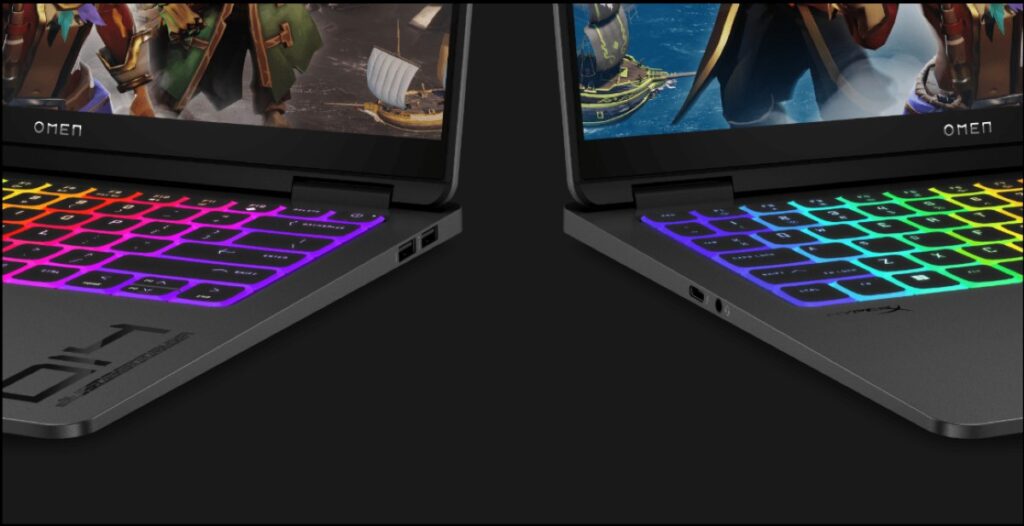
تعد إضاءة لوحة المفاتيح أداة قيمة للغاية للعديد من المستخدمين. يقدّر كل من اللاعبين وأولئك الذين يعملون ليلاً الحصول على رؤية أفضل للمفاتيح الموجودة على أجهزة الكمبيوتر المحمول الخاصة بهم. لذلك سنرى اليوم كيفية تسليط الضوء على لوحة مفاتيح الكمبيوتر المحمول HPوكيفية إيقاف تشغيلها وكيفية معرفة ما إذا كانت لوحة المفاتيح مضاءة من الخلف وماذا تفعل إذا لم تعمل.
إن إلقاء الضوء على لوحة مفاتيح الكمبيوتر المحمول من HP ليس بالأمر الصعب. في الواقع، تشتمل معظم أجهزة الكمبيوتر التي تحتوي على لوحة مفاتيح بإضاءة خلفية على مفتاح مخصص حصريًا لتنشيط هذه الوظيفة. وفي بعض النماذج، فقط اضغط على المفتاح F5 أو مجموعة المفاتيح Fn + F5. دعونا نلقي نظرة على طرق أخرى لتشغيل لوحة المفاتيح.
هذه هي الطريقة التي يمكنك بها تسليط الضوء على لوحة مفاتيح الكمبيوتر المحمول من HP

لإضاءة لوحة المفاتيح لجهاز كمبيوتر محمول من HP، حدد موقع الزر F5 الموجود في الشريط العلوي للوحة المفاتيح واضغط عليه. على العموم، تتم الإشارة إلى هذا المفتاح بواسطة أيقونة مشابهة للوحة مفاتيح صغيرة مع وجود بعض الأشعة في الخلفية، كما ترون في الصورة. في الطرز الأخرى، يوجد هذا الخيار على الزرين F4 أو F11. إذا لم يؤدي الضغط على المفتاح إلى أي شيء، فقد تضطر إلى الضغط على مفتاح Fn في نفس الوقت.
في حالة عدم وجود رمز الإضاءة الخلفية على أي من هذه المفاتيح، فابحث عنه في الصف بأكمله من مفاتيح الوظائف واتبع نفس الإجراء. سترى أن لوحة المفاتيح ستضيء تلقائيًا. الآن، كيف يمكنك إيقاف تشغيل لوحة المفاتيح ذات الإضاءة الخلفية؟ بنفس الطريقة التي قمت بتشغيلها: بالضغط على المفتاح F5 أو F4 أو F11 أو القيام بالدمج باستخدام مفتاح Fn.
وفي الختام، لتسليط الضوء على لوحة مفاتيح الكمبيوتر المحمول HP يمكنك استخدام المفاتيح:
- F5
- F4
- F11
- أو قم بدمجها مع مفتاح Fn.
كيفية ضبط سطوع ضوء لوحة المفاتيح؟
بالإضافة إلى تسليط الضوء على لوحة مفاتيح الكمبيوتر المحمول من HP من الممكن أيضًا ضبط مستوى السطوع. وكما يحدث مع سطوع الشاشة، فإننا لا نحتاج دائمًا إلى نفس القدر من الضوء. لذلك، يمكن زيادة أو تقليل ضوء لوحة المفاتيح، حسب متطلبات اللحظة.
لضبط سطوع لوحة المفاتيح لجهاز كمبيوتر محمول من HP اضغط على نفس المفتاح الذي استخدمته لتشغيله. على سبيل المثال، إذا كان المفتاح المخصص لك هو F5، فاضغط عليه عدة مرات للحصول على إضاءة أكثر دقة. وسيتعين عليك أن تفعل الشيء نفسه لزيادة السطوع. كما ترون، يمكنك استخدام مفتاح الإضاءة لكل ما يتعلق بإضاءة لوحة المفاتيح.
كيفية تغيير لون ضوء لوحة المفاتيح؟

في بعض نماذج الكمبيوتر المحمول مثل HP OMEN يمكن للمستخدمين تغيير لون ضوء لوحة المفاتيح. والحقيقة هي أن تسليط الضوء على لوحة مفاتيح الكمبيوتر المحمول من HP ليس هو الشيء الوحيد الذي يحتاجه اللاعبون. تعيين ألوان مختلفة لمناطق لوحة المفاتيح يمكنهم منح اللاعب ميزة معينة. لأن؟ لأن هذا يتيح لهم تحديد موقع المفاتيح بشكل أسرع وأكثر دقة.
هذه هي الخطوات ل تغيير لون الضوء من لوحة مفاتيح كمبيوتر محمول HP:
- افتح مركز قيادة OMEN.
- حدد الإضاءة.
- في الزاوية اليمنى العليا، اضغط على خيار لوحة المفاتيح. هناك ثلاثة خيارات: الرسوم المتحركة والثابت وإيقاف التشغيل.
- إذا اخترت Static، فستتمكن من تعيين ألوان محددة يدويًا لمناطق معينة من لوحة المفاتيح. في القائمة المنسدلة، سترى خيار القالب حيث سترى القوالب المحملة مسبقًا وخيار التخصيص.
- بعد اختيار القالب، سيظهر دليل الألوان للاختيار من بينها.
- وأخيرا، اضغط على تطبيق وهذا كل شيء.
كيف تعرف ما إذا كان من الممكن وضع الضوء على لوحة مفاتيح الكمبيوتر المحمول من HP؟

حسنا، ماذا يمكنك أن تفعل إذا كنت لا ترى الرمز أو المفتاح لإضاءة لوحة المفاتيح للكمبيوتر المحمول من HP؟ الشيء الذي سيساعدك هو الدخول إلى موقع دعم HP. بمجرد الوصول إلى هناك، ابحث عن طراز الكمبيوتر المحمول الخاص بك في شريط البحث وانقر فوق معلومات المنتج.
ثم انقر فوق مكونات ل تحقق من المواصفات إذا كان الطراز الخاص بك يحتوي على إضاءة خلفية للوحة المفاتيح. إذا كان الأمر كذلك، فسيوضح لك الرسم التخطيطي للنموذج الخاص بك المفتاح المخصص لإضاءة لوحة المفاتيح. إذا لم تجد ذلك في مواصفات الكمبيوتر المحمول الخاص بك، فهذا يعني أن الكمبيوتر المحمول الخاص بك لا يحتوي على إضاءة خلفية.
إذا لم تتمكن من إضاءة لوحة مفاتيح الكمبيوتر المحمول من HP، فهل هناك حل؟
لنفترض الآن أن طراز الكمبيوتر المحمول الخاص بك يأتي مزودًا بوظيفة تسليط الضوء على لوحة المفاتيح، ولكن هذا لا يوجد مفتاح ينشطه. في هذه الحالة، سيكون عليك التحقق من إعدادات BIOS. كيف يتم ذلك؟ على أجهزة الكمبيوتر المحمولة من HP، أعد تشغيل الكمبيوتر واضغط فورًا على المفتاح F10 حتى يتم فتح BIOS.
بمجرد الوصول إلى هناك ، حدد إعداد BIOS أو الأداة المساعدة لإعداد BIOS. ثم استخدم مفاتيح الأسهم للانتقال إلى علامة التبويب "إعدادات النظام". وأخيرًا، قم بتنشيط خيار Action Keys Mode (وضع المفاتيح) إذا كان معطلاً. قد يكون هذا هو الحل لتسليط الضوء على لوحة مفاتيح الكمبيوتر المحمول من HP.
ماذا لو تم تشغيل لوحة المفاتيح لبضع ثوان فقط؟

العيب الآخر الذي قد ينشأ هو ذلك تضيء لوحة المفاتيح، ولكن لبضع ثوان فقط. إذا حدث هذا لك، فقد تحتاج إلى تكوين مهلة الإضاءة الخلفية في BIOS. للقيام بذلك، افتح BIOS وحدد خيار Advanced – المدمج في خيارات الجهاز ثم اضغط على Enter.
ضمن إدخال خيارات الجهاز المضمن، انقر فوق مهلة لوحة المفاتيح ذات الإضاءة الخلفية. أخيرًا، اضغط على شريط المسافة لفتح إعدادات الإضاءة الخلفية للوحة المفاتيح وحدد إعداد المهلة الذي تريده، وبذلك تكون قد انتهيت. يرجى ملاحظة ذلك ليس من الجيد تحديد خيار "أبدًا".، نظرًا لأن الضوء سيكون مضاءً دائمًا، مما قد يؤدي إلى استنزاف البطارية بشكل أسرع.
وأخيرا، ماذا يحدث إذا توقفت لوحة المفاتيح عن العمل بعد توقفك عن استخدام الكمبيوتر المحمول لفترة؟ يعد هذا السلوك طبيعيًا تمامًا، حيث ينطفئ الضوء بعد فترة من عدم النشاط. لتشغيله مرة أخرى، ما عليك سوى الضغط على أي مفتاح على لوحة المفاتيح أو لمس لوحة اللمس.

منذ أن كنت صغيرًا جدًا، كان لدي فضول شديد تجاه كل ما يتعلق بالتقدم العلمي والتكنولوجي، وخاصة تلك التي تجعل حياتنا أسهل وأكثر تسلية. أحب البقاء على اطلاع بأحدث الأخبار والاتجاهات ومشاركة تجاربي وآرائي ونصائحي حول المعدات والأدوات التي أستخدمها. قادني هذا إلى أن أصبح كاتبًا على الويب منذ ما يزيد قليلاً عن خمس سنوات، مع التركيز بشكل أساسي على أجهزة Android وأنظمة تشغيل Windows. لقد تعلمت أن أشرح بكلمات بسيطة ما هو معقد حتى يتمكن القراء من فهمه بسهولة.