
سواء كان ذلك بدافع الفضول أو للتحقق من توافق قطعة معينة من الأجهزة، فأنت مهتم بمعرفة كيفية القيام بذلك ver los componentes de tu PC. قبل البدء في فك البراغي وتفكيك معداتك لمعرفة ذلك، يجب عليك تجربة حلول أبسط وأكثر أمانًا. نوضح في هذا الإدخال كيف يمكنك معرفة مواصفات الأجهزة لجهاز الكمبيوتر الخاص بك من النظام ومن خلال تطبيقات الطرف الثالث.
تعد رؤية مكونات الكمبيوتر أمرًا ضروريًا بشكل خاص عندما نرغب في ذلك تثبيت لعبة أو برنامج جديد. من المهم أيضًا معرفة المعالج أو اللوحة الأم أو بطاقة الرسومات المثبتة إذا أردنا ذلك تحديث بعض عناصر الأجهزة. لحسن الحظ، من الممكن معرفة كل هذه المعلومات دون الحاجة إلى فتح البرج أو الكمبيوتر المحمول، وذلك ببساطة باستخدام الأدوات الأصلية أو تثبيت أحد التطبيقات.
كيف ترى مكونات جهاز الكمبيوتر الخاص بي؟
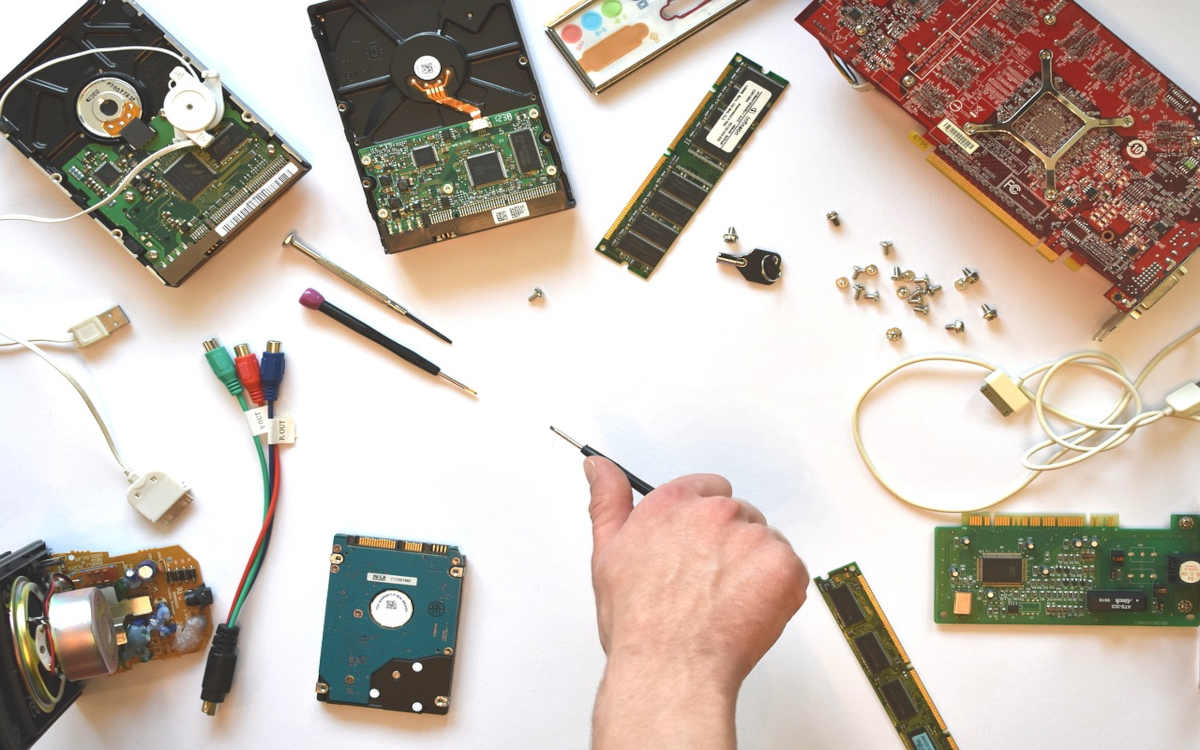
تعرف على مواصفات الأجهزة التثبيت بسيط جدًا في ordenadores con Windows. يحتوي نظام التشغيل هذا على أدوات مختلفة تتيح لك الوصول بسهولة إلى المعلومات المذكورة. بالإضافة إلى ذلك، هناك تطبيقات تابعة لجهات خارجية لنظام التشغيل Windows مصممة لهذا الغرض، وهي مجانية ويمكنك تنزيلها في أي وقت.
وبالمثل، إذا كان لديك كمبيوتر Mac أو مع توزيعة Linux، يمكنك أيضًا رؤية المكونات التي يتكون منها. على أجهزة الكمبيوتر هذه، ما عليك سوى تشغيل أمر أو فتح أداة أصلية. وأيًا كان الأمر، فمن الممكن دائمًا معرفة مواصفات الأجهزة دون الحاجة إلى البحث عن مفك البراغي.
شاهد مكونات جهاز الكمبيوتر الخاص بي من النظام نفسه
لنبدأ برؤية كيفية معرفة مكونات الكمبيوتر من نظام التشغيل نفسه. هذه هي أسهل طريقة للقيام بذلك، حيث يمكنك الحصول على معلومات حول نوع الأجهزة المثبتة دون الحاجة إلى اللجوء إلى تطبيقات خارجية. في معظم الحالات، تكون البيانات التي توفرها هذه الأدوات أكثر من كافية لمعرفة الجزء الداخلي لجهاز الكمبيوتر.
على نظام التشغيل ويندوز
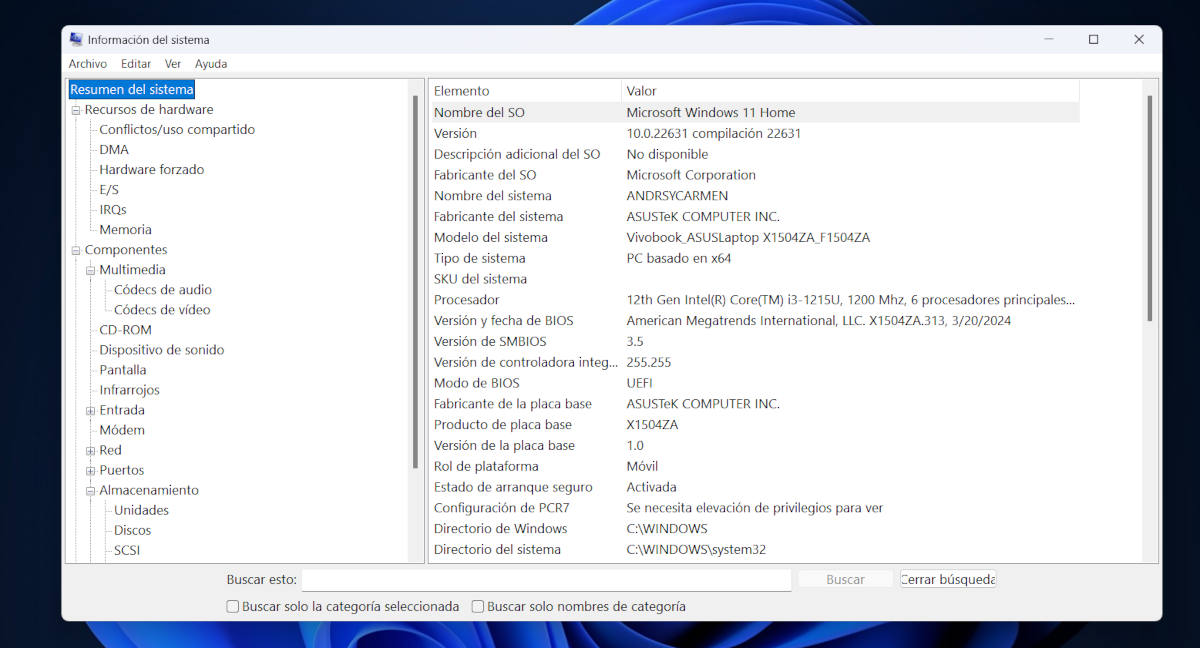
لرؤية مكونات جهاز كمبيوتر يعمل بنظام Windows، يمكنك استخدام معلومات نظام الأداة الأصلية. يمكنك الوصول إليه عن طريق الضغط في نفس الوقت ويندوز + R لفتح نافذة التشغيل. بمجرد الوصول إلى هناك، اكتب الأمر في حقل النص msinfo32 واضغط على موافق لعرض معلومات النظام.
بعد ذلك، يتم فتح نافذة تحتوي على جميع معلومات النظام. في العمود الأيسر، يمكنك رؤية فئات مختلفة ضمن خيار ملخص النظام. ومن بين الفئات موارد الأجهزة والمكونات وبيئة البرمجيات. ستجد تحت كل فئة من هذه الفئات معلومات مفصلة حول العناصر المادية التي يتكون منها جهاز الكمبيوتر الخاص بك.
على سبيل المثال، في فئة ملخص النظام، يمكنك رؤية معلومات مثل نوع المعالج وإصدار وتاريخ BIOS أو بيانات اللوحة الأم. إذا كنت تريد رؤية المزيد من التفاصيل المحددة حول محركات التخزين أو بطاقة الرسومات، يفتح فئة المكونات. تتيح لك نافذة معلومات النظام رؤية جميع مواصفات الأجهزة الخاصة بجهاز الكمبيوتر الخاص بك، ما عليك سوى استكشافها بعناية.
إذا كنت تبحث عن معلومات حول برامج تشغيل الأجهزة، فيمكنك فتح الأداة Administrador de dispositivo. للقيام بذلك، انقر فوق الزر "ابدأ" واكتب "إدارة الأجهزة". حدد الخيار الأول وسترى القائمة الكاملة للمكونات، بالإضافة إلى إصدار برنامج التشغيل المثبت الخاص بها.
على نظام macOS
في حالة أجهزة كمبيوتر Apple، فإن رؤية المكونات ومواصفاتها أمر بسيط للغاية. ما عليك سوى الانتقال إلى الزاوية اليسرى العليا والنقر على أيقونة التفاحة. ثم اختر الخيار ‘Acerca de este Mac’ في القائمة المنسدلة للنظام لعرض الأجهزة المثبتة.
بمجرد الانتهاء من ذلك، ستظهر لك نافذة تحتوي على بيانات تفصيلية حول مكونات جهاز Mac. ويوضح النظام نوع المعالج وحجم التخزين والذاكرة وبطاقة الرسومات المثبتة. إذا قمت بالنقر فوق الزر تصادم النظام، يتم فتح قائمة أكثر تفصيلاً يمكنك من خلالها التعرف بعمق على العناصر المادية التي تشكل الحياة داخل الكمبيوتر.
على نظام لينكس
إذا كان لديك توزيعة Linux مثبتة على جهاز الكمبيوتر الخاص بك، فيمكنك أيضًا الوصول إلى معلومات الأجهزة منه. أسهل طريقة للقيام بذلك هي الذهاب إلى الإعدادات أو إعدادات النظام. هناك، حدد خيار التفاصيل أو حول، وستفتح نافذة تحتوي على معلومات أساسية حول الجهاز، بما في ذلك تفاصيل حول الجهاز.
ومن بين المعلومات التي يمكنك الحصول عليها باتباع هذه الطريقة هي طراز الجهاز والذاكرة وحجم التخزين. كما يظهر نموذج المعالج المثبت ونوع بطاقة الرسومات. بالطبع، يمكنك البحث في الإنترنت للعثور على مزيد من التفاصيل حول إعداد وتشغيل أي من هذه المكونات.
تطبيقات الطرف الثالث لرؤية مكونات جهاز الكمبيوتر الخاص بي

في بعض الأحيان تكون المعلومات التي يوفرها نظام التشغيل حول أجهزة الكمبيوتر محدودة أو يصعب فهمها. ولهذا السبب، هناك برامج وتطبيقات مصممة لمساعدتنا في رؤية مكونات جهاز الكمبيوتر الخاص بنا وتقييم عمله. معظم هذه التطبيقات مجانية وسهلة الاستخدام، حتى للمستخدمين ذوي الخبرة القليلة.
Si usas Windowsسيكون من السهل العثور على برنامج لعرض مكونات جهاز الكمبيوتر الخاص بك. بعض من أفضل ما يلي:
- CPU-Z: يقوم هذا البرنامج المجاني بتحليل جميع مكونات الأجهزة ويمنحك بيانات مفصلة حول عملها.
- سبيكتي: من المبدعين من CCleaner. يعرض الإصدار المجاني معلومات كاملة حول نوع وأداء كل مكون من مكونات الأجهزة في جهاز الكمبيوتر الخاص بك.
- معلومات هامة: الأقل بديهية من بين الثلاثة، ولكنه كامل جدًا إذا تعلمت استخدامه لتقييم سلوك أجهزتك.
من ناحية أخرى، إذا كان لديك ordenador de Apple, puedes instalar Geekbench, أداة قياس أداء تقوم بتقييم أداء جهاز Mac الخاص بك ومقارنته بالأنظمة الأخرى. وبالنسبة ل usuarios de Linux، أفضل بديل بهذا المعنى هو HardInfo، وهو تطبيق يمكنك تنزيله من مستودع البرامج الخاص بك أو تثبيته من الجهاز عن طريق كتابة الأمر sudo apt-get install hardinfo.
في الختام، فإن عرض مكونات جهاز الكمبيوتر الخاص بك أسهل مما يبدو. ما عليك سوى استخدام أداة النظام أو تثبيت تطبيق تابع لجهة خارجية لمعرفة كل تفاصيل أجهزتك. مع هذه المعلومات يمكنك قم بتقييم أداء أجهزتك، واكتشف ما إذا كانت متوافقة مع برامج معينة أو قرر ما إذا كان الوقت قد حان لتحسين الأجهزة.

منذ صغري، كنت مفتونًا بكل ما هو علمي وتقني، وخاصةً تلك التطورات التي تجعل حياتنا أسهل وأكثر متعة. أحب الاطلاع على آخر الأخبار والاتجاهات، ومشاركة تجاربي وآرائي ونصائحي حول الأجهزة والتقنيات التي أستخدمها. هذا ما دفعني للعمل ككاتب محتوى إلكتروني قبل ما يزيد قليلاً عن خمس سنوات، مع التركيز بشكل أساسي على أجهزة أندرويد وأنظمة تشغيل ويندوز. لقد تعلمت شرح المفاهيم المعقدة بأسلوب مبسط ليسهل على قرائي فهمها.