من أكثر الظواهر المحيرة التي يواجهها مستخدمو نظام ويندوز هي تعطل لوحة المفاتيح في برامج معينة فقط. إذا كنت تعاني من هذه المشكلة، فإن فهمها سيكون مفيدًا للغاية. ما الذي يحدث وكيفية منع هذه المشكلة من التأثير على إنتاجيتكسنخبركم بكل شيء أدناه.
لا تعمل لوحة المفاتيح بشكل صحيح إلا في بعض برامج ويندوز. ما المشكلة؟

تفتح متصفحك وتكتب بشكل طبيعي. تنتقل إلى برنامج وورد فتتدفق الأحرف بسلاسة. ولكن عندما تفتح ذلك البرنامج المحدد الذي تحتاجه للعمل أو الترفيه، يحدث شيء غريب. فجأة، ودون سابق إنذار، لا تستجيب المفاتيح كما ينبغي، أو أنها تكتب الأحرف الخاطئة، أو أنها ببساطة تتوقف عن العمل.ماذا يحدث هنا؟
مشكلة شائعة: لا يكتب لوحة المفاتيح بشكل صحيح إلا في بعض برامج ويندوز. تُعرف هذه المشكلة أيضًا باسم لوحة مفاتيح غير منتظمةويمكن أن يحدث هذا في أي سيناريو. ويؤثر بشكل أساسي على المستخدمين الذين لديهم برامج ماكرو، أو برامج إدارة لوحة المفاتيح، أو لغات متعددة مثبتة. ولكن لماذا يحدث هذا؟
- بالنسبة للمستخدم، الكتابة باستخدام لوحة المفاتيح مهمة بسيطة: ما عليك سوى توصيلها بجهاز الكمبيوتر وانتهى الأمر.
- لكن وراء هذه الوظيفة الأساسية تكمن وظيفة معقدة نظام متعدد الطبقات والتي من خلالها يدير نظام ويندوز عملية إدخال الكتابة.
- منذ لحظة الضغط على مفتاح وحتى ظهوره على الشاشة، تشارك برامج التشغيل وخدمات النظام ومديرو الإدخال والتطبيقات نفسها في هذه العملية.
- يمكن أن يؤدي الفشل في أي نقطة من هذه السلسلة إلى سلوك غير منتظم: رموز مختلفة، مفاتيح مقفلة، اختصارات لا تعمل، إلخ.
- وتزداد الاحتمالات. إذا كانت هناك عدة برامج تتنافس على التحكم في تشغيل لوحة المفاتيح.
والخبر السار هو أنه في معظم الحالات، يكون الأمر كذلك مشكلة برمجية، وليست مشكلة في الأجهزة.لا يتعلق الأمر بتلف لوحة المفاتيح، بل بوجود مشكلة عدم توافق بين برامج تشغيل الجهاز الطرفي والبرنامج (أو البرامج) المعنية. دعونا نرى ما يمكنك فعله إذا كانت لوحة المفاتيح تكتب بشكل خاطئ في بعض برامج ويندوز فقط.
الأسباب الرئيسية لتعطل لوحة المفاتيح

دعونا نحلل أهمها أسباب السلوك غير المنتظم في لوحات مفاتيح أجهزة الكمبيوتر التي تعمل بنظام ويندوزأحيانًا، توجد بالفعل مشكلة توافق بين البرامج. وفي أحيان أخرى، يكون هذا مجرد انطباع لدى المستخدم، ولكنه في الواقع سلوك طبيعي للوحة المفاتيح.
- ¿كم عدد تخطيطات لوحة المفاتيح التي لديك؟ اللغات المثبتة (الإنجليزية، الكاتالونية، الإسبانية، لغات أمريكا اللاتينية، إلخ)؟ في بعض البرامج، قد يتم تفعيل تخطيط مختلف تلقائيًا. هذا يؤدي إلى كتابة الأحرف بشكل مختلف.
- هل تم تفعيل ميزة لغة الإدخال لكل تطبيق؟ منذ نظام التشغيل ويندوز 10، يتيح لك النظام تعيين لغة إدخال مختلفة لكل تطبيق. هذا يعني أن برنامج وورد يمكنه استخدام "الإسبانية (أمريكا اللاتينية)" بينما يستخدم برنامج إكسل "الإنجليزية (الولايات المتحدة الأمريكية)".
- كثير تحتوي التطبيقات على اختصارات لوحة مفاتيح خاصة بها، تختلف عن الاختصارات المعتادة.على سبيل المثال، في برامج التصميم، مثل فوتوشوب، قد يكون لمفتاحي "Alt" و"Ctrl" وظائف مختلفة. وهذا قد يوحي بوجود خلل في لوحة المفاتيح، بينما هي سليمة.
- ال التخطيط المادي للوحة المفاتيح الخاصة بك هل تتطابق مع الإعدادات الإقليمية لنظام ويندوز؟ إذا كانت لوحة المفاتيح باللغة الإنجليزية (بدون حرف Ñ)، ولكنك تستخدم إعدادًا إقليميًا باللغة الإسبانية، فقد تفسر بعض البرامج المفاتيح بشكل غير صحيح.
كما ترون، تتداخل عوامل عديدة عندما يتعطل لوحة المفاتيح في بعض البرامج فقط. ونادراً ما يكون السبب تلفاً مادياً في لوحة المفاتيح. وفي معظم الحالات، يمكن حل هذه المشكلة المزعجة. ضبط إعدادات اللغة أو إمكانية الوصول في نظام التشغيل ويندوزدعونا نستكشف الحلول.
ماذا تفعل إذا كانت لوحة المفاتيح تكتب بشكل غير صحيح في بعض برامج ويندوز فقط؟
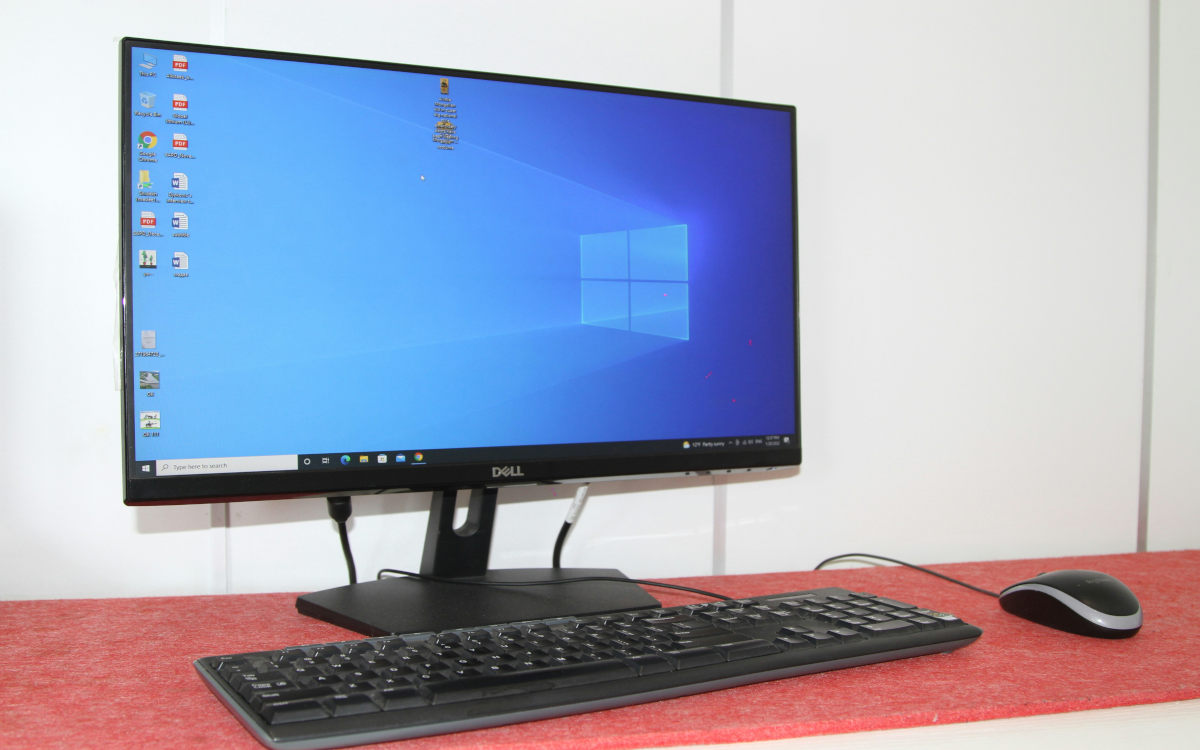
أول شيء ستفعله هو اختبار ما إذا كانت لوحة المفاتيح تكتب بشكل غير صحيح في بعض البرامج فقط أم في جميعها. إذا كان ذلك في تطبيق واحد فقطمن المحتمل أن يكون هذا إعدادًا داخليًا للبرنامج. تحقق من إعدادات البرنامج لمعرفة ما إذا كان هناك خيار لإصلاح المشكلة. يمكنك أيضًا تجربة تشغيله كمسؤول لحل مشاكل التوافق الإقليمي.
إذا لم تنجح الخطوات السابقة، أو كنت تواجه سلوكًا غير منتظم للوحة المفاتيح في برامج مختلفة، فقد حان الوقت للانتقال إلى إعدادات ويندوز. لنبدأ... تحقق من تخطيطات لوحة المفاتيح المثبتة، واحذف أي تخطيط لا تحتاجه.يتم ذلك على النحو التالي:
- انتقل إلى الإعدادات - الوقت واللغة - اللغة والمنطقة.
- تحقق من ذلك التوزيعات لقد قمت بتثبيته.
- إذا كنت ترغب في حذف أحدها، فانقر عليه وحدد "حذف".
كلما قلّ عدد التوزيعات المثبتة لديك، قلّ احتمال حدوث خلل في لوحة المفاتيح. إذا كنت بحاجة إلى تثبيت عدة توزيعات، فحاول تغيير اللغة لكل تطبيق على حدة. افتح البرنامج المعني، و تحقق من أيقونة اللغة (الإسبانية، الإنجليزية) في شريط المهام.قم بالتبديل يدويًا إلى اللغة الصحيحة في التطبيق المتأثر.
تعطيل التبديل التلقائي لطريقة الإدخال

أستخدم نظام لينكس شخصياً، وقد واجهت مشكلة تغيير تخطيط لوحة المفاتيح بين النوافذ والبرامج. اكتشفتُ وجود خيار يسمح بـ... قم بتعيين نفس الخط لجميع النوافذقمت بتفعيله وتم حل مشكلة لوحة المفاتيح غير المنتظمة.
حسناً، يحتوي نظام التشغيل ويندوز 11 أيضاً على خيار مشابه، يمكنك العثور عليه بالانتقال إلى الإعدادات - الوقت واللغة - الكتابة - إعدادات لوحة المفاتيح المتقدمة. ستجد الخيار هناك. اسمح لي باستخدام طريقة إدخال مختلفة لكل نافذة تطبيق.
إذا تم تفعيل هذا الخيار، فسيتغير تخطيط لوحة المفاتيح تلقائيًا عند التبديل بين النوافذ. لذلك، يُنصح بتعطيله. لمنع التغييرات غير المرغوب فيها التي تؤثر على سلوك لوحة المفاتيح. هذا الحل فعال إذا كانت لوحة المفاتيح تكتب بشكل غير صحيح في بعض برامج ويندوز فقط.
حلول أخرى في حال كانت لوحة المفاتيح تكتب بشكل غير صحيح فقط في بعض برامج ويندوز
من الحلول الأخرى التي يمكنك تجربتها إذا كانت لوحة المفاتيح تكتب بشكل غير صحيح في بعض البرامج فقط ما يلي: قم بتعطيل التطبيقات التي تُعدّل مدخلات النصوص مؤقتًا.على سبيل المثال، مدققات القواعد، والمترجمات الفورية، أو أدوات الماكرو. ابدأ تشغيل ويندوز في الوضع الآمن وافتح البرنامج المتأثر بلوحة المفاتيح غير المنتظمة؛ إذا اختفت المشكلة، فمن المؤكد أن هناك برنامجًا تابعًا لجهة خارجية يتداخل مع البرنامج.
أخيرًا، جرب لوحة مفاتيح مختلفةإذا تم حل المشكلة، فمن الواضح أن برامج تشغيل لوحة المفاتيح السابقة كانت معيبة. في معظم الحالات، ستعيد هذه الاقتراحات لوحة المفاتيح إلى وضعها الطبيعي. بقليل من الصبر وهذه التعديلات البسيطة، ستستعيد التحكم بها بالتأكيد.

منذ صغري، كنت مفتونًا بكل ما هو علمي وتقني، وخاصةً تلك التطورات التي تجعل حياتنا أسهل وأكثر متعة. أحب الاطلاع على آخر الأخبار والاتجاهات، ومشاركة تجاربي وآرائي ونصائحي حول الأجهزة والتقنيات التي أستخدمها. هذا ما دفعني للعمل ككاتب محتوى إلكتروني قبل ما يزيد قليلاً عن خمس سنوات، مع التركيز بشكل أساسي على أجهزة أندرويد وأنظمة تشغيل ويندوز. لقد تعلمت شرح المفاهيم المعقدة بأسلوب مبسط ليسهل على قرائي فهمها.