
إذا قمت بتثبيت تطبيق Shazam على هاتفك، فذلك لأنك ترغب في الاستفادة من سهولة تعرفه على الأغاني في ثوانٍ. ولهذا السبب من المحبط أنه حتى بعد منحه الإذن باستخدام الميكروفون، يبدو أن التطبيق يعاني من ضعف السمع.لا تقم بإلغاء تثبيته! أولاً، سنخبرك بما يجب فعله إذا لم يتعرف تطبيق Shazam على الأغاني على الرغم من أن الميكروفون مصرح به.
ماذا تفعل إذا لم يتعرف تطبيق Shazam على الأغاني رغم أن الميكروفون مصرح باستخدامه؟
أيّ شازام قدرته على تمييز الموسيقى والأفلام وحتى الإعلانات تبدو أشبه بالسحر. يكفيه "الاستماع" لبضع ثوانٍ فقط ليتعرف على اللحن بدقة مذهلة، ويمنحك المعلومات والوصول إليه. لا أبالغ: هذا التطبيق تبلغ نسبة نجاحه أكثر من 90%.ويقدم نتائج دقيقة حتى في البيئات الصاخبة أو المليئة بالتداخل.
لهذا السبب يكون الأمر مفاجئًا للغاية عندما لا يتعرف تطبيق Shazam على الأغاني حتى مع تشغيل الميكروفون. وإلى جانب كونه مفاجئًا، فهو أمر محبط أيضًا، خاصةً إذا لم تسمع تلك الأغنية مرة أخرى. هل حدث هذا لك من قبل؟ أولًا، لا تتسرع في الاعتقاد بأن التطبيق يفقد قدراته وأنه من الأفضل حذفه أو البحث عن بديل.
أول شيء يجب فعله هو تأكد من أن التطبيق لديه بالفعل إذن استخدام الميكروفونبطبيعة الحال، يحتاج تطبيق Shazam إلى هذا الإذن "للاستماع" إلى ما يدور حولك. هذا أحد أول الأذونات التي يطلبها التطبيق، ونحن نمنحه بكل سرور.
لكن من الأفضل دائمًا التأكد من أن التطبيق لا يزال لديه صلاحية الوصول إلى الميكروفون، وأنه لم يتم إلغاء هذه الصلاحية من قِبل أي إعدادات أمان. للقيام بذلك، انتقل إلى الإعدادات > التطبيقات، وابحث عن Shazam في القائمة. انقر على أذونات التطبيق، وتأكد من أنه لديه صلاحية الوصول إلى الميكروفون. هل كل شيء على ما يرام؟ إذًا جرب الحلول التالية.
تطبيق Shazam لا يتعرف على الأغاني: هل الميكروفون مسدود؟
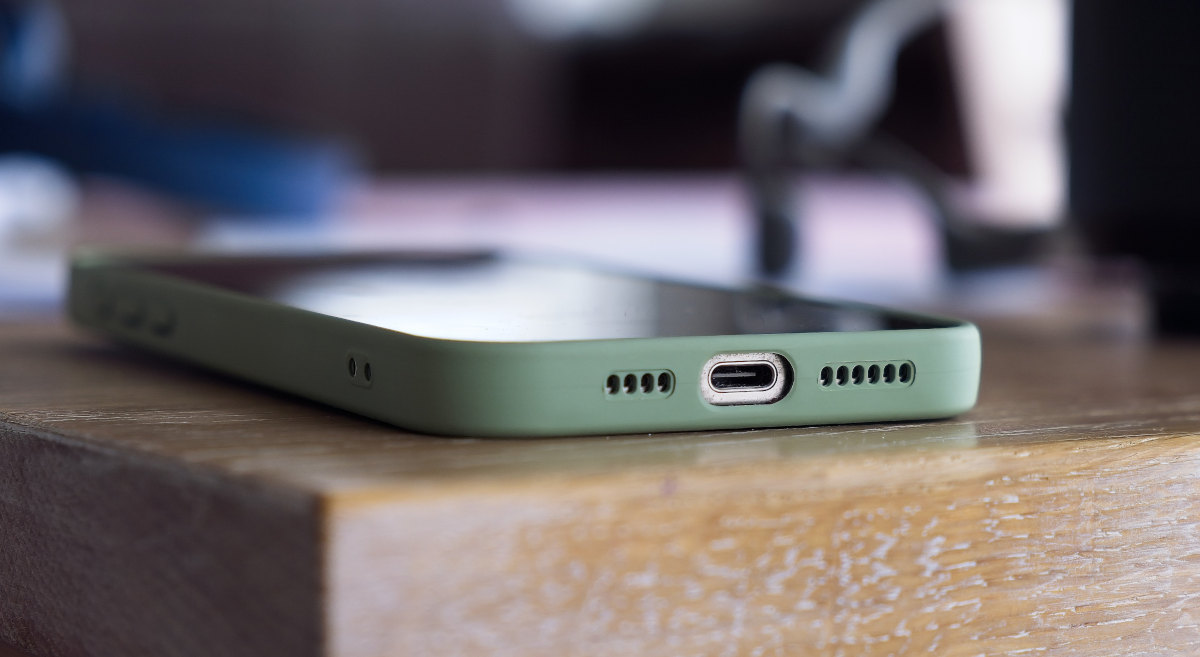
في الحالات النادرة التي يفشل فيها تطبيق Shazam في التعرف على الأغاني، قد تكون المشكلة مادية وليست رقمية. ميكروفون الهاتف مسدود بالوبر أو الغبار أو بغطاء واقٍ مصمم بشكل سيئ.سيكون الصوت الذي يصل إلى المعالج رديئاً. أو على الأقل لن يكون جيداً بما يكفي لكي يتمكن التطبيق من إنشاء بصمة رقمية واضحة ومقارنتها بقاعدة بياناته.
إذا لم تكن قد فكرت في هذا الاحتمال، فعليك التفكير فيه. تحقق من فتحات الميكروفون في هاتفك. إذا وجدت أي عوائق، استخدم فرشاة ذات شعيرات ناعمة لتنظيفهاتجنب إدخال أي أجسام معدنية، فقد يؤدي ذلك إلى تلف غشاء المستشعر. من الضروري إزالة أي عوائق من الميكروفون لضمان عمل تطبيق Shazam بشكل صحيح. (انظر المدخل) كيفية تنظيف ميكروفون هاتفي المحمول).
ماذا لو كان تطبيق آخر يستخدم الميكروفون في نفس الوقت؟
ماذا يمكنك فعله أيضًا إذا لم يتعرف تطبيق Shazam على الأغاني رغم منحه إذن استخدام الميكروفون؟ تأكد من عدم استخدام أي تطبيق آخر للميكروفون وقت التعرف على الأغنية. إذا كان الأمر كذلك، فمن المحتمل أن لا يستطيع تطبيق Shazam سماع أي شيء لأن الميكروفون قيد الاستخدام بالفعل.
على سبيل المثال، إذا أنت تجري مكالمة هاتفية أو مكالمة واتسابلا يمكنك استخدام تطبيق Shazam للتعرف على نغمة الرنين. في هذه الحالة، عليك إنهاء المكالمة لإلغاء كتم صوت الميكروفون. وينطبق الأمر نفسه إذا كان لديك تطبيق مؤتمرات فيديو مفتوح، مثل Zoom أو Teams أو Meet.
حل؟ أغلق جميع التطبيقات التي قد تستخدم الميكروفون.في نظام أندرويد، يمكنك التحقق من حالة الميكروفون في شريط الحالة. أما في نظام iOS، فابحث عن النقطة البرتقالية أعلى الشاشة. إذا ظهرت، فهذا يعني أن تطبيقًا آخر يستخدم الميكروفون.
تحقق من اتصالك بالإنترنت إذا لم يتعرف تطبيق Shazam على الأغاني
هذا إجراء أساسي، ولكنه ضروري للتحقق مما إذا كان تطبيق Shazam لا يتعرف على الأغاني رغم أن الميكروفون مُصرّح به. لا تظن أن هذه الخدمة تعمل محليًا بالكامل. الحقيقة هي... يلتقط تطبيق Shazam عينة، أو بصمة صوتية، ويرسلها إلى خوادمه.وهناك، يقوم النظام بمقارنتها بقاعدة بياناته الضخمة حتى يحصل على تطابق تام.
لكن في حال عدم وجود اتصال إنترنت جيد، ستفشل العملية: إما أن يتوقف التطبيق عند عبارة "الاستماع" أو سيقول إنه لا يتعرف على اللحن. هذا هو يشيع ذلك بشكل خاص عند الاتصال بالإنترنت من شبكة عامةكما هو الحال في المقهى. إذا كان النظام معطلاً أو به قيود وحظر نشطة، فقد يواجه تطبيق Shazam صعوبات عند محاولة تحميل عينة الصوت.
لذلك، إذا كانت لديك إشارة جيدة، فأوقف تشغيل الواي فاي و يستخدم بيانات الهاتف المحمول لإجراء عملية التعرف.إذا عمل التطبيق مباشرة بعد ذلك، فأنت تعلم أن المشكلة ليست في التطبيق، بل في وجود قيود على شبكة الواي فاي.
الوضع التلقائي والنشاط في الخلفية
إحدى الميزات المفيدة جدًا لتطبيق Shazam هي الوضع التلقائي: يستمر التطبيق في الاستماع في الخلفيةبينما لا تنظر إلى هاتفك أو تستخدم تطبيقات أخرى، يستمع تطبيق Shazam إلى جميع الأغاني التي تُشغّل من حولك ويحفظ قائمة بها. إنه رائع لاغتنام كل فرصة للتعرف على أغاني جديدة.
لكن إذا النشاط في الخلفية مقيدلا يتعرف تطبيق Shazam على الأغاني حتى عند تفعيل الميكروفون وتفعيل "الوضع التلقائي". الحل في هذه الحالات هو خفض إعدادات توفير الطاقة.
- En أندرويد، يتم ذلك بالانتقال إلى الإعدادات > البطارية > تحسين التطبيقات. ابحث عن تطبيق Shazam وحدد "بدون قيود". انتقل أيضًا إلى الإعدادات > التطبيقات > Shazam، وتأكد من إمكانية تشغيله في الخلفية.
- En نظام التشغيل iOS، ما عليك سوى الذهاب إلى الإعدادات - البطارية وتعطيل وضع الطاقة المنخفضة. تأكد من منح تطبيق Shazam إذن التحديث في الخلفية.
مسح ذاكرة التخزين المؤقت لتحسين وضع عدم الاتصال بالإنترنت
آخر حالة يجب مناقشتها هي متى لا يتعرف تطبيق Shazam على الأغاني في وضع عدم الاتصال بالإنترنت.هذا الوضع محدود بطبيعته، وقد يتفاقم الأمر إذا كانت ذاكرة التخزين المؤقت للتطبيق تالفة. عند انقطاع الاتصال بالإنترنت، يخزن تطبيق Shazam علامة الأغنية في ذاكرة التخزين المؤقت الخاصة به، ثم يعالجها عند إعادة الاتصال.
لكن إذا لم تظهر أي نتائج عند اتصال هاتفك بالإنترنت، فالمشكلة تكمن في ذاكرة التخزين المؤقت. الحل الأمثل هو مسحها بالانتقال إلى الإعدادات - التطبيقات - Shazam - التخزين، ثم اختيار مسح ذاكرة التخزين المؤقت. في الحالات المستعصية، حيث لا يبدو أن أي حل يُجدي، جرّب... قم بإلغاء تثبيت التطبيق ثم أعد تثبيته.

منذ صغري، كنت مفتونًا بكل ما هو علمي وتقني، وخاصةً تلك التطورات التي تجعل حياتنا أسهل وأكثر متعة. أحب الاطلاع على آخر الأخبار والاتجاهات، ومشاركة تجاربي وآرائي ونصائحي حول الأجهزة والتقنيات التي أستخدمها. هذا ما دفعني للعمل ككاتب محتوى إلكتروني قبل ما يزيد قليلاً عن خمس سنوات، مع التركيز بشكل أساسي على أجهزة أندرويد وأنظمة تشغيل ويندوز. لقد تعلمت شرح المفاهيم المعقدة بأسلوب مبسط ليسهل على قرائي فهمها.