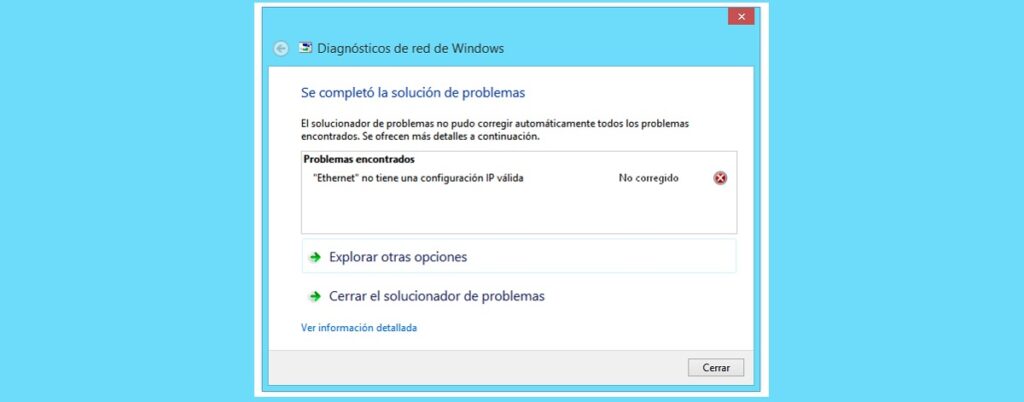
يعد هذا أحد الأخطاء الأكثر شيوعًا التي يواجهها مستخدمو Windows من وقت لآخر: ""إيثرنت ليس لديه تكوين IP صالح"". من الواضح أن المشكلة تتعلق بالاتصال باستخدام كابل Ethernet.
معنى الخطأ واضح: لا يستطيع الكمبيوتر الحصول على ملف عنوان IP صالحة على شبكتنا، لذلك من المستحيل الاتصال بالإنترنت. وفي هذا المقال نقوم بتحليل المنازل التي تؤدي إلى ظهور هذه المشكلة وسنستعرض الحلول الأكثر فاعلية لحلها.
وقبل الدخول في مزيد من التفاصيل، شرح مختصر لكيفية عمل هذه الاتصالات: تحتاج جميع الأجهزة الموجودة على الشبكة إلى عنوان IP (بروتوكول الإنترنت) صالح للوصول إلى الإنترنت وأيضًا القدرة على إنشاء اتصال مع الأجهزة الأخرى.
لكي لا يفشل هذا، من الضروري أن يكون جهاز التوجيه أو خادم DHCP يعمل بشكل صحيح وأن تكوين الشبكة لجهاز الكمبيوتر الخاص بنا ليس تالفًا أو تم تكوينه بشكل خاطئ. علاوة على ذلك، بالطبع، يجب أن تكون الأجهزة المستخدمة (الكابل، ومنفذ الشبكة، وما إلى ذلك) في حالة جيدة.
أسباب الخطأ "ليس لدى Ethernet تكوين IP صالح".
الكثير الأسباب الأكثر شيوعا التي يمكن أن تؤدي إلى الخطأ "ليس لدى Ethernet تكوين IP صالح" هي التالية:
- كابل إيثرنت معيب أو تالف (أيضًا منفذ سيء)، يمكن أن يتسبب في انقطاع الاتصال
- تكوين IP غير صحيح: لا يستطيع الكمبيوتر الحصول على عنوان IP تلقائي من جهاز التوجيه.
- صراعات الشبكة، عندما تستخدم الأجهزة الأخرى الموجودة على الشبكة نفس عنوان IP.
- برامج تشغيل قديمة أو فاسدة.
- مشاكل جهاز التوجيه بسبب تكوينات غير صحيحة أو أخطاء مؤقتة.
حلول للمشكلة
للتخلص من الخطأ "ليس لدى Ethernet تكوين IP صالح" بشكل مُرض، أول شيء يجب فعله هو تحديد مصدر المشكلة لمعرفة الحل الذي يجب تطبيقه. لكن في بعض الأحيان لا يكون الأمر بهذه البساطة، لذا من الأفضل تجربة كل مما يلي حلول، بنفس الترتيب الذي نقدمه لهم:
أعد تشغيل الكمبيوتر وجهاز التوجيه

المورد الكلاسيكي الذي، على الرغم من كل شيء، يخدمنا في عدد كبير من المناسبات للخروج من جميع أنواع المشاكل. لإعادة تشغيل كلا الجهازين سنقوم بما يلي:
- بادئ ذي بدء، نقوم بإيقاف تشغيل الكمبيوتر وفصل جهاز التوجيه دي لا توما دي كوريينتي.
- ثم انتظرنا حوالي 2 أو 3 دقائق.
- وبعد هذا الوقت نعود إلى قم بتوصيل جهاز التوجيه إلى التيار ونبدأ فيه.
- عندما يكون جهاز التوجيه قيد التشغيل، نقوم بتشغيل الكمبيوتر ونتحقق من إمكانية إجراء الاتصال.
التحقق من حالة كابل إيثرنت
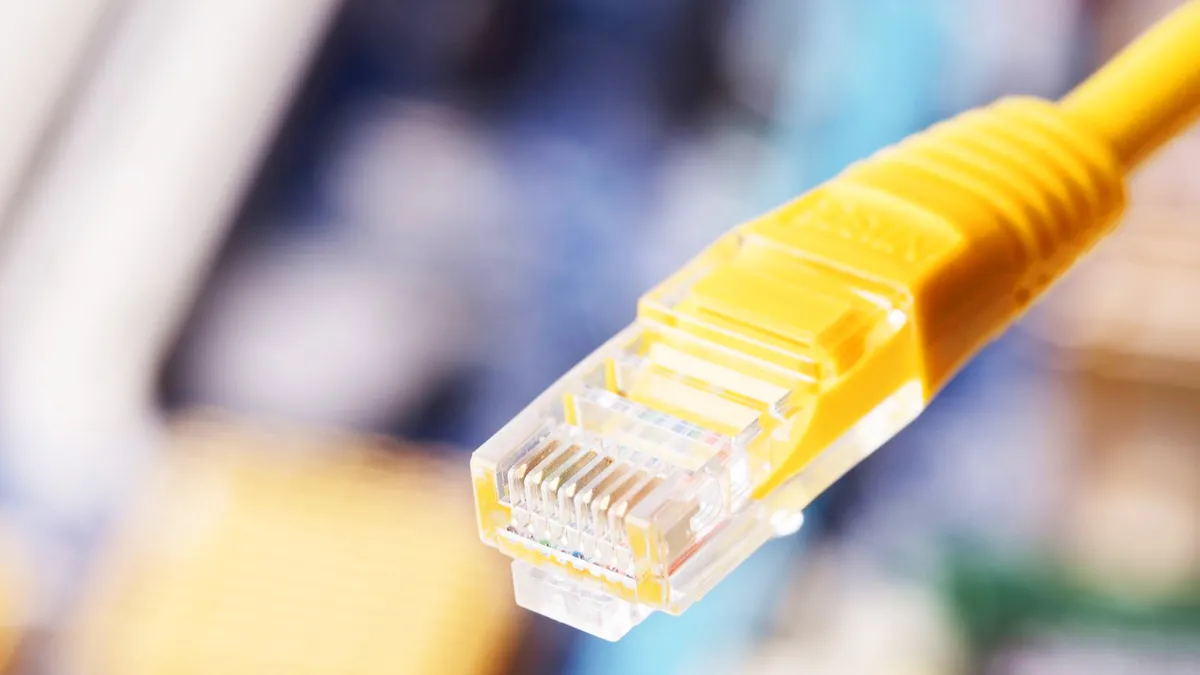
إذا استمرت المشكلة بعد إعادة التشغيل، فتأكد من أن كابل Ethernet ومنافذ الاتصال في حالة جيدة.
من المهم التحقق من كابل Ethernet بالتفصيل تحديد موقع الضرر المحتمل. ليكون أكثر أمانا، فمن المستحسن حاول باستخدام كابل آخراو حتى توصيل الكمبيوتر بشبكة أخرى لاستبعاد أنها مشكلة في أجهزتنا.
إذا كان كل شيء على ما يرام وواصلنا رؤية الخطأ "ليس لدى Ethernet تكوين IP صالح"، فيجب علينا الانتقال إلى الحل التالي.
الحصول على عنوان IP جديد
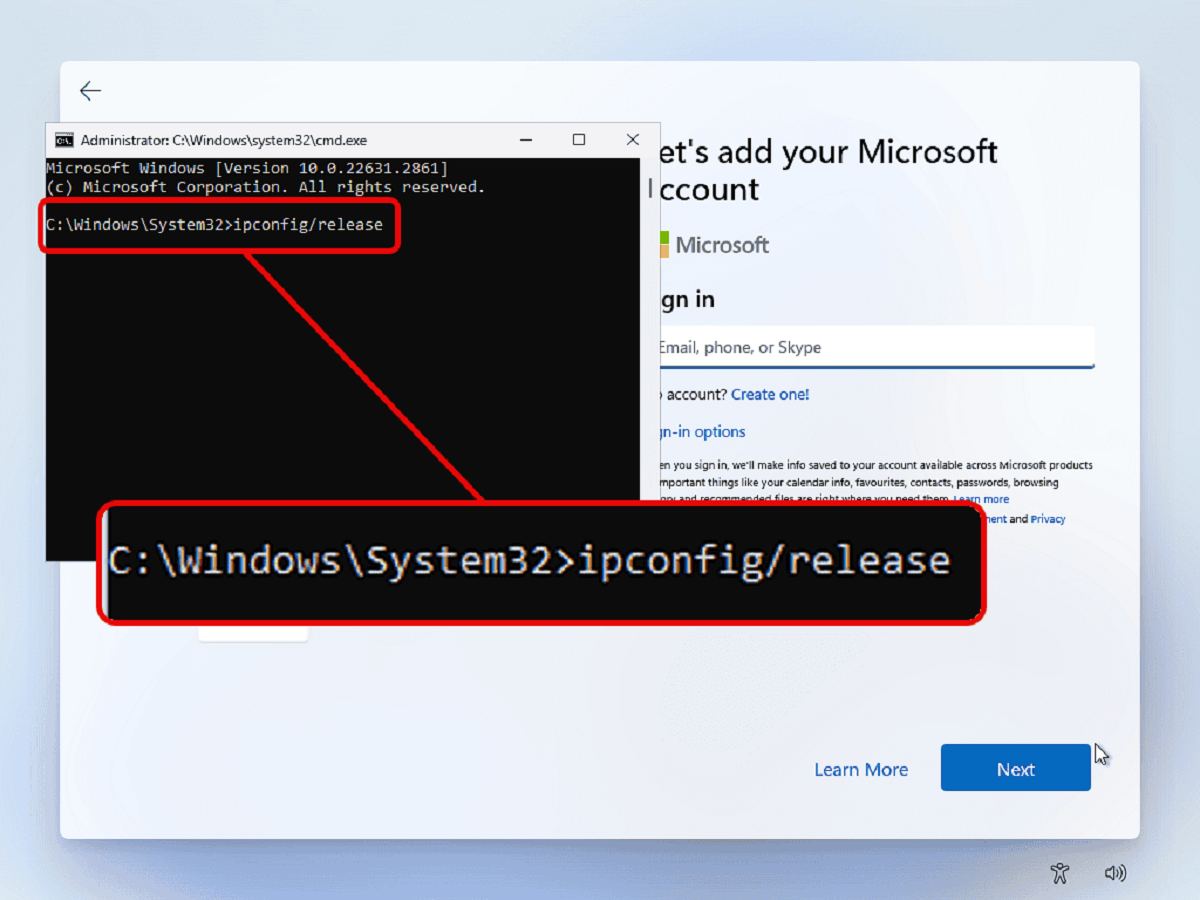
في هذه المرحلة يتعين علينا استخدام وحدة تحكم أوامر Windows. من خلال أمر معين، يمكن إجبار الكمبيوتر على الحصول على عنوان IP جديد. هذه هي الطريقة للقيام بذلك:
- أولا نستخدم اختصار لوحة المفاتيح ويندوز + R لفتح مربع الحوار "تشغيل".
- هناك نكتب كمد ونضغط كترل + شيفت + إنتر لفتح وحدة التحكم بالأوامر كمسؤول.
- ثم يجب عليك إدخال الأوامر التالية، مع الضغط على Enter بعد كل أمر:
- IPCONFIG / الإفراج
- ipconfig / تجديد
- بمجرد الانتهاء من ذلك، نغلق وحدة التحكم ونحاول الاتصال بالإنترنت مرة أخرى.
بهذا، يقوم الكمبيوتر بتحرير عنوان IP الحالي لطلب عنوان جديد من جهاز التوجيه.
تكوين IP اليدوي
إذا لم يقم الخادم بتعيين عنوان IP صالح تلقائيًا، سيتعين علينا أن نفعل ذلك بأنفسنا. هذه هي الخطوات التي يجب اتباعها:
- على شريط المهام، نضغط على أيقونة الشبكة.
- نختار "فتح إعدادات الشبكة والإنترنت."
- في قسم "الحالة"، نختار الخيار «تغيير خيارات المحول».
- بعد ذلك نضغط بزر الماوس الأيمن على Ethernet ونختار "الخصائص".
- هناك سنقوم "بروتوكول الإنترنت الإصدار 4 (TCP / IPv4)" ونضغط مرة أخرى على "خصائص".
- في الخيار "استخدم عنوان إب التالي" نقدم القيم التالية:
- عنوان IP: 192.168.1.100
- قناع الشبكة الفرعية: 255.255.255.0
- البوابة الافتراضية: 192.168.1.1
- En «خادم DNS المفضل»، ندخل إلى خادم Google DNS: 8.8.8.8
- وأخيرا، نضغط على "موافق" ونتحقق من الاتصال مرة أخرى.
إعادة ضبط إعدادات الشبكة

في بعض الأحيان، تظهر رسالة "ليس لدى Ethernet تكوين IP صالح" بسبب تكوينات تالفة. في هذه الحالات، قد تكون إعادة ضبط الشبكة (أي استعادة الإعدادات الافتراضية) حلاً:
- أولا نفتح ملف تكوين Windows باستخدام ويندوز + آي.
- ثم سنقوم شبكة تواصل وانترنت.
- هناك نختار "ولاية".
- نضغط على الخيار «إعادة ضبط الشبكة».
- لإنهاء ، نقوم بإعادة تشغيل الكمبيوتر.
تحديث برامج تشغيل الشبكة
كما أشرنا من قبل، إذا كانت برامج التشغيل قديمة أو تالفة، فقد نواجه الخطأ "ليس لدى Ethernet تكوين IP صالح". لتحديثها، هذا ما عليك القيام به:
- نستخدم الاختصار Windows + X لتحديد مسؤول الجهاز.
- ثم نقوم بتوسيع الفئة محولات الشبكة.
- الآن نضغط بزر الماوس الأيمن على محول Ethernet ونختار "تحديث السائق".
- اخترنا الخيار "البحث عن برامج التشغيل تلقائيًا" وسيقوم جهاز الكمبيوتر الخاص بنا بالباقي.
استعادة النظام

هذا هو الحل الأنسب في حالة اكتشافك أن مشكلة "Ethernet ليس لديها تكوين IP صالح" بدأت تحدث بعد تحديث البرنامج أو تثبيته. الفكرة هي إعادة النظام إلى نقطة سابقة*:
كيف يتم ذلك؟ في شريط بحث Windows نكتب "استعادة النظام" واضغط على Enter. بعد ذلك، ما عليك سوى اتباع التعليمات لاختيار نقطة استعادة سابقة والسماح لنظام Windows باستعادة إعدادات النظام لديك.
(*) من الواضح أن هذا لن يساعدنا إلا إذا أنشأنا مسبقًا استعادة نقطة.
هذا كل ما في الأمر بالنسبة لقائمة الحلول الممكنة الخاصة بنا للخطأ "ليس لدى Ethernet تكوين IP صالح". إذا استمرت المشكلة بعد تجربتها جميعًا، فمن المحتمل أننا نواجه موقفًا يتمثل في وجود أجهزة تالفة أو وجود تكوينات شبكة متقدمة أو تعارضات في نظام التشغيل خارجة عن سيطرتنا. في تلك الحالات نحتاج اطلب المساعدة الخارجية المتخصصة.

محرر متخصص في قضايا التكنولوجيا والإنترنت بخبرة تزيد عن عشر سنوات في الوسائط الرقمية المختلفة. لقد عملت كمحرر ومنشئ محتوى لشركات التجارة الإلكترونية والاتصالات والتسويق عبر الإنترنت وشركات الإعلان. لقد كتبت أيضًا في مواقع الاقتصاد والمالية والقطاعات الأخرى. عملي هو أيضا شغفي. الآن من خلال مقالاتي في Tecnobits، أحاول استكشاف كل الأخبار والفرص الجديدة التي يقدمها لنا عالم التكنولوجيا كل يوم لتحسين حياتنا.