- يفصل الاختبار اليدوي أعطال القنوات عن مشاكل الشاشة.
- يجب تفعيل كل إشعار وربطه بالشاشة المقابلة.
- تؤدي عمليات إعادة المحاولة إلى تأخير حالة "معطل" وبالتالي، إلى تأخير الإشعار أيضًا.
- غالباً ما يفشل بروتوكول SMTP بسبب التشفير أو بيانات الاعتماد أو المنافذ أو المرسلين غير المصرح لهم.
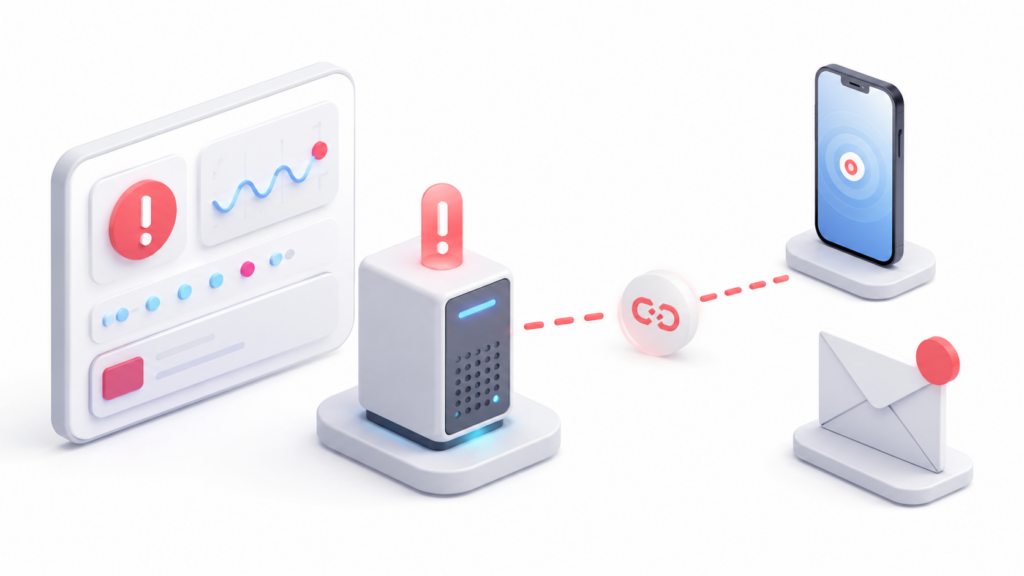
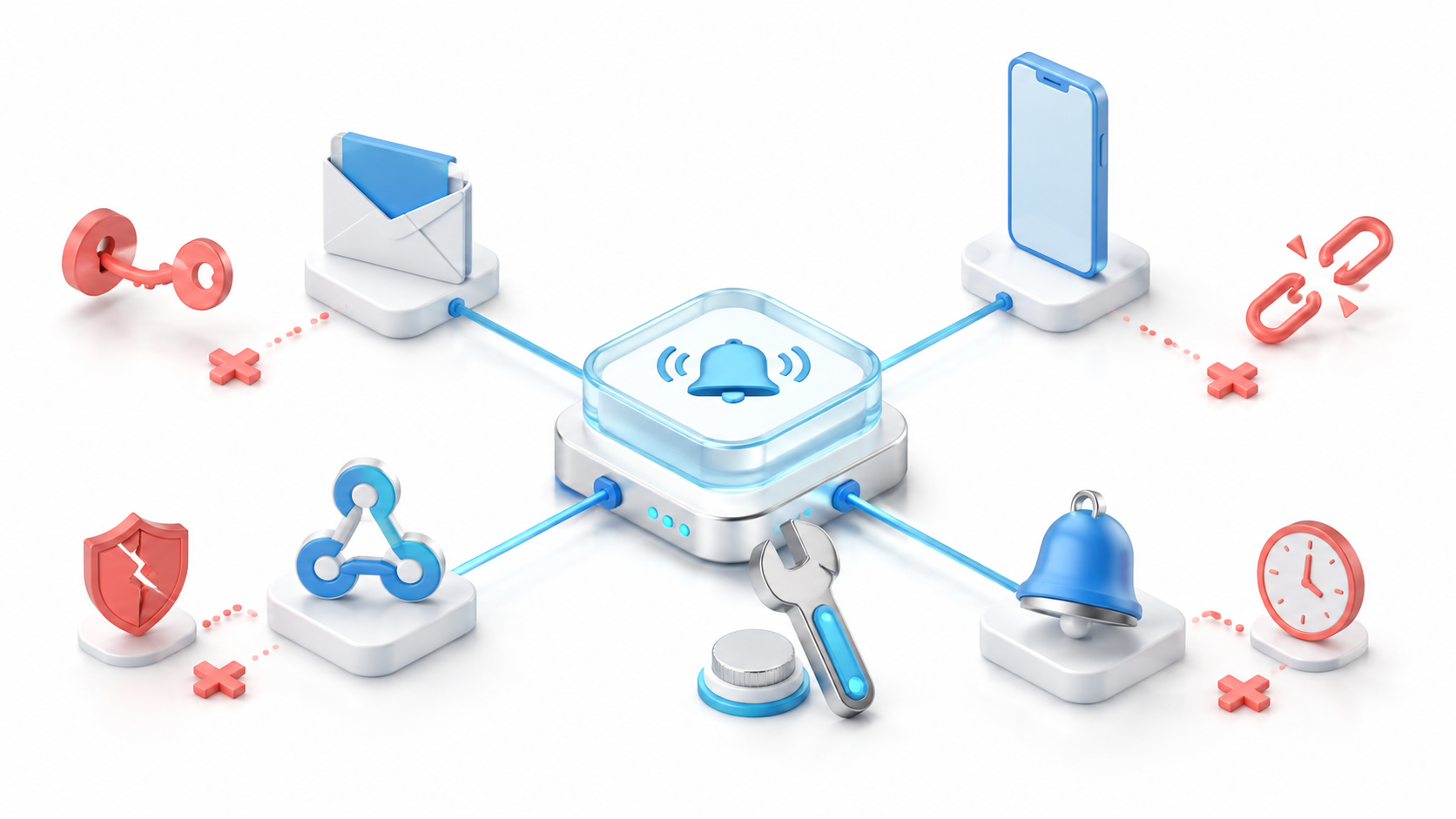
متى لا يرسل تطبيق Uptime Kuma إشعاراتلا تكمن المشكلة دائمًا في تطبيق تيليجرام أو خادم البريد أو رابط الويب. قد يكون السبب أيضًا عدم ارتباط القناة بالمراقب، أو عدم حدوث تغيير فعلي في الحالة بعد، أو أن عمليات إعادة المحاولة تؤخر وصول التنبيه.
أفضل طريقة لحل هذه المشكلة هي فحص كل جزء من السلسلة على حدة: أولاً القناة، ثم ارتباطها بالمراقب، وأخيراً الاتصال من الخادم أو الحاوية التي يعمل عليها Uptime Kuma. إذا كنت لا تزال في مرحلة إعداد المراقبين، يمكنك الرجوع إلى هذا. دليل عام لوقت تشغيل كوما.
ابدأ بتحديد مكان فشل الإشعار.
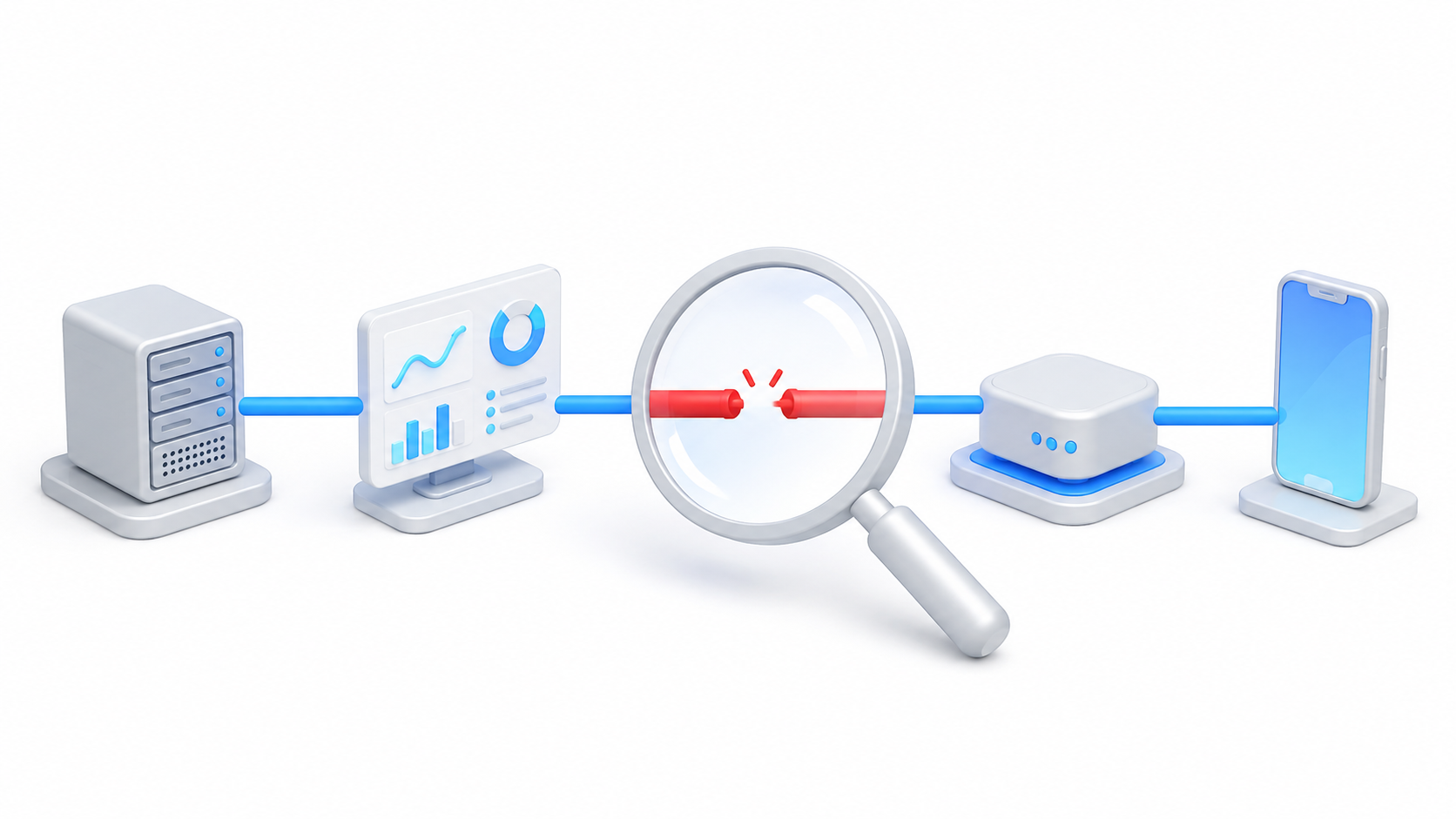
قبل تغيير كلمات المرور أو المنافذ أو الشهادات، تحقق بدقة مما يحدث. فيما يلي السيناريوهات الأكثر شيوعًا:
| الأعراض | السبب المحتمل | التحقق الأول |
|---|---|---|
| فشل الاختبار اليدوي | بيانات الاعتماد، العنوان، الشبكة، أو بروتوكول أمان طبقة النقل (TLS) | راجع إعدادات الموفر |
| ينجح الاختبار، لكن التنبيه الحقيقي لا يصل. | القناة غير مرتبطة أو الشاشة لم يطرأ عليها أي تغيير في الحالة | قم بتعديل الشاشة وراجع إشعاراتك |
| شاشة واحدة فقط معطلة. | تكوين فردي غير صحيح | قارنه بشاشة أخرى تقوم بتنبيهك |
| يستغرق التنبيه وقتاً طويلاً جداً. | محاولات إعادة أو فترة زمنية طويلة | تحقق من إعدادات الشاشة |
| يشير Uptime Kuma إلى نجاح العملية، لكنك لا ترى الرسالة. | البريد العشوائي، أو المستلم الخطأ، أو التطبيق المكتوم | تحقق من خدمة الاستقبال |
يتجنب هذا التصنيف تغيير خيارات متعددة في وقت واحد، ويسهل تحديد موقع الخطأ دون إتلاف تكوين يعمل جزئيًا بالفعل.
كيفية اختبار قناة الإشعارات
يفتح الإعدادات > الإشعاراتحدد القناة التي بها مشكلة واضغط على الزر امتحانسيحاول برنامج Uptime Kuma إرسال رسالة باستخدام التكوين المُدخل.
إذا فشل الاختبار، فإن الرسالة المعروضة عادةً ما تقدم دليلاً:
- غير مصرح به أو 401: الرمز المميز أو اسم المستخدم أو كلمة المرور غير صالحة.
- ممنوع أو 403: بيانات الاعتماد موجودة، لكنها لا تملك الصلاحيات اللازمة.
- غير موجود أو 404: عنوان الويب هوك أو عنوان المورد غير صحيح.
- عدد الطلبات كبير جدًا أو 429: لقد حدد المزود مهلة زمنية.
- ENOTFOUND: لا يستطيع الخادم حل اسم النطاق باستخدام نظام أسماء النطاقات (DNS).
- انتهت المهلة الزمنية: يتم حظر الاتصال أو لا يتلقى استجابة.
- خطأ في الشهادة: الشهادة غير صالحة أو منتهية الصلاحية أو لا تتطابق مع النطاق.
يؤكد الاختبار الناجح أن برنامج Uptime Kuma قادر على الاتصال بمزود الخدمة في ذلك الوقت. ومع ذلك، لا يثبت ذلك أن الإشعارات مفعلة على الشاشة ولا أن حدث "انخفاض" أو "ارتفاع" فعلي قد تم إنشاؤه.
تأكد من أن الإشعار مرتبط بالشاشة
هذا أحد أكثر الأخطاء شيوعاً. قد تكون القناة مُهيأة بشكل مثالي وتجتاز الاختبار، لكنها لا تفعل شيئاً لأن لا أحد يستخدمها.
- افتح جهاز المراقبة الذي لا يرسل تنبيهات.
- يضعط يحرر.
- ابحث عن القسم إشعارات.
- قم بتفعيل القناة التي تريد استخدامها.
- احفظ التغييرات.
الخيار الوضع الافتراضي مُفعّل يُتيح هذا تحديد إشعار افتراضي عند إنشاء شاشات مراقبة جديدة. في الوقت نفسه، يمكن تطبيقه على جميع الشاشات الموجودة يمكن تطبيقه على الشاشات الموجودة.
حتى عند استخدام هذه الخيارات، يُنصح بفتح إحدى الشاشات المتأثرة والتحقق يدويًا من تحديد القناة. وهذا مهم بشكل خاص عند وجود إشعارات متعددة بأسماء متشابهة.
تحقق من وجود تغيير فعلي في الحالة
يرسل برنامج Uptime Kuma تنبيهات مهمة عند تغيير حالة جهاز المراقبة. إذا ظل الجهاز في حالة "تشغيل" أو "إيقاف" بشكل مستمر، فلن يتم إصدار أي تنبيهات أخرى إلا إذا قمتَ بإعداد تذكيرات أو إعادة توجيه.
يجب عليك أيضًا التحقق من عدد إعادة المحاولة قبل وضع علامة على الخدمة بأنها معطلةإذا قام جهاز المراقبة بفحص الخدمة كل 60 ثانية ولديه ثلاث محاولات إعادة اتصال، فلن يتم إطلاق التنبيه عند أول فشل. سينتظر Uptime Kuma حتى يتم استيفاء الشروط اللازمة لتغيير الحالة إلى "متوقف".
للتحقق من سير العمل بالكامل دون مقاطعة الخدمة المباشرة، يمكنك إنشاء مراقب مؤقت يشير إلى منفذ مغلق. انتظر حتى يتغير إلى "معطل"، ثم أكد استلام الإشعار، وبعد ذلك عدّل المراقب لاستخدام خدمة متاحة. ستتلقى أيضًا إشعار استعادة الخدمة إلى "مفعل".
إذا كنت بحاجة إلى مراقبة المحتوى وليس فقط رمز HTTP، يمكنك راقب موقعًا إلكترونيًا باستخدام Uptime Kuma باستخدام التحقق المناسب.
لا يرسل برنامج Uptime Kuma رسائل البريد الإلكتروني عبر بروتوكول SMTP
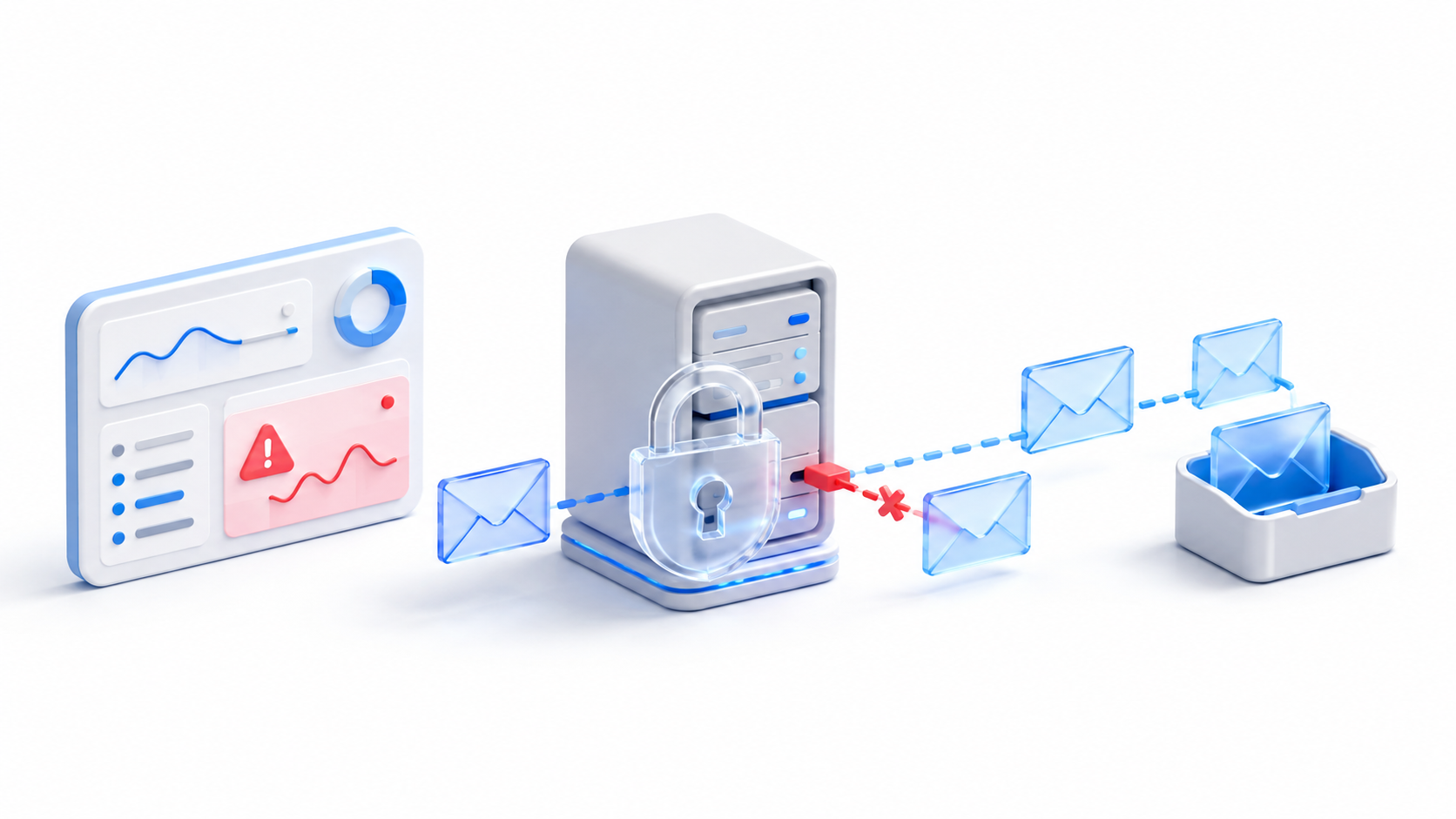
عند فشل البريد الإلكتروني، تحقق أولاً من تركيبة البيانات بين المنفذ والتشفيرقد يؤدي التكوين غير الصحيح إلى منع الاتصال حتى لو كان اسم المستخدم وكلمة المرور صحيحين.
| ميناء | التكوين القياسي |
|---|---|
465 |
بروتوكول أمان طبقة النقل (TLS) ضمني منذ بداية الاتصال |
587 |
الاتصال الأولي متبوعًا بـ STARTTLS |
25 |
الأمر يعتمد على الخادم؛ فقد يكون محظوراً من قبل مزود الخدمة. |
تحقق أيضًا من العناصر التالية:
- El اسم خادم SMTP يجب أن يتطابق تمامًا مع ما تقدمه الخدمة.
- اسم المستخدم هو عادةً عنوان البريد الإلكتروني الكامل، على الرغم من أنه يعتمد على مزود الخدمة.
- قد تحتاج الحسابات المحمية بالمصادقة متعددة العوامل إلى كلمة مرور التطبيق.
- يجب أن يكون عنوان المرسل مصرحًا به من قبل الخادم.
- يجب كتابة اسم المستلم بشكل صحيح.
- يجب أن تحتوي العناوين الإضافية على بيانات JSON صالحة إذا اخترت استخدامها.
- يجب أن تكون الشهادة صالحة وأن تتطابق مع النطاق المُكوّن.
لا يُنصح بتفعيل خيار بشكل دائم لـ تجاهل أخطاء TLSيمكن أن يكون بمثابة اختبار لمرة واحدة لتحديد شهادة داخلية تم تكوينها بشكل خاطئ، ولكنه يقلل من الأمان ولا يحل سبب المشكلة.
إذا أشار برنامج Uptime Kuma إلى إرسال الرسالة، فإنه يتحقق من مجلد الرسائل غير المرغوب فيها، وقواعد البريد الإلكتروني، وسجلات خادم البريد. تقبل بعض الخدمات الرسالة مبدئيًا ثم تحظرها لاحقًا لأن المرسل يخالف سياساتها.
لا يرسل Uptime Kuma رسائل عبر تطبيق Telegram
لضبط الإعدادات بشكل صحيح تنبيهات وقت التشغيل من كوما عبر تيليجرام أنت بحاجة إلى رمز بوت صالح ومعرّف الدردشة الدقيق.
- تأكد من أن الرمز المميز لا يحتوي على مسافات أو أحرف إضافية.
- ابدأ محادثة مع الروبوت وأرسل له رسالة قبل تجربته.
- إذا كنت تستخدم مجموعة، فأضف البوت وامنحه إذن النشر.
- تذكر أن مُعرّفات المجموعات عادةً ما تتضمن قيمة سالبة.
- إذا كانت المجموعة تستخدم سمات، فقم بتكوينها معرف سلسلة الرسائل مُتَجَانِس.
- تحقق مما إذا كان خيار الرسائل الصامتة مُفعّلاً.
من المحتمل أيضاً أن يكون تطبيق تيليجرام مُعطّلاً على الهاتف. في هذه الحالة، تصل الرسالة بشكل صحيح، لكن الجهاز لا يُصدر صوتاً أو تنبيهاً منبثقاً.
إذا كنت ترغب في فصل الإشعارات الهامة عن التنبيهات العادية، فإليك خيار آخر: تكوين نظام الملفات NTFS كقناة إضافية ومسار احتياطي.
تفشل روابط الويب الخاصة بخدمات مثل Discord أو Slack أو غيرها
ينبغي أن يشير رابط الويب إلى نقطة الاستقبال التي توفرها الخدمةلن ينجح الأمر إذا أدخلت عنوان قناة عادي، أو صفحة إعدادات، أو عنوان URL منسوخ من متصفحك.
في حال فشل الشحن، تحقق مما يلي:
- أن رابط الويب لم يتم حذفه أو إلغاؤه أو إعادة إنشائه.
- تأكد من أن عنوان URL كامل ولا يحتوي على مسافات.
- ينبغي للخادم قبول الطلبات من عنوان Uptime Kuma.
- تأكد من صحة رؤوس المصادقة.
- تأكد من أن نص الرسالة المرسلة بتنسيق JSON المتوقع.
- لا يوجد حد زمني للطلبات.
عند استخدام رابط الويب في عملية أتمتة، اختبر نقطة النهاية أولاً باستخدام حمل عمل بسيط. بعد ذلك، يمكنك استخدامها لإجراءات أكثر تقدماً، مثل: إعادة تشغيل حاوية Docker تلقائيًا بعد سقوط مؤكد.
تحقق من الشبكة من حاوية Uptime Kuma
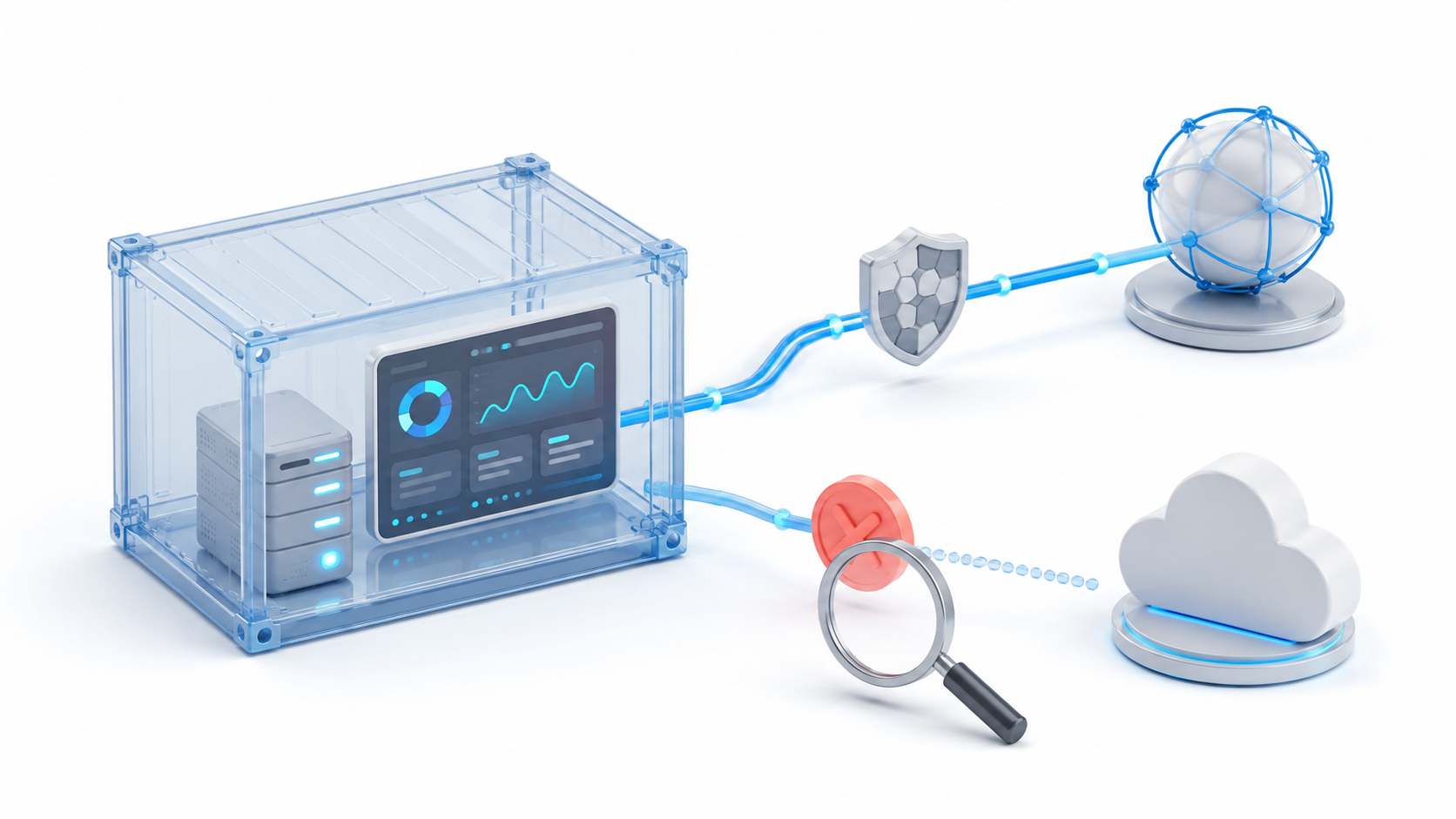
مجرد أن يعمل تطبيق Telegram أو Gmail أو webhook من جهاز الكمبيوتر الخاص بك لا يعني أنه يمكن الوصول إليه من الحاوية. يجب على Uptime Kuma حل مشكلة النطاق وإنشاء الاتصال الصادر..
أولاً، حدد اسم الحاوية:
docker psإذا كان يسمى uptime-kumaيمكنك التحقق من حلّ نظام أسماء النطاقات (DNS) باستخدام:
docker exec uptime-kuma node -e "require('dns').lookup('api.telegram.org', console.log)"لاختبار اتصال HTTPS من نفس الحاوية:
docker exec uptime-kuma node -e "fetch('https://api.telegram.org').then(r => console.log(r.status)).catch(console.error)"استبدل اسم النطاق باسم خادم SMTP أو رابط الويب أو واجهة برمجة التطبيقات التي تقوم بتشخيصها. تشير الأخطاء الأكثر شيوعًا إلى ما يلي:
- ENOTFOUND: إعدادات نظام أسماء النطاقات (DNS) غير صحيحة.
- إي هوستنريتش: لا يوجد طريق إلى الوجهة.
- انتهت المهلة الزمنية: جدار الحماية أو الخادم الوكيل أو الخدمة البعيدة تحظر الاتصال.
- ECONNREFUSED: المنفذ مغلق أو الخدمة لا تستجيب.
- انتهت صلاحية الشهادة: انتهت صلاحية شهادة الخادم.
في الشبكات المؤسسية، قد يكون من الضروري أيضًا تكوين وكيل إخراج Docker أو قم بتثبيت مرجع الشهادات الداخلي في البيئة التي تعمل بنظام Uptime Kuma.
تحقق من إعدادات الوكيل، ونظام أسماء النطاقات (DNS)، والشهادات، والوقت.
قد يؤدي توقيت النظام غير الصحيح إلى إبطال الشهادات أو الرموز المؤقتة. تأكد من أن المضيف يحافظ على مزامنة ساعته باستخدام بروتوكول NTP وأن الحاوية ترث إعدادات توقيت متسقة.
إذا كنت تستخدم خادم وكيل خاص بالشركة، فتأكد من أنه يسمح بالاتصالات بالنطاقات والمنافذ المستخدمة في الإشعارات. بعض خوادم الوكيل تقبل حركة مرور الويب العادية، لكنها تحظر اتصالات SMTP أو روابط الويب إلى وجهات غير مصرح بها.
في الأنظمة التي تستخدم شهادات داخلية، يجب أن يثق Uptime Kuma بالجهة المصدرة. إن تعطيل التحقق من الشهادات بشكل عشوائي لا يؤدي إلا إلى إخفاء المشكلة، وقد يُسهّل هجمات الوسيط.
يمكن أن تؤدي عمليات إعادة المحاولة والتوقف المؤقت والصيانة إلى إخفاء التنبيهات.
لا يقوم جهاز المراقبة المتوقف مؤقتًا بإجراء عمليات التحقق، لذا لا يمكنه إحداث تغيير في الحالة. تأكد من ظهوره كجهاز نشط قبل إجراء المزيد من التحقيقات.
ال نوافذ الصيانة صُممت هذه الأنظمة لمنع التنبيهات أثناء فترات انقطاع الخدمة المخطط لها. تأكد من أن جهاز المراقبة غير مدرج في الصيانة الجارية أو المجدولة في منطقة زمنية غير صحيحة.
قد تؤدي إعادة المحاولة إلى إظهار فشل الإشعار. في الواقع، لا يزال Uptime Kuma ينتظر المزيد من الفحوصات قبل الإعلان عن انقطاع الخدمة. اضبط هذه القيمة لتحقيق التوازن بين السرعة والحماية من الإنذارات الكاذبة.
كيفية مراجعة سجلات وقت تشغيل Kuma
عندما لا توضح الواجهة الخطأ بشكل كافٍ، تحقق من سجلات الحاوية:
docker logs --tail 200 uptime-kumaلعرض الرسائل الجديدة أثناء إجراء الاختبار:
docker logs --follow --tail 200 uptime-kumaإذا كنت تستخدم Docker Compose وتم استدعاء الخدمة uptime-kumaيمكنك أيضًا تشغيل:
docker compose logs --tail=200 uptime-kumaابحث عن إشارات إلى اسم المورّد، ورموز HTTP، وأخطاء المصادقة، ومشاكل نظام أسماء النطاقات (DNS)، ومهلات انتهاء الصلاحية، أو الشهادات المرفوضة. لا تنشر سجلات كاملة دون مراجعتها، فقد تحتوي على معلومات حساسة. العناوين الداخلية، أو المستلمين، أو أجزاء من بيانات الاعتماد.
أخطاء شائعة عند إعداد الإشعارات
الاختبار يعمل، لكن السقوط لا يُصدر أي تحذير.
ربما لم يتم تفعيل القناة على تلك الشاشة، أو لم تُستنفد محاولات إعادة الاتصال بعد. عدّل إعدادات الشاشة، وتحقق من الإشعارات المُحددة، وانتظر حتى يتغير الوضع إلى "معطل".
تتلقى إشعار التعافي، ولكن ليس إشعار السقوط.
تحقق من الأحداث المُفعّلة، وفلاتر الخدمة المُستقبِلة، والسجلات المُطابقة لوقت الانقطاع بالتحديد. قد تكون الرسالة الأولى قد صُفّيت كرسالة غير مرغوب فيها أو حُظرت مؤقتًا.
شاشة واحدة فقط معطلة.
قارن إعداداته بإعدادات جهاز آخر يعمل بشكل صحيح. تحقق من القناة المرتبطة، وعدد محاولات إعادة الاتصال، وفترات الصيانة، وما إذا كانت الشاشة متوقفة مؤقتًا.
توقفت الإشعارات عن العمل بعد التحديث
أعد تشغيل الاختبار، وتحقق من السجلات، وتأكد من أن بيانات الاعتماد والمتغيرات والشهادات لا تزال موجودة داخل الحاوية. كذلك، راجع ملاحظات الإصدار قبل تغيير الإعدادات.
يتم إرسال الرسائل الإلكترونية، لكنها تصل بدون عنوان الموضوع المتوقع.
يُفضّل استخدام موفر SMTP الأصلي ومراجعة نموذج سطر الموضوع. إذا أضفتَ رؤوسًا مخصصة، فتأكد من أنها تُشكّل كائن JSON صالحًا ولا تُستبدل الحقول الأساسية.
الترتيب الموصى به لحل المشكلة
- اختبار صحفي في إعدادات القناة.
- قم بتصحيح بيانات الاعتماد أو نقطة النهاية أو التشفير. إذا فشل الاختبار.
- تأكد من أن تم تفعيل القناة على الشاشة المتأثرة.
- تحقق من عمليات إعادة الاتصال، والتوقفات المؤقتة، والصيانة المجدولة.
- يؤدي ذلك إلى سقوط متحكم فيه للتحقق من أحداث "الأسفل" و "الأعلى".
- تحقق من نظام أسماء النطاقات (DNS) والاتصال من الحاوية.
- تحقق من السجلات أثناء إجراء اختبار جديد.
- قم بتهيئة قناة ثانية لتلقي تنبيهات احتياطية.
متى لا يرسل تطبيق Uptime Kuma إشعاراتيتضمن الحل تحديد ما إذا كان الخلل يكمن في مزود الخدمة، أو في الاتصال بالمراقب، أو في عملية توليد الحدث، أو في شبكة الحاويات. يُعد الاختبار اليدوي الناجح الخطوة الأولى فقط، إذ يجب عليك أيضًا التأكد من تغيير حالة المراقب، وأن الخدمة المستقبلة تقبل الرسالة وتعرضها.
بمجرد استعادة التنبيهات، يُنصح بالاحتفاظ بقناتين منفصلتين على الأقل، مثل تيليجرام والبريد الإلكتروني. بهذه الطريقة، لن تُفاجئك مشكلة عابرة لدى مزود الخدمة بانقطاع الخدمة.
فِهرِس
- 1 ابدأ بتحديد مكان فشل الإشعار.
- 2 كيفية اختبار قناة الإشعارات
- 3 تأكد من أن الإشعار مرتبط بالشاشة
- 4 تحقق من وجود تغيير فعلي في الحالة
- 5 لا يرسل برنامج Uptime Kuma رسائل البريد الإلكتروني عبر بروتوكول SMTP
- 6 لا يرسل Uptime Kuma رسائل عبر تطبيق Telegram
- 7 تفشل روابط الويب الخاصة بخدمات مثل Discord أو Slack أو غيرها
- 8 تحقق من الشبكة من حاوية Uptime Kuma
- 9 تحقق من إعدادات الوكيل، ونظام أسماء النطاقات (DNS)، والشهادات، والوقت.
- 10 يمكن أن تؤدي عمليات إعادة المحاولة والتوقف المؤقت والصيانة إلى إخفاء التنبيهات.
- 11 كيفية مراجعة سجلات وقت تشغيل Kuma
- 12 أخطاء شائعة عند إعداد الإشعارات
- 13 الترتيب الموصى به لحل المشكلة
