- إزالة الأعراض: اختفاء المحولات، وفقدان خيارات Wi-Fi/BT، والتحذيرات في إدارة الأجهزة.
- الأسباب الشائعة: برامج التشغيل غير المستقرة، والخدمات المعطلة، وتعارضات الطاقة بعد التحديثات.
- الحلول الفعالة: إعادة تثبيت الأجهزة والكشف عنها، وإعادة ضبط الشبكة، وضبط الطاقة، وإدارة التحديثات.
- برامج تشغيل OEM/Intel: استخدم الإصدارات المستقرة وقم بحظر التحديثات التي تسبب المشاكل لتجنب المشكلات المتكررة.

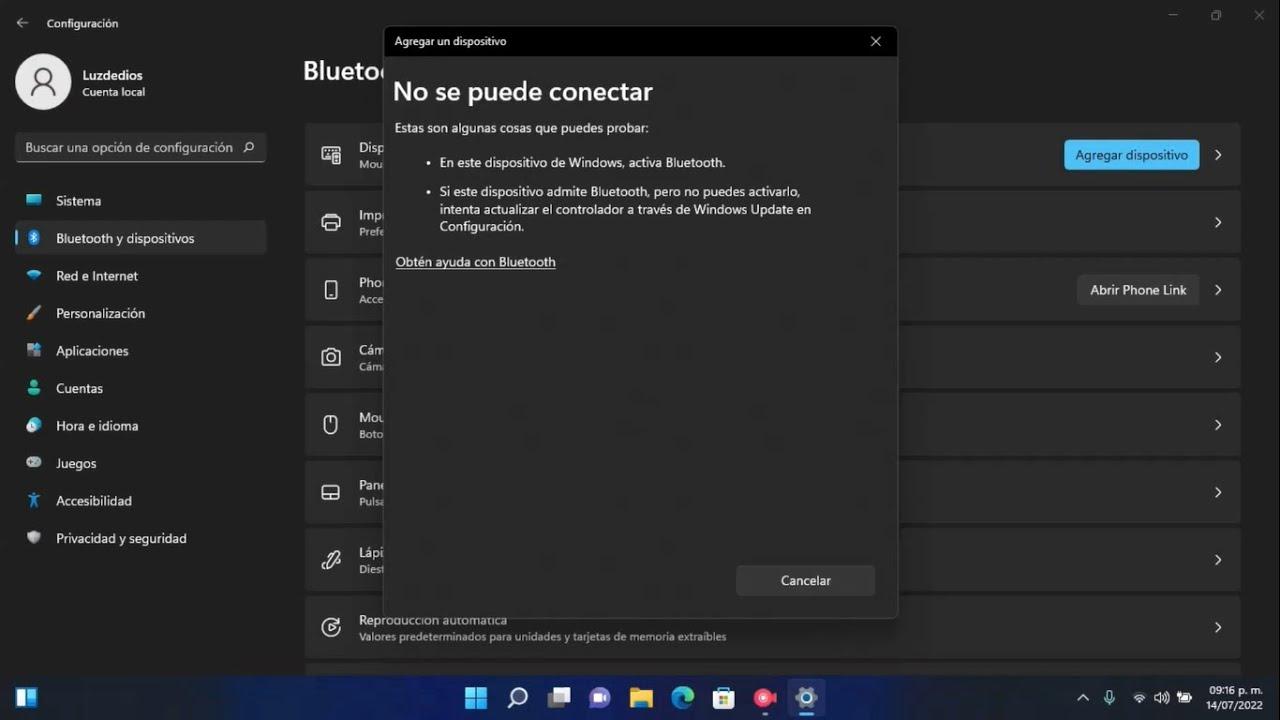
فجأة، واي فاي و بلوتوثلا يتعلق الأمر فقط بعدم رؤية الشبكات أو أيقونة مكبر الصوت الأزرق؛ بل إن المحولات تختفي أحيانًا من النظام كما لو لم تكن موجودة، مما يعقد أي محاولة لإعادة الاتصال. ماذا تفعل عندما لا يكتشف Windows 11 شبكة WiFi أو Bluetooth؟
تظهر هذه المشكلة بطرق مشابهة جدًا: لا يظهر خيار Wi-Fi في الإعدادات، ولا تظهر الأيقونات في شريط المهام، وفي إدارة الأجهزة، قد يظهر مُحوّل الشبكة على شكل مثلث أصفر أو قد لا يكون مُدرجًا على الإطلاق. أشياء مثل إلغاء تثبيت برامج التشغيل، واستخدام الأوامر في CMD، وتشغيل مستكشف الأخطاء وإصلاحها، وإعادة تعيين الشبكة، أو حتى إيقاف تشغيل الكمبيوتر وفصله لمدة 10-30 دقيقةقد يعمل مؤقتًا، لكن المشكلة تعود. ماذا أفعل؟
الأعراض الشائعة عندما لا يكتشف Windows 11 شبكة WiFi أو Bluetooth
أول شيء يلفت الانتباه عادة هو أن يختفي مفتاح Wi-Fi من الإعدادات (الشبكة والإنترنت) ولا يظهر رمز الشبكة في منطقة الإشعارات. يُبلغ من يواجهون هذه المشكلة عن انقطاع اتصال Wi-Fi أولاً، ثم ينقطع اتصال البلوتوث بعد ثوانٍ.
في "إدارة الأجهزة"، قد يعرض المحول اللاسلكي رمز تحذير أو يختفي تمامًا. إذا لم يكن مدرجًا، فمن الضروري الانتقال إلى "عرض" > "إظهار الأجهزة المخفية" للتحقق مما إذا كان Windows قد أخفاه كجهاز غير متصل أو معيب. بعد ذلك، عند فتح "الخصائص"، تحقق مما إذا كان هناك أي تقارير عن وجود أي مشاكل. أي رسالة محددة أو رمز خطأ.
من الأعراض الشائعة الأخرى: بعد إلغاء تثبيت برنامج التشغيل وإعادة التشغيل، يكتشف تحديث ويندوز تحديثًا، ويُثبّته، ويعود كل شيء إلى طبيعته في البداية. ومع ذلك، بعد يوم أو عدة أيام من إعادة التشغيل، يختفي المحول مرة أخرى. حدث هذا، على سبيل المثال، مع بطاقات مثل Intel Wireless‑AC 9462حيث لا يظهر البلوتوث مرة أخرى إلا إذا تم إلغاء تثبيت الجهاز، أو تم عكس تحديث Windows الأخير، أو تم إجراء إيقاف تشغيل كامل عن طريق فصل الكمبيوتر لفترة من الوقت.
يجد بعض المستخدمين فجأةً أن الواي فاي والبلوتوث يتوقفان عن العمل عند عودتهم إلى المنزل، رغم أن كل شيء كان يعمل بشكل جيد في المدرسة أو العمل قبل ساعات قليلة. في هذه الحالات، من المهم تحديد ما إذا كانت المشكلة متعلقة بالبيئة المحيطة (الشبكة أو التداخل) أم بالنظام نفسه: فعند عدم وجود محولات، غالبًا ما يكون العطل في نظام ويندوز أو برامج تشغيله. وحدات التحكم.
الأسباب الأكثر شيوعا
عادةً ما يكون السبب الجذري هو برنامج تشغيل غير مستقر أو قديم أو غير متوافق بعد التحديث. في Windows 11 21H2، ظهرت حالات أصبح فيها المحول غير مرئي بعد تلقي التحديثات أو برامج التشغيل عبر Windows Update. يتوافق هذا مع الحالات التي لا يعود فيها اتصال Wi-Fi إلا لفترة وجيزة، ويستغرق اتصال Bluetooth وقتًا أطول أو ينقطع تمامًا، خاصةً مع أجهزة Intel. حزم OEM مخصصة.
هناك أيضًا تعارضات في الطاقة: إذا أوقف النظام الجهاز لتوفير الطاقة، فقد يبقى في حالة غريبة. لذلك، قد ينجح أحيانًا استنزاف الطاقة (إيقاف تشغيله، وفصل الشاحن، والانتظار من ١٠ إلى ٣٠ دقيقة): بتفريغ الكهرباء المتبقية، تُعاد تهيئة الوحدة، ولكن... مؤقتًا إذا استمر فشل السائق.
من الأسباب الشائعة الأخرى تحديثات ويندوز أو برامج التشغيل التي تُسبب ارتكاسات. بعد إلغاء تثبيت آخر تحديث وإعادة تثبيت الجهاز، يُبلغ الكثيرون عن عودة كل شيء إلى العمل حتى يُعيد النظام تطبيق نفس التصحيح المُسبب للمشكلة. من الضروري مراقبة هذه المشاكل. التحديثات.
أخيرًا، قد تؤثر خدمات النظام المعطلة (WLAN AutoConfig لشبكة Wi-Fi، وخدمة توافق Bluetooth لشبكة BT) وإعدادات الطاقة المتقدمة على استقرار المحول. في حال عدم بدء تشغيل هذه الخدمات، قد تُصبح الشبكة ومجموعة Bluetooth معزولة، وقد لا يتصل الجهاز أصلًا. يظهر.
فحوصات سريعة
قبل الخوض في التفاصيل، تأكد من إيقاف وضع الطيران، ومن عدم وجود مفتاح وظيفي أو مفتاح لاسلكي مادي يحجب الإشارة. مع أن الأمر يبدو بسيطًا، إلا أن تم الضغط على اختصار لوحة المفاتيح بشكل غير صحيح يمكن أن يسبب الخوف.
افتح الإعدادات > الشبكة والإنترنت: إذا لم يظهر مفتاح Wi-Fi، فالمشكلة ليست في الشبكة الخارجية؛ ببساطة، لا يتعرف Windows على المحول. هذا التمييز يُساعد في تضييق نطاق استكشاف الأخطاء وإصلاحها. وحدات التحكم والخدمات.
إذا كنت قادمًا من بيئة مختلفة (على سبيل المثال، نجح الأمر في الفصل الدراسي ولكن ليس في المنزل)، فحاول أيضًا متحرك حاول استخدام وضع نقطة الوصول لاستبعاد أي مشاكل في جهاز التوجيه. ولكن إذا لم يكن المحول مدرجًا، فلن يُغيّر اختبار الشبكة الخارجية شيئًا: المشكلة في الجهاز.
قم بإيقاف تشغيل الجهاز تمامًا: أغلق ويندوز، وافصل الشاحن، وانتظر 10 دقائق على الأقل. في أجهزة الكمبيوتر المحمولة، قد يؤدي هذا "التوقف" إلى إعادة تشغيل وحدة الاتصال اللاسلكي. إذا عادت شبكات Wi-Fi وBluetooth للعمل بعد ذلك، فستعلم أن مصدر الطاقة عامل مهم ويحتاج إلى تعديل. الطاقة والدوافع من أجل حل مستقر.
التحقق من "إدارة الأجهزة" ورموز الخطأ
انقر بزر الماوس الأيمن على زر ابدأ، ثم اختر "إدارة الأجهزة". انتقل إلى "محولات الشبكة والبلوتوث". إذا لم يظهر أي شيء، فانتقل إلى شريط القائمة العلوي، ثم اختر "عرض"، ثم اختر "إظهار الأجهزة المخفية". حدد موقع المحول (على سبيل المثال، "Intel Wireless-AC 9462" لشبكة Wi-Fi ومحول البلوتوث المقابل له) وافتح إعداداته. ملكيات.
في علامة التبويب "عام"، ضمن "حالة الجهاز"، لاحظ أي رسالة خطأ أو رمز يظهر. يرى العديد من المستخدمين مثلثًا أصفر اللون يُشير إلى مشاكل في بدء تشغيل الجهاز؛ معرفة هذه التفاصيل تُمكّنك من الاختيار بين إعادة التثبيت، أو استعادة برنامج التشغيل، أو إعادة التشغيل. خدمات.
تحقق أيضًا من علامة التبويب "التفاصيل" وحدد "معرف الأجهزة": باستخدام هذا السلسلة، وفي حالة عدم تقديم الشركة المصنعة للتنزيل برقم تسلسلي، يمكنك تحديد برنامج التشغيل الصحيح لاحقًا من خلال بائع الشريحة، نظرًا لأن معرف PCI/USB هو لا لبس فيه.
أعد تثبيت أجهزة الشبكة واكتشافها من "إدارة الأجهزة"
هناك طريقة بسيطة أعادت تشغيل الواي فاي والبلوتوث للكثيرين، وهي إلغاء تثبيت الجهاز وإجبار ويندوز على البحث عن تغييرات في الأجهزة. إنها طريقة سهلة ولا تتطلب أدوات خارجية، ولكن يجب تنفيذها باستخدام طلب.
- افتح إدارة الأجهزة.
- حدد محول Wi-Fi أو Bluetooth في فئته.
- انقر بزر الماوس الأيمن واختر "إلغاء تثبيت الجهاز" (حدد "حذف برنامج التشغيل" إذا ظهر).
- في الشريط العلوي، انتقل إلى "الإجراء".
- حدد "البحث عن تغييرات الأجهزة" لإعادة تثبيت Windows جهاز.
بعد هذا البحث، سيظهر المحول مجددًا ويُحمّل برنامج التشغيل. في العديد من الأجهزة، يُحل هذا المشكلة فورًا، ولكن إذا كان برنامج التشغيل المُعاد تثبيته هو نفسه الذي كان معطلًا، فقد يكون الحل قصير الأمد. إذا عاد اتصال Wi-Fi فقط وظلّ البلوتوث غائبًا، فكّر في العملية مع جهاز البلوتوث أو ثبّت برنامج التشغيل الخاص به بشكل منفصل. وحدة التحكم وتحقق من توافق سماعات الرأس الخاصة بك مع LE Audio Bluetooth.
إذا عاد جهازك مزودًا ببرنامج تشغيل عام، ففكّر في تثبيت برنامج الشركة المصنّعة للرقاقة (مثل Intel أو Realtek أو غيرهما) أو برنامج الشركة المصنّعة للكمبيوتر، إن وُجد. غالبًا ما تتضمن حزمة OEM إعدادات الطاقة والراديو التي يفتقر إليها برنامج التشغيل العام. يعتبر.
تحديث أو استعادة أو إعادة تثبيت برامج التشغيل
إذا بدأت المشكلة بعد التحديث، فجرب "استعادة برنامج التشغيل" في علامة تبويب "برامج التشغيل". إذا لم يكن هذا الخيار متاحًا، فستحتاج إلى إلغاء تثبيت إصدار سابق وإعادة تثبيته، أو التحديث إلى أحدث إصدار أصدرته الشركة المصنعة للبطاقة. مع بطاقات مثل Intel Wireless-AC 9462، يُنصح بـ... ثَبَّتَ حزم Wi-Fi و Bluetooth بشكل منفصل.
تنشر العديد من الشركات المصنّعة للمعدات الأصلية برامج تشغيل خاصة بها، ولكن في بعض الأحيان لا تستجيب مواقعها الإلكترونية للأرقام التسلسلية أو لا تُدرج الطراز حتى. حدث أنه عند إدخال رقم تسلسلي (مثل AR020000592590)، لم تُعطِ الصفحة أي نتائج. في هذه الحالات، يمكنك التوجه مباشرةً إلى Intel أو مُورّد الشريحة لتنزيل برنامج التشغيل "النظيف". استخدم "البحث عن برامج التشغيل في جهاز الكمبيوتر" وثبّت برنامج التشغيل. مشاة يدوياً.
إذا أصر النظام على إعادة تثبيت نفس برنامج التشغيل المسبب للمشكلة عبر Windows Update، فقم بإلغاء تحديد المربع "تضمين برامج التشغيل مع التحديثات" أو استخدم أداة "إظهار أو إخفاء التحديثات" من Microsoft لحظره مؤقتًا. سائق مضطرب.
نقطة إضافية: في تبويب "خصائص" > "إدارة الطاقة" في المحول، عطّل خيار "السماح للكمبيوتر بإيقاف تشغيل هذا الجهاز لتوفير الطاقة". قد يؤدي الإعداد المفرط إلى تعطل الجهاز بعد الدخول في وضع السكون أو بعد عدة عمليات إعادة تشغيل، كما ذكر من وجدوا أن شبكات Wi-Fi وBluetooth تصمد بعد إعادة تشغيل الجهاز مرتين أو ثلاث مرات، ثم... كاين.
إعادة ضبط الشبكة
يتضمن Windows 11 ميزةً تُزيل جميع مُحوّلات الشبكة وتُعيد تثبيتها، بالإضافة إلى إعادة ضبط مكونات TCP/IP وWinsock والسياسات. إذا لم تُفلح محاولاتك، فغالبًا ما تُزيل إعادة ضبط الشبكة التكوينات التالفة فورًا وتُبقي المجموعة "كأنها جديدة"، مما يُتيح استعادة رؤية الشبكة. محول.
انتقل إلى الإعدادات > الشبكة والإنترنت > إعدادات الشبكة المتقدمة > إعادة ضبط الشبكة. بعد التأكيد، سيُعاد تشغيل جهاز الكمبيوتر. احتفظ بكلمات مرور شبكة Wi-Fi لديك، لأنك ستحتاج إلى إعادة الاتصال؛ وإذا كنت تستخدم شبكة VPN، فأعد تثبيت برنامجها لاحقًا، وراجع إعدادات الوصول عن بُعد. سطح المكتب البعيد من Chromeلأن الترميم يزيل أيضًا الأنفاق والمرشحات.
مستكشف أخطاء الاتصال بالإنترنت ومصلحها
يُوفر مُستكشف أخطاء Windows ومُصلحها أحيانًا أدلةً قيّمة (مثل توقف الخدمات، تلف برامج التشغيل، إلخ). انتقل إلى الإعدادات > النظام > استكشاف الأخطاء وإصلاحها > مُستكشفات أخطاء أخرى، وشغّل "اتصالات الإنترنت" و"مُحوّل الشبكة". لا يُصلح هذا المُستكشف المشكلة دائمًا، ولكن عند اكتشافه لخلل في أحد التبعيات، يُمكنه إعادة تنشيطه. وثّقها.
إذا اقترح المعالج إعادة ضبط المحولات أو إعادة تثبيت برامج التشغيل، فاقبل العملية وأعد تشغيل الجهاز. مع أن هذا قد يبدو روتينيًا، إلا أنه يُؤتمت عدة خطوات تستغرق وقتًا طويلاً ويُقلل من هامش الخطأ. خطأ.
تحديثات Windows: التثبيت أو الإيقاف المؤقت أو إلغاء التثبيت
تحقق من وجود تحديثات في الإعدادات > تحديث Windows. تُصلح Microsoft باستمرار مشاكل التوافق التي تؤثر على Wi-Fi/Bluetooth. قد يوفر التحديث التراكمي برنامج التشغيل الصحيح أو إصلاحًا للنظام الفرعي يُعيد الاستقرار. معدات.
إذا بدأت المشكلة بعد تحديث، فألغِ تثبيت أحدث تحديث: الإعدادات > تحديث ويندوز > سجل التحديثات > إلغاء تثبيت التحديثات. في بعض الحالات، تكون هذه هي الطريقة الوحيدة لاستعادة اتصال Wi-Fi وBluetooth، خاصةً عند إيقاف تشغيل الجهاز تمامًا لمدة 10-30 دقيقة. لمنع ظهور التحديث المُسبب للمشكلة مُجددًا، أوقف التحديثات مؤقتًا لبضعة أيام أو احظر الحزمة المُحددة. لقد منحت هذه الاستراتيجية العديد من المستخدمين فترة راحة لتثبيت نظامهم باستخدام برنامج تشغيل. وظيفي.
إعدادات الطاقة والخدمة
في لوحة التحكم > خيارات الطاقة > تغيير إعدادات الخطة > تغيير الإعدادات المتقدمة، اضبط "إعدادات المحول اللاسلكي" على "أقصى أداء" لكلٍّ من طاقة التيار المتردد وطاقة البطارية. هذا التغيير البسيط يمنع النظام من إيقاف تشغيل الراديو فجأةً، ويساعد المحول على تجنب يختفي بعد الإيقاف.
تحقق من الخدمات: اضغط على Windows + R، واكتب services.msc، ثم ابحث عن "WLAN AutoConfig" (Wi-Fi) و"Bluetooth Support Service". تأكد من ضبطهما على الوضع التلقائي وتشغيلهما. إذا كان أحدهما متوقفًا، فقم بتشغيله؛ وإذا كان متوقفًا على الوضع اليدوي، فغيّره إلى الوضع التلقائي. قد يؤدي توقف خدمة المفاتيح إلى منع الواجهة من العمل. يظهر في الاعدادات.
عطّل بدء التشغيل السريع (خيارات الطاقة > اختيار وظائف أزرار الطاقة > تغيير الإعدادات غير المتاحة حاليًا > إلغاء تحديد "تفعيل بدء التشغيل السريع"). عند تفعيل بدء التشغيل السريع، قد يبقى برنامج التشغيل غير المستقر في حالة تالفة بين دورات التمهيد؛ ويؤدي تعطيله إلى عملية تمهيد أنظف ويزيد من احتمالية استعادة المحول. كبير.
عندما لا يقدم المصنع برامج التشغيل والبدائل (بانغو، إلخ.)
إذا لم يُظهر موقع الشركة المُصنِّعة للجهاز نتائج البحث حسب الرقم التسلسلي أو الطراز، فلا بأس. من "إدارة الأجهزة" > "الخصائص" > "التفاصيل" > "مُعرِّفات الأجهزة"، انسخ المُعرِّف وابحث عنه في موقع الشركة المُصنِّعة (Intel، Realtek، Qualcomm). على سبيل المثال، مع Intel، يمكنك استخدام "مساعد برامج التشغيل والدعم من Intel" أو تنزيل حزم Wi-Fi وBluetooth يدويًا. عادةً ما يكون تثبيت ملف INF الصحيح مباشرةً على الجهاز هو الحل الأمثل. علاج معجزة.
خيار آخر: ابحث عن طراز المحول الدقيق (مثلاً، "برنامج تشغيل Intel Wireless-AC 9462 Windows 11") على موقع Intel الإلكتروني، واختر الإصدار الموصى به لنظام Windows 11 لديك. تجنب الإصدارات القديمة جدًا أو التجريبية. إذا كانت الشركة المصنعة للمعدات الأصلية تتطلب برنامج تشغيل مخصصًا، فجرّب برنامج التشغيل الخاص بالشركة المصنعة أولًا؛ إذا كان يعمل بثبات، يمكنك الاحتفاظ به حتى لو لم يكن يحمل شعار Intel. الشركة المصنعة من الكمبيوتر المحمول.
على الرغم من أن هذه الخطوات قد تبدو كثيرة، إلا أنها عمليًا تُشكل مسارًا واضحًا: تأكيد الأعراض، وإعادة تثبيت الأجهزة واكتشافها، وتأمين الخدمات، وإصلاح برامج التشغيل المستقرة، ومراقبة تحديثات Windows. باستخدام هذا النهج، تم حل حتى الحالات المستعصية، مثل مشكلة Intel Wireless-AC 9462 على Windows 11 21H2، دون اللجوء إلى... الخدمة الفنية.


محرر متخصص في قضايا التكنولوجيا والإنترنت بخبرة تزيد عن عشر سنوات في الوسائط الرقمية المختلفة. لقد عملت كمحرر ومنشئ محتوى لشركات التجارة الإلكترونية والاتصالات والتسويق عبر الإنترنت وشركات الإعلان. لقد كتبت أيضًا في مواقع الاقتصاد والمالية والقطاعات الأخرى. عملي هو أيضا شغفي. الآن من خلال مقالاتي في Tecnobits، أحاول استكشاف كل الأخبار والفرص الجديدة التي يقدمها لنا عالم التكنولوجيا كل يوم لتحسين حياتنا.