- عادة ما يكون الخطأ عند نسخ الملفات الكبيرة ناتجًا عن نظام الملفات FAT32، الذي يحد من حجم كل ملف فردي إلى 4 جيجابايت، حتى لو كانت هناك مساحة حرة كبيرة على محرك الأقراص.
- للتعامل مع الملفات الكبيرة، يفضل استخدام نظام الملفات NTFS أو exFAT، مما يلغي هذا القيد ويسمح لك بالاستفادة الكاملة من سعة محرك أقراص USB أو القرص الصلب الخارجي.
- قد يتطلب نظام التشغيل Windows مساحة مؤقتة إضافية على محرك النظام عند النسخ من الشبكة أو VPN أو بين الأقراص، لذا من الجيد الاحتفاظ ببعض المساحة الحرة وتنظيف الملفات المؤقتة.
- إذا لم تتمكن من تغيير تنسيق محرك الأقراص، يمكنك تقسيم الملف إلى أجزاء أصغر أو استخدام أدوات إدارة الأقسام والتحويل لتجنب فقدان البيانات.
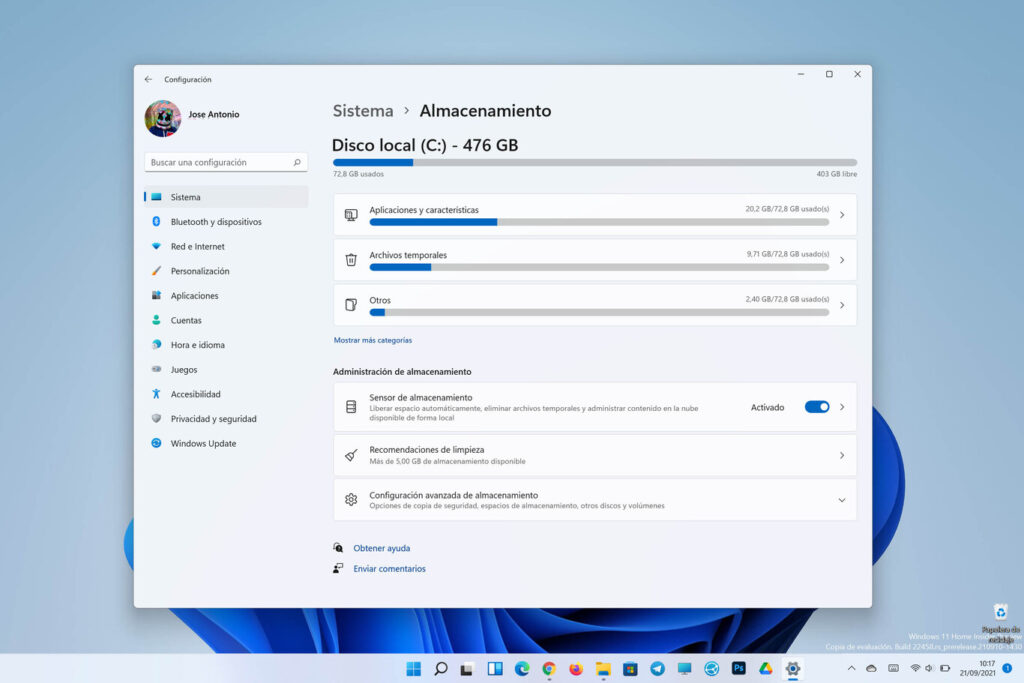
إذا سبق لك أن حاولت نسخ فيلم بدقة 4K، أو صورة ISO لنظام التشغيل Windows، أو نسخة احتياطية ضخمة إلى محرك أقراص USB، أو محرك أقراص صلبة خارجي، أو حتى بين محركات الأقراص الداخلية لجهاز الكمبيوتر الخاص بك، أو عندما تحاول إرسال ملفات كبيرة وقد واجهتَ أخطاءً تتعلق بالمساحة... لا تقلق، لستَ وحدك. من الشائع جدًا أن يعرض نظام ويندوز تحذيرات مثل "لا توجد مساحة كافية"، أو "الملف كبير جدًا بالنسبة لنظام الملفات الوجهة"، أو أن تتوقف عملية النسخ حتى عندما تكون المساحة كافية نظريًا.
هذا النوع من الأخطاء مثير للقلق لأنه يبدو يتعارض مع ما تراه في مستكشف الملفاتيُظهر القرص مساحة خالية كافية، لكن نظام ويندوز يرفض نسخ ملف كبير أو يستخدم مساحة أكبر بكثير من المتوقع. عادةً ما يكون هناك سببان رئيسيان وراء هذه المشاكل: تنسيق نظام الملفات (FAT32، exFAT، NTFS...) وكيف يدير نظام ويندوز عمليات النسخ والمساحة المؤقتة والتجزئة. دعونا نلقي نظرة، خطوة بخطوة وبهدوء، على ما يحدث وكيفية إصلاحه نهائياً.
لماذا لا أستطيع نسخ الملفات الكبيرة على الرغم من وجود مساحة كافية؟
أول شيء يجب فهمه هو أنه حتى لو أظهر محرك الأقراص عشرات أو مئات الجيجابايت من المساحة الحرة، فإن نظام الملفات يمكن أن يفرض قيودًا. حدود حجم كل ملف على حدةبمعنى آخر، السعة الإجمالية للجهاز شيء، والحد الأقصى لحجم الملف الواحد شيء آخر تمامًا. هذا الاختلاف هو ما يسبب معظم الأخطاء عند نسخ الملفات الكبيرة.
علاوة على ذلك، لا يقوم نظام ويندوز دائمًا بنسخ الملفات بطريقة "متدفقة" كما قد نتصور. في بعض الحالات، أثناء عملية النسخ، قد يحتاج إلى... مساحة مؤقتة إضافية في وحدة المنشأ أو الوجهة (أو حتى على محرك النظام)، وهو ما يفسر الأخطاء السخيفة مثل "لا توجد مساحة على C:" عند نقل البيانات إلى D:، أو أن محرك الأقراص ذي الحالة الصلبة (SSD) يبدو أنه يستهلك ضعف حجم البيانات المنسوخة تقريبًا.

الخطأ الشائع: "الملف كبير جدًا بالنسبة لنظام الملفات الوجهة"
من أكثر الرسائل شيوعًا عند نسخ الملفات الكبيرة إلى محركات أقراص USB أو محركات الأقراص الصلبة الخارجية هي رسالة التحذير التالية: "الملف كبير جدًا بالنسبة لنظام الملفات الوجهة"يحدث هذا عادة مع الملفات التي يبلغ حجمها عدة غيغابايت: ملفات ISO الخاصة بنظام التشغيل Windows، ونسخ النظام الاحتياطية، ومقاطع الفيديو الشخصية عالية الدقة، وما إلى ذلك، حتى عندما ترى أن محرك أقراص USB يحتوي على 16 غيغابايت أو 32 غيغابايت أو 64 غيغابايت أو أكثر من المساحة المتاحة.
يكمن التفسير في الشكل المعتاد لهذه الأقراص: فمعظم أقراص USB تأتي من المصنع بتنسيق FAT32نظام الملفات FAT32 متوافق للغاية (يتم قراءته بواسطة أنظمة ويندوز وماك أو إس والعديد من أجهزة التلفزيون الذكية وأجهزة الألعاب وغيرها)، ولكنه يعاني من قيود واضحة للغاية: لا يمكن أن يتجاوز حجم أي ملف واحد 4 جيجابايتيمكن لوحدة التخزين تخزين ما يصل إلى 2 تيرابايت إجمالاً (أو أيًا كان ما يسمح به محرك الأقراص فعليًا)، ولكن لا يمكن أن يتجاوز حجم كل ملف فردي 4 جيجابايت.
إذا كان محرك الأقراص الخاص بك مهيأً بنظام FAT16، فإن الوضع أسوأ: الحد الأقصى لحجم الملف هو 2 جيجابايتولهذا السبب، على الرغم من أن شريط المساحة الحرة في مستكشف الملفات يكاد يكون فارغًا (هناك مساحة كبيرة)، فعندما تحاول نسخ ملف كبير واحد، يحذرك النظام من أنه لا يمكن إكمال العملية.
حدود نظام الملفات FAT32 وأسباب تسببه في العديد من المشاكل مع الملفات الكبيرة
عندما تم تصميم نظام الملفات FAT32 في ذلك الوقت ويندوز 95في ذلك الوقت، لم يكن أحد يتخيل أن مستخدمًا منزليًا سيرغب في نقل ملفات بحجم 20 أو 30 أو 50 جيجابايت على ذاكرة فلاش USB صغيرة الحجم. في ذلك السياق، بدا حد 4 جيجابايت لكل ملف أكثر من كافٍ. مع مرور الوقت، ظهرت مقاطع الفيديو عالية الدقة، والنسخ الاحتياطية الكاملة، والآلات الافتراضية، وما إلى ذلك، وأصبح هذا الحد غير كافٍ.
عمليًا، هذا يعني أنه على محرك أقراص FAT32 يمكنك أن يكون لديك، على سبيل المثال، لدي مساحة خالية تبلغ 200 جيجابايت، ولا يزال يتعذر نسخ ملف ISO بحجم 8 جيجابايت.نظام الملفات ببساطة لا يعرف كيفية التعامل مع الملفات الفردية الكبيرة. لهذا السبب، على الرغم من رؤيتك مساحة فارغة كبيرة على الشاشة، إلا أن النظام يعطيك رسالة الخطأ "الملف كبير جدًا" أو "لا توجد مساحة كافية على القرص".
على الرغم من أن نظام الملفات FAT32 يتمتع بميزة كبيرة تتمثل في توافقه شبه العالمي (ويندوز، ماك أو إس، لينكس، أجهزة التلفاز، مشغلات الوسائط، إلخ)، إلا أن حد 4 جيجابايت يعني أن قد لا يكون مناسبًا لتخزين الأفلام الطويلة عالية الجودة، أو صور النظام، أو النسخ الاحتياطية الكاملة، أو الألعاب الكبيرة.وهنا يأتي دور أنظمة الملفات الأكثر حداثة.

ما هي أنظمة الملفات التي تسمح بنسخ الملفات الكبيرة؟
إذا كنت ترغب في تجاهل حد 4 جيجابايت للملفات، فأنت بحاجة إلى استخدام أنظمة ملفات مختلفة على محرك الأقراص الخاص بكفي نظام التشغيل ويندوز، أكثرها شيوعاً هي:
- نظام الملفات NTFSهذا هو نظام الملفات الأصلي لنظام ويندوز الحديث. لا يفرض هذا النظام قيودًا تُذكر على حجم الملفات بالنسبة للمستخدم العادي (فهو يدعم الملفات الكبيرة جدًا)، ويوفر صلاحيات متقدمة، وتشفيرًا، وضغطًا، وغير ذلك. إنه مثالي لمحركات الأقراص الصلبة الداخلية والخارجية التي ستستخدمها حصريًا مع نظام ويندوز.
- exFATتم تصميمه لأجهزة ذاكرة الفلاش الكبيرة (محركات أقراص USB، وبطاقات SD، ومحركات أقراص SSD الخارجية) ويزيل حد 4 جيجابايت. متوافق مع نظامي التشغيل ويندوز وماك أو إس يدعم النظام هذه الميزة بشكل أصلي، كما تدعمها العديد من الأجهزة الحديثة. إنها الخيار الأمثل إذا كنت ستستخدم محرك الأقراص على أنظمة متعددة.
- FAT32لا يزال الأمر منطقيًا إذا كنت بحاجة إلى أقصى قدر من التوافق مع أجهزة قديمة جداً أو الأجهزة التي لا تدعم نظام الملفات exFAT/NTFS (مثل مشغلات الألعاب القديمة، وأجهزة الألعاب القديمة، وما إلى ذلك). ولكن بالنسبة للملفات الكبيرة، يُعد هذا هو العامل المحدد للسرعة.
يكمن السر في تكييف نظام الملفات مع ما تنوي القيام به. إذا كانت أولويتك هي أن تكون قادرًا على نسخ الملفات الكبيرة بسهولة تامةستحتاج إلى التفكير في تحويل أو تهيئة محرك الأقراص إلى نظام الملفات NTFS أو exFAT.
أخطاء أثناء نقل الملفات بين القرصين C: و D: على الرغم من وجود مساحة خالية
ومن الحالات الشائعة الأخرى حالة الشخص الذي لديه القرص C: ممتلئ تقريبًا (على سبيل المثال، 5 جيجابايت مساحة حرة) وقرص آخر D: مع مئات الجيجابايت المتاحةعند محاولة نقل الملفات من القرص C: إلى القرص D: لتوفير مساحة، يعرض نظام ويندوز رسالة تفيد بعدم وجود مساحة كافية على القرص C: لإتمام العملية. من المنطقي أن يؤدي نقل البيانات من القرص C: إلى القرص D: إلى توفير مساحة، لا إلى الحاجة إلى مساحة إضافية.
تكمن المشكلة في أنه، اعتمادًا على طريقة النسخ/النقل ونوع الملف، قد يستخدم نظام التشغيل Windows الملفات المؤقتة، أو ذاكرة التخزين المؤقت، أو حتى نقاط الاستعادة تستهلك هذه العمليات مساحة إضافية. وتلعب وظائف أخرى، مثل الفهرسة والضغط وسلة المحذوفات، وحتى برامج مكافحة الفيروسات التي تُنشئ نسخًا مؤقتة، دورًا في ذلك. إذا كان محرك الأقراص C: ممتلئًا، فإن أي حاجة لمساحة إضافية ستؤدي إلى ظهور هذه الأنواع من الأخطاء.
في كثير من الحالات، يُساعد عادةً إفراغ المجلدات المؤقتة (%temp% و temp)، ومسح ذاكرة التخزين المؤقت لتحديثات ويندوز، وحذف نقاط الاستعادة القديمة، وتقليل حجم سلة المحذوفات أو إفراغها. مع ذلك، توجد حالات تستمر فيها المشكلة رغم هذه الإجراءات. قم بتحرير 10 أو 15 أو حتى أكثر من جيجابايت على القرص C:يستمر نظام التشغيل ويندوز في طلب بضعة غيغابايتات إضافية عند نسخ ملف كبير من شبكة أو محرك أقراص آخر، كما لو أن ذلك لم يكن كافياً أبداً.
نسخ الملفات الكبيرة من الشبكة أو VPN: لماذا يتطلب مساحة كبيرة؟
عند نسخ ملف كبير جدًا من مورد شبكة مشترك أو من خلال شبكة افتراضية خاصة (VPN)تزداد الأمور تعقيداً. فبعض المستخدمين، الذين لديهم أكثر من 70 جيجابايت من المساحة الحرة على قرصهم المحلي، عندما ينسخون ملفاً بحجم 40 جيجابايت من خادم بعيد، يرون أن عملية النسخ تصل إلى 90-95%، ثم تتوقف، وتظهر رسالة خطأ "لا توجد مساحة كافية" تطلب تحرير عدة جيجابايت إضافية.
في هذه الحالات، بالإضافة إلى العوامل المذكورة أعلاه، تدخل أمور مثل ما يلي حيز التنفيذ: ذاكرة التخزين المؤقت للشبكة، وعمليات التخزين المؤقت، والملفات المؤقتة التي تم إنشاؤها أثناء النقلقد يحتاج نظام التشغيل Windows إلى الاحتفاظ بكتل من البيانات في الذاكرة وعلى القرص لضمان سلامة النسخة، خاصة عندما يكون الاتصال بطيئًا أو غير مستقر (كما هو الحال غالبًا مع بعض شبكات VPN)، وإذا كنت بحاجة إلى نقل ملفات كبيرة دون تنزيلها، يمكنك معرفة كيفية القيام بذلك. انقل بياناتك دون تنزيلها.
وإذا أضفت إلى ذلك احتمال أن تستهلك تطبيقات أخرى مساحة في نفس الوقت (سجلات النظام، وملفات المتصفح المؤقتة، والتنزيلات غير المكتملة، وما إلى ذلك)، فسيبدأ النظام في طلب مساحة أكبر. هامش أمان إضافي قبل المتابعة في عملية النسخ. لهذا السبب، حتى لو رأيت أن لديك عشرات الجيجابايتات من المساحة المتبقية، فإن نظام ويندوز يصر على أنك بحاجة إلى تحرير 2 أو 3 جيجابايت إضافية لإتمام العملية.

كيفية التحقق مما إذا كان محرك الأقراص الخاص بك مهيأ بنظام FAT32 أو exFAT أو NTFS
قبل البدء في تنسيق أو تحويل أي شيء، من المستحسن التحقق ما هو نظام الملفات الذي تم تهيئة القرص به فعلياً؟ وهذا ما يسبب لك المشاكل. في نظام ويندوز، الأمر بسيط للغاية:
- قم بتوصيل محرك أقراص USB أو القرص الصلب الخارجي أو البطاقة التي تستخدمها.
- افتح مستكشف الملفات وحدد موقع الوحدة.
- انقر بزر الماوس الأيمن على محرك الأقراص وادخل "ملكيات".
- ستجد في علامة التبويب "عام" حقلاً يسمى "نظام الملفات" حيث سيشير إلى FAT32، exFAT، NTFS، إلخ.
إذا رأيتَ أنه مكتوب FAT32 وكنتَ تحاول نسخ ملفات فردية أكبر من 4 جيجابايت، فقد حددتَ بالفعل السبب الدقيق للخطأمن هنا، سيكون قرارك إما تغيير نظام الملفات الخاص بك أو البحث عن بدائل مثل تقسيم الملفات.
قم بتهيئة محرك أقراص USB أو قرص خارجي إلى نظام الملفات NTFS أو exFAT
أسهل وأسرع طريقة لنسخ الملفات الكبيرة هي قم بتهيئة محرك الأقراص مع نظام ملفات لا يتقيد بحد 4 جيجابايت. يمكنك القيام بذلك من داخل نظام ويندوز نفسه في غضون ثوانٍ معدودة، ولكن يجب أن تدرك أن عملية التهيئة قد تستغرق وقتًا طويلاً. امسح جميع البيانات من محرك الأقراصلذا أولاً، قم بعمل نسخة احتياطية من أي شيء يهمك.
في نظام التشغيل ويندوز، تتمثل الخطوات الأساسية لتهيئة محرك أقراص USB أو محرك أقراص صلبة خارجي فيما يلي:
- قم بتوصيل محرك الأقراص بالكمبيوتر وانتظر حتى يظهر في مستكشف الملفات.
- انقر بزر الماوس الأيمن على محرك الأقراص وحدد "شكل…".
- في "نظام الملفات"، اختر نظام الملفات NTFS (إذا كنت ستستخدمه فقط على نظام ويندوز) أو exFAT (إذا كنت ترغب أيضًا في التوافق مع نظام macOS والأجهزة الحديثة الأخرى).
- حدد الخيار لـ "تنسيق سريع" إذا كنت ترغب في أن يستغرق الأمر وقتًا أقل، إلا إذا كنت تشك في وجود قطاعات تالفة وتفضل تهيئة كاملة.
- انقر على "ابدأ" وقم بتأكيد التحذير بأن جميع البيانات سيتم حذفها.
بعد التهيئة، سيظل محرك الأقراص نفسه يظهر بحرفه المعتاد، ولكن الآن مع نظام الملفات NTFS أو exFAT ويمكنك نسخ ملفات بحجم 5 أو 10 أو 50 جيجابايت دون أي مشكلة، طالما أن هناك مساحة إجمالية كافية.
قم بتحويل نظام الملفات من FAT32 إلى NTFS دون فقدان البيانات
إذا كان محرك أقراص USB أو القرص الصلب الخارجي يحتوي بالفعل على بيانات لا ترغب في حذفها، فقد لا يكون التهيئة خيارًا مناسبًا. في هذه الحالة، يمكنك اختيار تحويل نظام الملفات من FAT32 إلى NTFS بدون فقدان البياناتيوجد في نظام ويندوز أداة سطر أوامر تسمح بذلك:
1. افتح مربع حوار "تشغيل" بالضغط على ويندوز + Rيكتب cmd ثم اضغط على مفتاح الإدخال لفتح موجه الأوامر.
2. في النافذة، قم بتشغيل الأمر تحويل X: /fs:ntfs، مع استبدال X بحرف الوحدة التي تريد تحويلها.
يحاول هذا الأمر تحويل بنية نظام الملفات من FAT32 إلى NTFS الاحتفاظ بالملفات الموجودةإنه حل جيد عندما لا يكون لديك مكان لعمل نسخة احتياطية، على الرغم من أنه كما هو الحال مع أي عملية من هذا النوع، فإنه من المفيد دائمًا وجود نسخة احتياطية مسبقة من الأشياء المهمة في حالة حدوث خطأ ما.
يتمثل القيد الرئيسي في أن التحويل هو أحادي الاتجاهإذا احتجت في المستقبل إلى التحويل من نظام الملفات NTFS إلى FAT32، فلن تتمكن من القيام بذلك باستخدام convert.exe وستضطر إلى تهيئة القرص (مسح كل شيء)، أو استخدام أدوات خارجية تحاول إعادة التحويل دون فقدان البيانات.
بالإضافة إلى الأمر الأصلي، توجد برامج لإدارة الأقسام توفر معالجات رسومية للتحويل بين نظامي الملفات FAT32 وNTFS دون الحاجة إلى تهيئة القرص. بعض هذه البرامج، مثل EaseUS Partition Master أو AOMEI Partition Assistant، تتضمن ميزات إضافية مثل: استنساخ الأقراص، وتغيير حجم الأقسام، ونقل نظام التشغيل إلى محرك أقراص الحالة الصلبة (SSD)، وتقسيم الأقسام الكبيرة. أو حتى التحويل من نظام الملفات NTFS إلى نظام الملفات FAT32 مع الحفاظ على المحتوى.
بدائل عندما يتعذر تغيير نظام الملفات
هناك حالات تكون فيها ملزمًا بالحفاظ على FAT32على سبيل المثال، إذا كان القرص بحاجة إلى القراءة بواسطة جهاز قديم جدًا، أو وحدة تحكم لا تتعرف إلا على نظام الملفات FAT32، أو جهاز صناعي. في هذه الحالات، حتى لو أردت نسخ ملف بحجم 8 أو 10 جيجابايت، فلن تتمكن من تهيئته بنظام الملفات NTFS أو exFAT دون فقدان التوافق.
عندما يتعذر عليك تغيير نظام الملفات، فإن الخيار الأكثر منطقية هو قسّم الملف الكبير إلى عدة أجزاء يقل حجم كل منها عن 4 جيجابايتيمكن القيام بذلك باستخدام برامج الضغط مثل 7-Zip أو WinRAR أو باستخدام برامج إدارة الملفات المتقدمة التي تحتوي على أدوات "لتقسيم" و "دمج" الملفات.
الإجراء بسيط: تقوم بإنشاء عدة أجزاء (على سبيل المثال، أجزاء بحجم 2 جيجابايت لكل منها) تتناسب تمامًا مع نظام الملفات FAT32. ثم تنسخ جميع الأجزاء إلى محرك أقراص USB، وتنقله إلى جهاز الكمبيوتر الآخر، وهناك تستخدم الوظيفة المناسبة ("join" أو "merge" أو "extract"، حسب البرنامج) لإعادة بناء الملف الأصلي. يُعد هذا الحل مفيدًا لنقل الملفات الكبيرة.ولكن لا تقم بتشغيلها مباشرة من محرك الأقراص FAT32، لأن النظام لن يدعم الملف بأكمله داخل وحدة التخزين.
بعض برامج التشفير، مثل الحلول التي تُنشئ أقراص افتراضية مشفرة بنظام NTFS داخل محرك أقراص FAT32يقدمون حلاً وسيطاً آخر: إذ يحتفظون بالسطح المادي للجهاز بنظام FAT32، لكنهم يُثبّتون حاوية NTFS داخله. هذا يُلغي حدّ 4 جيجابايت داخل الحاوية ويُضيف حماية بكلمة مرور، مع أن الإعداد أكثر تعقيداً بعض الشيء.
أفضل الممارسات لتجنب الأخطاء عند نسخ الملفات الكبيرة
إلى جانب نظام الملفات، يُنصح باتباع سلسلة من التوصيات لتقليل الأخطاء وإهدار الوقت عند العمل مع ملفات كبيرة جداً:
- احتفظ دائما ب هامش مساحة حرة واسع على محرك النظام (C:)، خاصة إذا كنت تقوم بالنسخ من شبكة أو VPN.
- افحصها ونظفها بانتظام. المجلدات المؤقتة، وذاكرة التخزين المؤقت، وسلة المحذوفات.
- تحقق من الحالة الصحية للأقراص (بما في ذلك محركات أقراص USB) وقم بتشغيل chkdsk إذا كنت تشك في وجود أخطاء.
- تجنب استخدام العديد من التطبيقات التي تولد ملفات مؤقتة كبيرة (محررات الفيديو، والآلات الافتراضية، والتنزيلات المتعددة) في نفس الوقت عند نقل ملفات ضخمة.
- إذا أظهر محرك أقراص USB سلوكًا غير عادي (يمتلئ فجأة، ويظهر 0 بايتات حرة بدون سبب)، فاحفظ البيانات. قم بتهيئة النظام إلى exFAT أو NTFS وحاول مرة أخرى.
من خلال تطبيق هذه الإرشادات واختيار نظام الملفات الصحيح على كل جهاز، يصبح ذلك ممكناً يكاد يقضي تماماً على أخطاء المسافات عند نسخ الملفات الكبيرة، استغل سعة محركات الأقراص لديك بشكل كامل ووفر على نفسك ساعات طويلة من الإحباط وأنت تحدق في شريط التقدم.


محرر متخصص في قضايا التكنولوجيا والإنترنت بخبرة تزيد عن عشر سنوات في الوسائط الرقمية المختلفة. لقد عملت كمحرر ومنشئ محتوى لشركات التجارة الإلكترونية والاتصالات والتسويق عبر الإنترنت وشركات الإعلان. لقد كتبت أيضًا في مواقع الاقتصاد والمالية والقطاعات الأخرى. عملي هو أيضا شغفي. الآن من خلال مقالاتي في Tecnobits، أحاول استكشاف كل الأخبار والفرص الجديدة التي يقدمها لنا عالم التكنولوجيا كل يوم لتحسين حياتنا.