
لقد تم قفل حساب Microsoft الخاص بي بسبب محاولات إدخال كلمة مرور فاشلة: ماذا أفعل الآن؟. إذا كنت تمر بهذا الموقف المحرج، فلا تعتقد أن كل شيء قد ضاع. من الطبيعي أن يتم قفل حساب Microsoft الخاص بك بعد ارتكاب بعض الأخطاء. يرجع ذلك إلى مشاكل أمنية. لكن هذه المرة سنخبرك بما يجب عليك فعله إذا حدث لك ذلك.
لقد تم حظر حساب Microsoft الخاص بك بسبب محاولات إدخال كلمة المرور الفاشلة، ولكن، هل نسيتها؟ أم أنك أدخلته بشكل غير صحيح عدة مرات حتى تم حظره؟ هذا الاختلاف المهم سوف يحدد الخطوات اللازمة لفتحه. سنشرح هنا ما يمكنك فعله في كل حالة.
هل تم حظر حسابك على Microsoft بسبب محاولات إدخال كلمة المرور الفاشلة؟ ماذا الآن؟
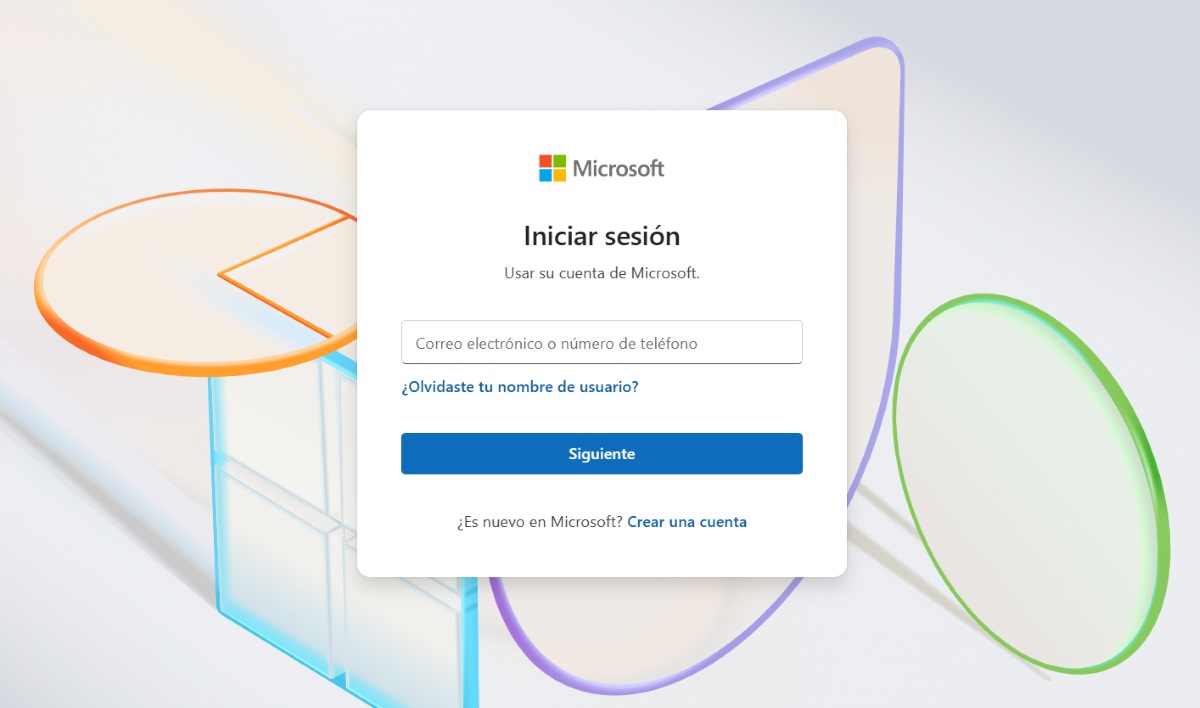
إذا تم حظر حساب Microsoft الخاص بك بسبب محاولات إدخال كلمة المرور الفاشلة، لديك خياران: الانتظار أو اتباع الخطوات التي تقدمها Microsoft لفتح الحساب.. ينطبق الخيار الأول عندما تقوم بإدخال كلمة المرور الخاصة بك بشكل غير صحيح عدة مرات (والتي تتذكرها) مما أدى إلى قفل حسابك. ماذا يجب أن نفعل في مثل هذه الحالة؟
تخيل أنك تحاول تسجيل الدخول إلى جهاز الكمبيوتر الشخصي الذي يعمل بنظام Windows باستخدام حساب Microsoft الخاص بك كالمعتاد. ولكن في هذه المناسبة، أنت مشتت للغاية لدرجة أنك تكتب كلمة المرور الخاصة بك بشكل خاطئ عدة مرات.. ثم ترى الرسالة التالية: "الحساب المشار إليه محظور ولا يمكن استخدامه".
إذا حدث لك ذلك، فلا تبدأ في اختلاق الأشياء. الشيء الوحيد الذي يجب عليك فعله في هذه الحالة هو الانتظار لمدة 10 أو 15 أو 30 دقيقة حتى تتمكن من المحاولة مرة أخرى. تسجيل الدخول إلى حسابك. بعد مرور هذا الوقت، أدخل كلمة المرور الخاصة بك مرة أخرى. بعناية شديدة للدخول بنجاح وهذا كل شيء. من ناحية أخرى، تذكر أنه يمكنك تجاوز حساب Microsoft لتسجيل الدخول إلى Windows 11. الآن، ماذا لو كنت تحاول تسجيل الدخول إلى حساب Microsoft الخاص بك عبر الإنترنت؟ دعونا نرى.
خطوات فتح حساب مايكروسوفت
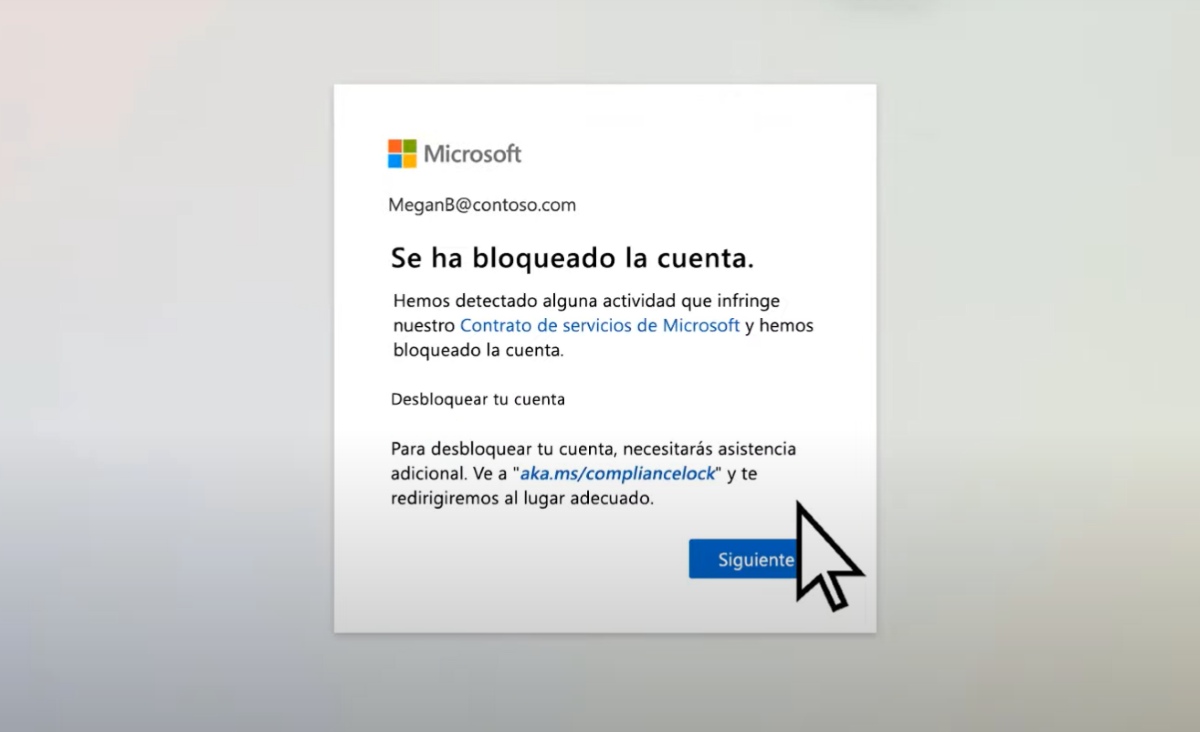
من ناحية أخرى، ماذا لو كنت تريد تسجيل الدخول إلى حسابك عبر الإنترنت، ولكن تم حظر حساب Microsoft الخاص بك؟ في هذه الحالة، سوف ترى أيضًا إشعارًا يشير إلى أنه تم حظر حسابك. هناك، من الضروري الحصول على رمز الأمان لفتح الحساب.. كيف تحصل على هذا الكود؟ اتبع الخطوات التالية:
- قم بتسجيل الدخول إلى موقع Microsoft.
- أدخل عنوان بريدك الإلكتروني أو رقم هاتفك الذي تستخدمه لتسجيل الدخول.
- أدخل كلمة مرور Microsoft الخاصة بك.
- عندما ترى الرسالة "تم حظر حسابك"، انقر فوق "التالي".
- أدخل رقم الهاتف الذي يمكنك الوصول إليه في ذلك الوقت. أولاً، يجب عليك اختيار رمز الدولة ثم الرقم.
- حدد إرسال الرمز (سيتم طلب رقم الهاتف الذي تدخله لتلقي الرسائل النصية).
- إذا لم تتلق رمزًا، انقر فوق "لم أتلق رمزًا" لمحاولة مرة أخرى.
- بمجرد استلام الرمز، قم بنسخه في المربع واضغط على زر الإرسال.
- إذا كان الإجراء ناجحًا، فسترى الرسالة "تم إلغاء قفل حسابك".
- وأخيرًا، حدد "متابعة" وستبدأ جلستك.
لكن ماذا لو لم تتمكن من رؤية خيار "التالي" عند إلغاء قفل حسابك؟ إذا حدث لك هذا، فمن المحتمل أن تكون Microsoft قد اكتشفت نشاطًا مشبوهًا في حسابك. في هذه الحالة، انقر فوق الرابط في النافذة الذي يبدأ بـ aka.ms/ واتبع الإرشادات الموجودة هناك. سيؤدي هذا إلى توجيهك إلى ملء نموذج بطلب إلغاء قفل حسابك.
ماذا لو لم تتلق رمز الأمان إذا تم حظر حساب Microsoft الخاص بك؟
ضع في اعتبارك أنه بمجرد حظر حساب Microsoft الخاص بك، لن يلزم ربط الرقم بحسابك لتلقي رمز الأمان. الشيء الوحيد الإلزامي هو أن تتمكن من تلقي الرسائل النصية. بجانب، الكود الذي يتم ارساله يستمر لمدة 10 دقائق، بعد ذلك الوقت سوف تنتهي.
إذا رأيت رسالة الخطأ "تم تجاوز حد الاستخدام" عند طلب رمز الأمان، فمن المحتمل أن يكون رقم الهاتف قد تم استخدامه مرات عديدة خلال فترة زمنية قصيرة. ومن المحتمل أيضًا أن تكون Microsoft قد اكتشفت نشاطًا مشبوهًا فيما يتعلق بهذا الرقم. على أي حال، يمكنك الدخول هذا الرابط لمحاولة حل المشكلة.
قد تساعدك الاقتراحات التالية عندما تواجه مشكلة في تسجيل الدخول. إذا تم حظر حساب Microsoft الخاص بك:
- استخدم أي رقم هاتف لتلقي رمز الأمان.
- تذكر أن الكود لا يحتاج إلى أن يكون مرتبطًا بحسابك.
- كما أنه ليس من الضروري أن يكون الهاتف المحمول متصلاً بالإنترنت أو أن يكون هاتفًا ذكيًا. كل ما عليك فعله هو أن تكون قادرًا على تلقي الرسائل النصية.
- قد تحتاج إلى إنشاء كلمة مرور جديدة. إذا كان الأمر كذلك، تأكد من أنه آمن وموثوق.
- إذا لم تتمكن من تسجيل الدخول أو إذا تلقيت الرسالة "حساب Microsoft هذا غير موجود"، فاستفد من تطبيق مساعد لتسجيل الدخول إلى حساب Microsoft.
إذا نسيت كلمة المرور الخاصة بك، فكيف يمكنك استعادة حسابك إذا تم حظر حساب Microsoft الخاص بك؟
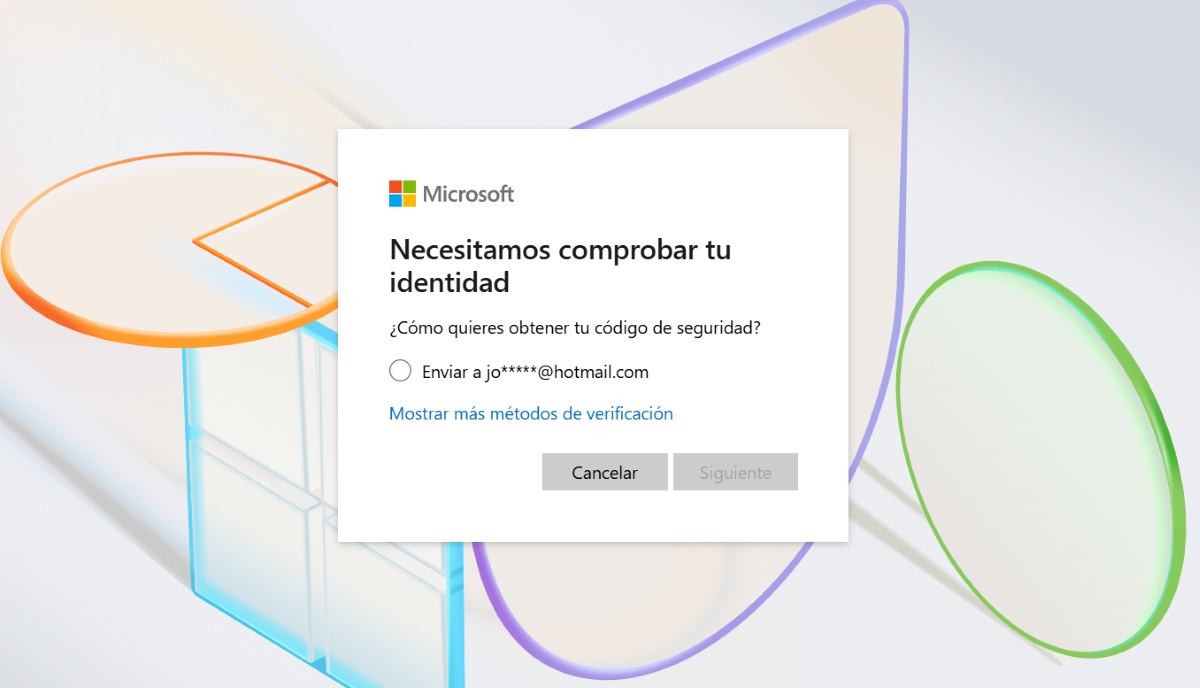
ومن ناحية أخرى، ماذا لو تم حظر حساب Microsoft الخاص بك لأنك نسيت كلمة المرور الخاصة بك؟ في هذه الحالة، سوف تحتاج إلى إعادة تعيينه. هذا الإجراء أبسط وربما يكون أكثر شيوعًا بالنسبة لك. فيما يلي نترك لكم خطوات إعادة تعيين كلمة مرور Microsoft الخاصة بك لاستعادة حسابك:
- أولاً، أدخل اسم المستخدم الخاص بك.
- بعد ذلك، انقر فوق خيار هل نسيت كلمة المرور؟
- التحقق من هويتك. للقيام بذلك، سوف تتلقى رمز التحقق على بريدك الإلكتروني أو على رقم الهاتف الذي قمت بربطه بحساب Microsoft الخاص بك. اختر الطريقة التي ترغب في استخدامها لتلقيها.
- الآن انقر على زر التالي.
- اعتمادًا على الطريقة التي اخترتها، سيتعين عليك إكمال المعلومات المخفية. على سبيل المثال، قم بإدخال الجزء الأول من البريد الإلكتروني لتأكيد أنه لك.
- الآن حدد الحصول على الكود.
- احصل على الرمز ثم حدد التالي.
- وأخيرًا، أدخل كلمة المرور الجديدة ثم حدد التالي مرة أخرى. مستعد. بهذه الطريقة، ستتمكن من إعادة تعيين كلمة المرور الخاصة بك إذا تم حظر حساب Microsoft الخاص بك بسبب نسيانه.

منذ أن كنت صغيرًا جدًا، كان لدي فضول شديد تجاه كل ما يتعلق بالتقدم العلمي والتكنولوجي، وخاصة تلك التي تجعل حياتنا أسهل وأكثر تسلية. أحب البقاء على اطلاع بأحدث الأخبار والاتجاهات ومشاركة تجاربي وآرائي ونصائحي حول المعدات والأدوات التي أستخدمها. قادني هذا إلى أن أصبح كاتبًا على الويب منذ ما يزيد قليلاً عن خمس سنوات، مع التركيز بشكل أساسي على أجهزة Android وأنظمة تشغيل Windows. لقد تعلمت أن أشرح بكلمات بسيطة ما هو معقد حتى يتمكن القراء من فهمه بسهولة.