- غالبًا ما يؤدي التشغيل السريع والأجهزة الطرفية والمهام المجدولة إلى منع إيقاف التشغيل الكامل.
- تعمل أدوات DISM/SFC ومستكشف أخطاء Windows Update وإصلاحها وإعدادات الطاقة على إصلاح معظم الحالات.
- يعد تحديث BIOS/برامج التشغيل واستبعاد الأجهزة (PSU، RAM، القرص) أمرًا أساسيًا إذا استمر الفشل.
ربما تكون قد ضغطت على زر إيقاف التشغيل، ولدهشتك، الجهاز لا يتوقف تمامًا، أو تظل الشاشة سوداء، أو حتى يتم إعادة تشغيله.هذه ليست حالة نادرة: فهي تؤثر على نظامي التشغيل Windows 11 وWindows 10، وقد تكون لها أسباب مختلفة، من إعدادات الطاقة إلى أعطال الأجهزة. لحسن الحظ، عندما لن يتم إغلاق Windowsهناك طرق آمنة ومنظمة لحل هذه المشكلة دون اللجوء إلى الجنون.
قبل لمس أي شيء، من الجيد فهم ما وراءه. بعض الميزات، مثل "البدء السريع"، أو بعض برامج التشغيل أو الخدمات، أو الأجهزة الخارجية التي "توقظ" جهاز الكمبيوتر قد تمنع هذه العوامل إيقاف التشغيل الكامل. قد يكون السبب أيضًا تلف ملفات النظام، أو توقف التحديث، أو مشكلة في إعدادات BIOS/UEFI. سأشرح أدناه الأسباب الأكثر شيوعًا وأقدم سلسلة من الحلول، من الأقل تعقيدًا إلى الأكثر تعقيدًا، بخطوات بسيطة ومجربة.
لماذا لا يتم إيقاف تشغيل Windows؟
السبب الشائع جدًا هو ما يسمى بدء التشغيل السريع (إيقاف التشغيل الهجين)تُسرّع هذه الميزة بدء التشغيل بحفظ جزء من حالة النظام، لكنها لا تُغلقه بالكامل. إذا علق شيء ما في هذه الحالة المحفوظة، فقد لا يتوقف الكمبيوتر عن العمل، أو قد يبدو وكأنه في وضع سبات.
ال ملفات النظام التالفة يمكنهم أيضًا إيقاف عملية إيقاف التشغيل. في حال تلف مكونات Windows الرئيسية، قد يتوقف تسلسل إيقاف التشغيل أو يُؤدي إلى إعادة تشغيل غير متوقعة؛ في هذه الحالة، راجع هذا دليل كامل لإصلاح الويندوز.
هناك احتمال آخر وهو تحديثات Windows المعلقة أو الخاطئةأحيانًا، يمنع تحديث جزئي أو تصحيح مُشكلة النظام من الإغلاق بشكل صحيح. يُعدّ مُستكشف أخطاء Windows Update ومُصلحها مفيدًا جدًا في هذه الحالات.
La تكوين BIOS/UEFI وقد يتسبب البرنامج الثابت في إيقاف تشغيل غير كامل: تضارب في خيارات الطاقة، أو ترتيب التمهيد، أو ببساطة تالف أو قديم في BIOS. عادةً ما تحل إعادة ضبط المصنع، متبوعًا بتحديث BIOS، المشكلة.
لا تنساه: الأجهزة الطرفية والأجهزة الخارجية قد تتداخل بعض الأجهزة (الطابعات، محركات أقراص USB، البطاقات، الشاشات الإضافية، إلخ) مع النظام. بعضها مُصرّح له بتنشيط الكمبيوتر. إذا اكتشف Windows مهمة صيانة أو جهازًا يحتاج إلى تنشيط الكمبيوتر، فلن يكتمل إيقاف التشغيل.
من حيث البرمجيات، البرامج الحديثة، أو برامج التشغيل الخاطئة، أو البرامج الضارة قد تُغيّر هذه الإعدادات إعدادات الطاقة أو تمنع إيقاف التشغيل بشكل صحيح. يُنصح أيضًا بالتحقق من الإعدادات المُخصّصة لأزرار الطاقة والسكون لمعرفة ما إذا كانت تُشير إلى إعادة التشغيل أو السكون بدلاً من إيقاف التشغيل.
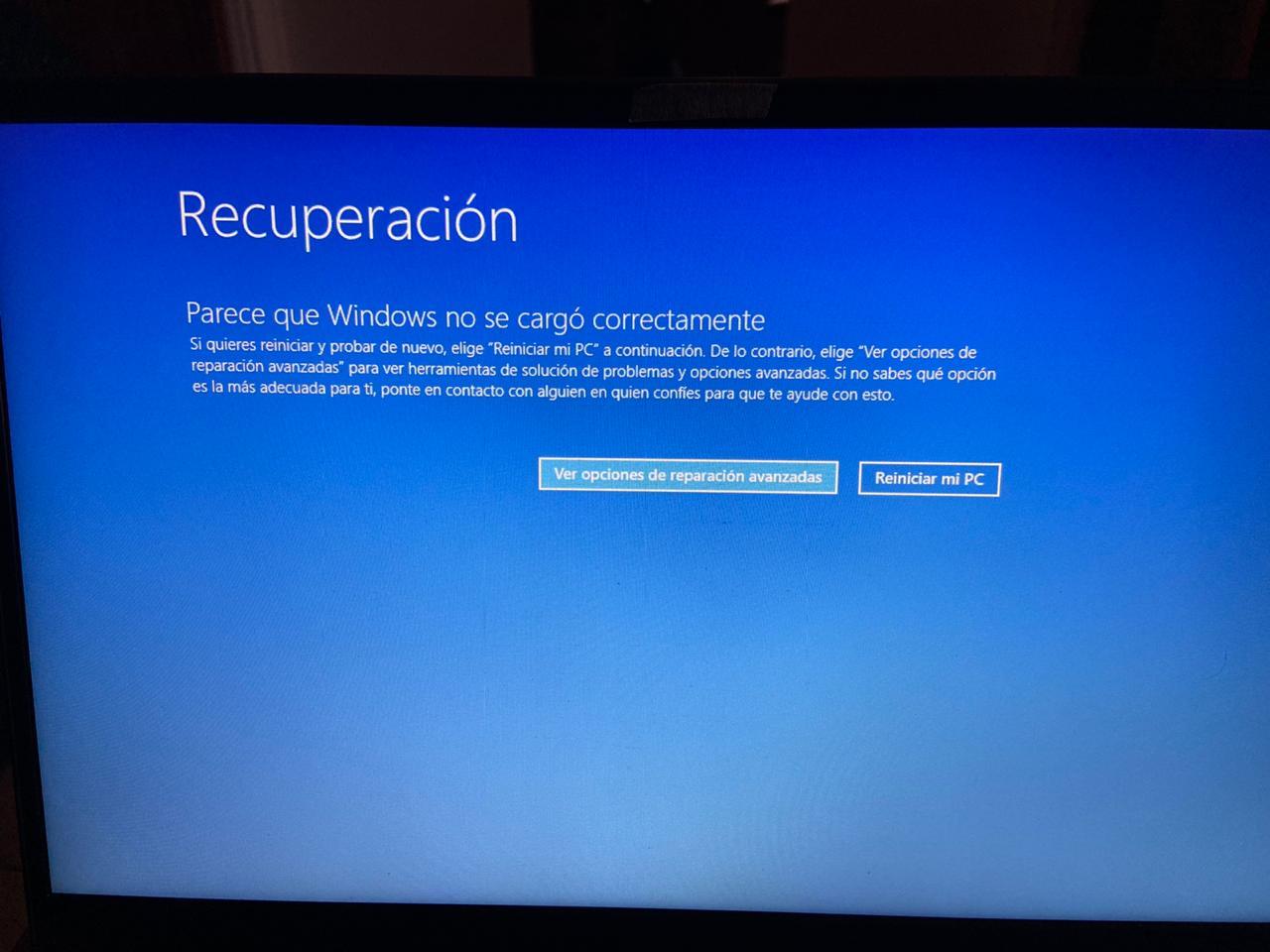
حلول خطوة بخطوة لإصلاح مشكلة عدم إيقاف تشغيل Windows
قبل البدء: إذا كان الجهاز عالقًا في وضع "إيقاف التشغيل"، فانتظر قليلًا. أحيانًا، يتوقف النظام عن العمل. يحتاج إلى بضع دقائق إضافية لإنهاء المهامإذا ظل محظورًا، فسنقوم بإزالة الأجهزة الخارجية والانتقال إلى الخطوات التالية.
1) إغلاق قسري (كمخرج طوارئ فقط)
عندما لا يتوفر خيار آخر ولا يتوقف ويندوز، اضغط باستمرار على زر التشغيل حتى ينطفئ الكمبيوتر. إذا كان الكمبيوتر المحمول، فافصل الشاحن؛ أما إذا كان الكمبيوتر المكتبي، فافصله. قم بإيقاف تشغيل مفتاح الطاقة وفصله. بضع دقائق. هذا ليس الحل الأمثل لنظام الملفات، لذا استخدمه كحل أخير.
بعد إعادة التشغيل، من الجيد أن تقوم بعمل نسخة احتياطية لبياناتك. إذا حدث خطأ ما بعد ذلكسوف تتجنب الخوف.
2) تعطيل بدء التشغيل السريع
إنه الحل الأكثر فعالية في كثير من الحالات؛ ويمكنك أيضًا استخدامه مُعدِّل النبيذ لضبط خيارات الطاقة، قم بإيقاف تشغيلها على النحو التالي: افتح powercfg.cpl (لوحة التحكم > الأجهزة والصوت > خيارات الطاقة)، انتقل إلى "اختيار ما تفعله أزرار الطاقة"، وانقر فوق "تغيير الإعدادات غير المتوفرة حاليًا" وقم بإلغاء تحديد "تشغيل بدء التشغيل السريع". احفظ التغييرات وحاول إيقاف تشغيله مرة أخرى.
إذا لم تتمكن من رؤية خيار "البدء السريع"، فقم بتمكين وضع السبات باستخدام powercfg /h on في موجه الأوامر مع امتيازات المسؤول. بعد ذلك، ارجع إلى اللوحة لإلغاء تحديد "بدء التشغيل السريع".
3) قم بإجراء إيقاف تشغيل كامل
لفرض إيقاف التشغيل الكامل دون وضع السبات، هناك طريقتان سريعتان. الأولى: من قائمة "ابدأ"، انقر على أيقونة الطاقة واضغط باستمرار على المفتاح يحول أثناء النقر على "إيقاف التشغيل". هذا يجبر إغلاق كامل.
الطريقة الثانية: افتح وحدة التحكم كمسؤول وقم بتشغيل shutdown /s /f /t 0 لإغلاق الآن، أو shutdown /p /f لإيقاف التشغيل على الفور، وتجاوز المؤقتات. كلا العمليتين تغلقان بالقوةلذلك احفظ كل ما لديك مفتوحًا.
4) قم بإزالة الأجهزة الطرفية وتخلص من "الاستيقاظات" غير المرغوب فيها
هل جربت كل ما سبق وما زال ويندوز لا يتوقف؟ افصل كل شيء: الأقراص الصلبة الخارجية، والطابعات، وقارئات البطاقات، والمحولات، ولوحات مفاتيح/فئران USB الإضافية، والشاشات الإضافية. في بعض الأحيان يمنع الجهاز المحيطي الإغلاق أو يعيد تنشيط الجهاز على الفورحاول إيقاف التشغيل فقط باستخدام لوحة المفاتيح والماوس والشاشة الأساسية.
بعد ذلك، افتح وحدة التحكم كمسؤول وقم بتشغيل powercfg -devicequery wake_armedستظهر لك الأجهزة المسموح لها بتنشيط الكمبيوتر. في "إدارة الأجهزة"، انتقل إلى "خصائص الجهاز" (علامة التبويب "إدارة الطاقة") ثم قم بإلغاء تحديد "السماح لهذا الجهاز بإيقاظ الكمبيوتر" عندما يثير اهتمامك.
5) تعطيل مؤقتات التنشيط والصيانة التلقائية
في خيارات الطاقة > تغيير إعدادات الخطة > الإعدادات المتقدمة، انتقل إلى "السكون" وأوقف تشغيل "السماح بمؤقتات الاستيقاظ (سواءً بالبطارية أو التيار الكهربائي)". هذا يمنع مهمة مجدولة قم بتشغيل المعدات.
في لوحة التحكم > النظام والأمان > الأمان والصيانة، انتقل إلى الصيانة > "تغيير إعدادات الصيانة" وقم بإلغاء تحديد "السماح للصيانة المجدولة بإعادة تنشيط الجهاز". يؤدي هذا إلى التخلص من محفز محتمل آخر.
6) إصلاح ملفات النظام باستخدام DISM و SFC
في حال وجود أي تلف، أصلح صورة Windows أولًا، ثم ملفات النظام. افتح موجه الأوامر كمسؤول، وشغّل: DISM /Online /Cleanup-Image /RestoreHealthعندما تنتهي بنجاح، قم بتشغيل sfc /scannow. عند الانتهاء، حاول إيقاف تشغيله.
تُصلح هذه الفحوصات العديد من التناقضات الناتجة عن انقطاع التيار الكهربائي، أو الإغلاق القسري، أو فشل التثبيت. إذا أشار SFC إلى إصلاح الملفات، فهذه علامة جيدة. حاول إيقاف التشغيل بشكل طبيعي مرة أخرى.
7) استكشاف مشكلات Windows Update وإصلاحها وتثبيت الإصدار الأحدث
إذا كانت مشكلة عدم إيقاف تشغيل Windows تتزامن مع التحديث، فقم بتشغيل أداة استكشاف أخطاء تحديثات ويندوز وإصلاحها من الإعدادات > النظام > استكشاف الأخطاء وإصلاحها (أو "أدوات استكشاف الأخطاء وإصلاحها الأخرى"). ثم، تحقق من التحديثات المعلقة وثبّتها.
في حالات محددة، يؤدي التحديث إلى أحدث إصدار من Windows 11/10 إلى إصلاح أخطاء الطاقة. تحديث نظيف يقوم عادةً بتصحيح السلوكيات الشاذة بعد تغييرات الإصدار الرئيسية.
8) التحقق من عمل أزرار الطاقة والسكون وتصحيحها
في powercfg.cpl، انتقل إلى "اختيار سلوك أزرار الطاقة" وتأكد من أن إجراء الزر هو "إيقاف التشغيل" (وليس "إعادة التشغيل" أو "السكون"). افعل نفس الشيء مع زر السكون لتجنب الارتباك عند استخدام القائمة أو الاختصارات.
من الإعدادات > النظام > الطاقة والسكون، راجع الإجراءات التي تحدث عند إغلاق الغطاء (أجهزة الكمبيوتر المحمولة) أو الضغط على الزر. الاستمرارية هي المفتاح هنا. لمنع الكمبيوتر من الدخول في وضع السبات عندما تريد إيقاف تشغيله فعليًا.
9) تعطيل وضع السبات (اختياري) وضبط الخيارات المتقدمة
إذا كنت لا تستخدم وضع السبات، فيمكنك تعطيله باستخدام powercfg.exe /hibernate offيؤدي هذا إلى إزالة ملف السبات وتجنب الارتباك مع إيقاف التشغيل الهجينإذا كنت ترغب في إعادة تمكينه لاحقًا، استخدم powercfg.exe /hibernate on.
في إعدادات الطاقة المتقدمة، انتقل إلى "PCI Express > إدارة طاقة حالة الارتباط" واضبطه على "إيقاف". قد يُسبب هذا الإعداد مشاكل في بعض أجهزة الكمبيوتر. الإغلاقات أو إعادة التشغيل العشوائيةتركه يساعد على الاستقرار.
10) تعطيل إعادة التشغيل التلقائي بعد حدوث خطأ
يدخل sysdm.cpl انتقل إلى علامة التبويب "خيارات متقدمة" > "بدء التشغيل والاسترداد" > "الإعدادات"، ثم ألغِ تحديد "إعادة التشغيل تلقائيًا". بهذه الطريقة، في حال فشل إيقاف التشغيل، لن يعمل Windows. سيتم إعادة التشغيل في حلقة بدون سابق إنذار. وسوف تتمكن من رؤية الرسائل التي تساعد في التشخيص.
إذا كنت بحاجة إلى التمهيد في الوضع الآمن لأن نظام التشغيل Windows لن يتم إيقاف تشغيله، فمن الأفضل على أجهزة الكمبيوتر الحديثة إبقاءه في الوضع الآمن. يحول أثناء النقر على إعادة التشغيل، وفي الخيارات المتقدمة اختر "إعدادات بدء التشغيل" الوضع الآمنومن هناك، يمكنك تطبيق التغييرات دون تدخل من أطراف ثالثة.
11) إعادة تعيين BIOS/UEFI، ومسح ذاكرة CMOS وتحديث البرامج الثابتة
إذا كنت تشك في وجود مشكلة في BIOS: قم بإيقاف تشغيل الكمبيوتر ثم أعد تشغيله، ثم ادخل إلى BIOS بالضغط على F2/Del (حسب الشركة المصنعة). حمّل إعدادات BIOS الافتراضية واحفظها. تحقق من ترتيب الإقلاع، وتأكد من أن قرص النظام هو الأول إن أمكن. الخروج عن طريق الحفظ باستخدام F10 وهو عادة ما يعيد الاستقرار إلى إدارة الطاقة.
في أجهزة الكمبيوتر المكتبية، يُفيد أيضًا مسح ذاكرة CMOS (راجع دليل اللوحة الأم). في أجهزة الكمبيوتر المحمولة وأجهزة الكمبيوتر الكل في واحد، تُقدم العديد من الشركات المصنعة... إعادة ضبط EC/RTC (إعادة الضبط الثابت) لمسح حالة وحدة التحكم المضمنة، شغّل نظام Windows وحدّث BIOS/UEFI وبرامج التشغيل ونظام Windows إلى أحدث إصدار. عادةً ما يكون هذا حلاً جيدًا عندما لا يتوقف Windows عن العمل.
12) التحقق من وجود أحدث البرامج وبرامج التشغيل والبرامج الضارة
إذا بدأت المشكلة بعد تثبيت تطبيق أو برنامج تشغيل، فألغِ تثبيته وحاول مرة أخرى. بعض البرامج تتداخل مع عملية إيقاف التشغيل (مثل النسخ الاحتياطية الجارية، والخدمات المضمنة، وما إلى ذلك). برنامج مكافحة الفيروسات المحدث ويمكن لبرنامج مكافحة البرامج الضارة الموثوق به الكشف عن البرامج غير المرغوب فيها التي تمنع إيقاف التشغيل؛ تحقق من أفضل البرامج المجانية للتنظيف والتحسين إذا كنت بحاجة إلى أدوات موصى بها.
بالإضافة إلى ذلك، استخدم "إدارة المهام" للاطلاع على العمليات التي تمنع النظام من الإغلاق. إذا كانت هناك تطبيقات تتطلب تأكيدًا عند الخروج، فقم بتكوينها للقيام بذلك. لا تمنع الاغلاق أو قم بإغلاقها يدويًا قبل ذلك.
13) إصلاح أو إعادة تعيين Windows (الملاذ الأخير)
إذا لم ينجح أي شيء، واستمر توقف تشغيل ويندوز، ففكّر في إصلاح النظام أو إعادة ضبط جهاز الكمبيوتر مع الاحتفاظ بملفاتك. انسخ احتياطيًا لأي شيء مهم أولًا. هذه الخيارات إعادة التكوين إلى حالة صحية وهم يميلون إلى القضاء على الصراعات العميقة.
إذا قررت إعادة تثبيت نظامك بشكل كامل، فتذكر أن تحتفظ بتراخيصك ونسخك الاحتياطية. إنه إجراء جذري، ولكن يحل الأخطاء المستمرة عندما يكون الأصل هو نظام تالف بشدة.
14) حماية البيانات: استعادة الملفات في حالة فقدان شيء ما
إذا واجهتَ حالات إغلاق أو أعطال إجبارية أثناء محاولاتك، فقد تكون بعض المستندات قد فُقدت. في هذه الحالة، استعن بـ برنامج موثوق لاستعادة البيانات لتحليل القرص واستعادة ما يمكن استعادته. كلما قل استخدامك للكمبيوتر قبل الاستعادة، زادت فرصك في الاستعادة.
إن سير العمل النموذجي بسيط: اختر محرك الأقراص، ثم قم بالمسح والتصفية حسب النوع/التاريخ، ثم قم بالاستعادة إلى موقع آخر. لا تحفظ الاسترداد على نفس القرص تم التأثر لمنع الكتابة فوقها.
15) المشاكل ذات الصلة: إعادة التشغيل أو الإغلاق العشوائي
من المشاكل الشائعة الأخرى إعادة تشغيل الكمبيوتر أو إيقاف تشغيله فجأةً. قد تُساعد إعدادات الطاقة في هذه الحالة أيضًا: في الإعدادات المتقدمة، عطّل إدارة طاقة حالة ارتباط PCI Express واختبار الاستقرار.
إذا كنت تشك في حدوث السبات، قم بإلغاء تنشيطه باستخدام powercfg.exe /hibernate off وتأكد من تحسن الأداء. حدّث أيضًا برامج تشغيل الرسومات وشريحة المعالج. وحدات التحكم القديمة وهم سبب كلاسيكي لعدم الاستقرار.
16) حالة حقيقية: كان مصدر الطاقة هو السبب
أحيانًا لا تتعلق مشكلة عدم إيقاف تشغيل ويندوز بالبرنامج. مثال عملي: بعد عدة اختبارات، فحص متجرٌ جهاز الكمبيوتر باستخدام مصدر طاقة آخر،مع مصدر الطاقة الجديد، تم إيقاف تشغيله بشكل صحيح.كانت وحدة إمداد الطاقة الأصلية معطلة. إذا لم يستجب جهاز الكمبيوتر لزر التشغيل، أو لم يتوقف، أو كانت الأضواء/المراوح مضاءة ولكن لا توجد إشارة على الشاشة، ففكر فيما يلي: جرب مصدرا آخر (أو اختباره) لاستبعاد الأجهزة.
17) اختصارات مفيدة للخروج من موقف صعب
إذا لم تستجب القائمة، اضغط على Ctrl + Alt + Delete واستخدم رمز الطاقة في أسفل اليمين لمحاولة إيقاف التشغيل. في وحدة تحكم المسؤول، الأوامر shutdown /s /f /t 0 o shutdown /p /f بإمكانهم اغلاق فورا عندما يفشل زر القائمة.
أسئلة وأجوبة سريعة
- ماذا أفعل عندما لا يتم إيقاف تشغيل Windows؟ عطّل بدء التشغيل السريع، وجرّب إيقاف التشغيل الكامل، وأجرِ إصلاحات باستخدام DISM وSFC، وأزل الأجهزة الطرفية، وعطّل مؤقتات الاستيقاظ، وتحقق من وظائف الأزرار. إذا استمرت المشكلة، حدّث BIOS/برامج التشغيل، واستخدم مستكشف أخطاء Windows Update ومصلحها.
- لماذا يستغرق جهاز الكمبيوتر الخاص بي وقتًا طويلاً للإغلاق؟ العديد من البرامج المفتوحة، وعمليات الخلفية، والخدمات المحلية، وبرامج التشغيل القديمة تُبطئ عملية إيقاف التشغيل. أغلق التطبيقات مسبقًا، وقلل عمليات بدء التشغيل، وحدّث نظامك وبرامج التشغيل.
- هل من السيئ فرض إيقاف التشغيل باستخدام الزر؟ لا بأس من القيام بذلك من حين لآخر، ولكن تجنب جعله عادة. فقد يُسبب تلفًا للبيانات. استخدم إيقاف التشغيل الكامل أو الأوامر كلما أمكن.
مع كل ما سبق، ستتمكن من تحديد ما إذا كان السبب هو إعدادات الطاقة، أو أحد مكونات النظام، أو تحديث غير موثوق، أو مشكلة في الأجهزة. إذا لم يتوقف تشغيل Windows، ابدأ بالأساسيات (البدء السريع، الإغلاق الكامل، الأجهزة الطرفية) وانتقل إلى الإصلاحات والبرامج الثابتة؛ إذا لم ينجح شيء، فاشتبه في الأجهزة، وخاصة مصدر الطاقة أو الذاكرة أو القرص.


محرر متخصص في قضايا التكنولوجيا والإنترنت بخبرة تزيد عن عشر سنوات في الوسائط الرقمية المختلفة. لقد عملت كمحرر ومنشئ محتوى لشركات التجارة الإلكترونية والاتصالات والتسويق عبر الإنترنت وشركات الإعلان. لقد كتبت أيضًا في مواقع الاقتصاد والمالية والقطاعات الأخرى. عملي هو أيضا شغفي. الآن من خلال مقالاتي في Tecnobits، أحاول استكشاف كل الأخبار والفرص الجديدة التي يقدمها لنا عالم التكنولوجيا كل يوم لتحسين حياتنا.