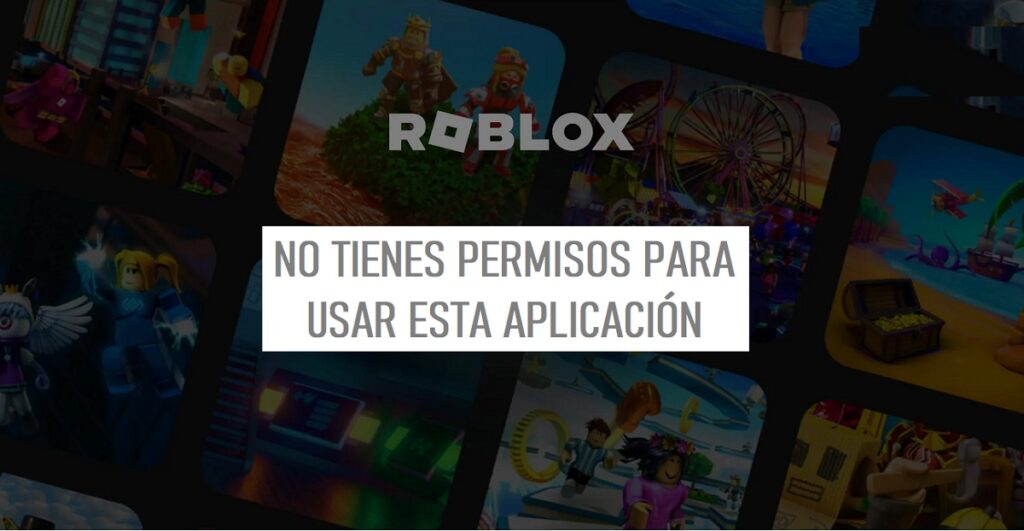
روبلوكس إنها منصة عبر الإنترنت تحظى بشعبية كبيرة وتعمل بشكل جيد دائمًا تقريبًا. لكن في بعض الأحيان تحدث أعطال تجبرنا على البحث عن الحلول. في هذه المقالة سوف نتناول واحدة من أكثر المشاكل شيوعًا: كيفية إصلاح خطأ Roblox "ليس لديك أذونات لاستخدام هذا التطبيق".
تظهر هذه الرسالة أحيانًا عند محاولة الوصول إلى لعبة أو ميزة معينة على المنصة. لأن؟ السبب الأكثر شيوعا هو أن إن Roblox نفسها هي التي تحد من الوصول إلى محتوى معين لأسباب متنوعة للغاية: مشاكل في حساب المستخدم، وإعدادات الأمان، وفشل الاتصال... فيما يلي نستكشف حلول التي يمكننا تطبيقها.
تحقق من إعدادات الحساب
أ إعدادات الحساب غير صحيحة إنه أحد الأسباب الأكثر شيوعًا التي يمكن أن تؤدي إلى الخطأ "ليس لديك الإذن لاستخدام هذا التطبيق." في أغلب الأحيان، يتعلق الأمر بـ قيود العمر أو الخصوصيةنظرًا لأن Roblox تطبق سياسات محددة على حسابات القاصرين، وتمنع الوصول إلى بعض محتوياتها.
الطريقة التي يجب اتباعها هي التحقق من إعدادات الحساب عن طريق إجراء بعض التعديلات. الخطوات الواجب اتباعها هي التالية:
- بدايةً، لقد سجلنا الدخول في حساب Roblox الخاص بنا من التطبيق أو الموقع الرسمي.
- ثم ننقر على أيقونة إعدادات، والتي تقع في الزاوية اليمنى العليا من الشاشة.
- ثم سنفعل "إعدادات الحساب".
- ثم نختار الخيار "خصوصية".
- في هذا القسم يجب علينا التحقق من تفعيل قيود المحتوى أو الاتصالات.
المستخدمون أقل من 18 عامًا تتوفر لديهم خيارات محدودة فيما يتعلق بإرسال الرسائل، وكذلك الألعاب والتطبيقات المتاحة. سيتم حظر فئات معينة منطقيا. في كثير من الحالات يتم تطبيقها القيود الأبوية في الحساب حتى يتمكن الشخص البالغ من إدارة حساب الطفل أو القاصر.
قم بتحديث التطبيق

إذا كان الحساب سليمًا، ورغم ذلك، استمر ظهور الخطأ "ليس لديك أذونات لاستخدام هذا التطبيق"، فربما ما يحدث هو أننا قمنا بتثبيت إصدار قديم من التطبيق. غالبًا ما تواجه الإصدارات الأقدم من التطبيقات (Roblox ليس استثناءً) مشكلات توافق مع نظام التشغيل، مما يتسبب في جميع أنواع الأخطاء.
والخبر السار هو أن يمكن إزالة هذه الأخطاء بسهولة من خلال تحديث بسيط. سنشرح كيفية القيام بذلك:
- على الأجهزة المحمولة (لكل من iOS وAndroid)، عليك الوصول إلى متجر التطبيقات موجة متجر جوجل بلاي، حسب الاقتضاء، ابحث عن "Roblox" وانقر على خيار التحديث.
- على جهاز كمبيوتر لقد أصبح الأمر أسهل الآن نظرًا لأن Roblox يقوم بالتحديث تلقائيًا. ومع ذلك، في بعض الأحيان يتطلب الأمر تدخلًا بسيطًا من المستخدم، مثل إعادة تشغيل التطبيق.
تحقق من اتصالك بالإنترنت
هناك شيء آخر يجب علينا التحقق منه عندما نواجه الخطأ "ليس لديك إذن لاستخدام هذا التطبيق" وهو شبكة الإنترنت. عندما نكون متصلين بـ على شبكة WiFi العامة، من الشائع جدًا وجود قيود جدار الحماية، مما سيمنع Roblox من العمل بشكل صحيح.
ولإزالة أي شكوك، من الضروري القيام بما يلي:
- يمكننا أن نحاول الدخول إلى روبلوكس من شبكة أخرىعلى سبيل المثال شبكة بيانات الهاتف المحمول أو شبكة منزلية آمنة أخرى.
- في حالة توفر إمكانية الوصول إلى جهاز التوجيه، يمكننا تأكد من عدم وجود مرشحات أو كتل تم تكوينها.
- وأخيرا، إذا استخدمنا VPN أو وكيل، يجب علينا التأكد من ذلك أن تكوينك صحيح حتى لا يسبب أي تداخل.
مراجعة أذونات المتصفح (والتطبيق نفسه)

عندما لا يكون لدينا أذونات الوصول عند محاولة الوصول إلى Roblox، قد تظهر أيضًا الرسالة المزعجة "ليس لديك إذن لاستخدام هذا التطبيق" على جهازنا أو متصفحنا. ماذا يمكن فعله في هذه الحالات؟ أولا وقبل كل شيء، رالتحقق من الأذونات في المتصفح: نحن نشير بشكل رئيسي إلى ملفات تعريف الارتباط وأذونات JavaScript وFlash.
إذا كان متصفحنا هو Google Chrome:
- أولاً، دعونا ننتقل إلى قائمة الطعام. إعدادات.
- ثم ننقر على "الخصوصية والأمان".
- ثم نصل "إعدادات الموقع الإلكتروني"حيث يمكننا التأكد من تمكين ملفات تعريف الارتباط وأذونات التخزين وعدم ظهور Roblox في قائمة المواقع المحظورة.
إذا كنت تستخدم متصفحًا مختلفًا، فستحتاج إلى التحقق من إعدادات الخصوصية الخاصة به والتأكد من أنه لا يحظر الوصول إلى محتوى Roblox.
وإذا لم ينجح كل هذا...
عندما لا ينجح أي شيء شرحناه حتى الآن ويستمر خطأ Roblox "ليس لديك أذونات لاستخدام هذا التطبيق"، فلا يوجد خيار سوى اللجوء إلى حلول أكثر جذرية، على الرغم من أنها في بعض الأحيان تكون ضرورية حقًا:
- إعادة تثبيت Roblox من البداية، والذي يمكن أن يساعد في إصلاح المشكلات المتعلقة بالملفات التالفة أو الإعدادات غير الصحيحة.
- اتصل بـ الدعم الفني لـ Roblox للحصول على المساعدة. اختياريًا، يمكننا أيضًا زيارة مركز مساعدة Roblox على الموقع الرسمي.

محرر متخصص في قضايا التكنولوجيا والإنترنت بخبرة تزيد عن عشر سنوات في الوسائط الرقمية المختلفة. لقد عملت كمحرر ومنشئ محتوى لشركات التجارة الإلكترونية والاتصالات والتسويق عبر الإنترنت وشركات الإعلان. لقد كتبت أيضًا في مواقع الاقتصاد والمالية والقطاعات الأخرى. عملي هو أيضا شغفي. الآن من خلال مقالاتي في Tecnobits، أحاول استكشاف كل الأخبار والفرص الجديدة التي يقدمها لنا عالم التكنولوجيا كل يوم لتحسين حياتنا.