- يقوم ملف Windows.old بحفظ التثبيت السابق للسماح لك بالرجوع إلى التثبيت القديم لفترة محدودة (عادةً 10 أيام).
- يمكن أن يستغرق الأمر عدة غيغابايت عند تضمين النظام والبرامج والبيانات؛ تعمل أدوات التنظيف على إرجاع المساحة بأمان.
- إن حذفه آمن إذا كنت لا تنوي استعادته: استخدم الملفات المؤقتة، أو Storage Sense، أو Disk Cleanup.
ربما صادفت مجلدًا ضخمًا يسمى Windows.old يشغل جزءًا كبيرًا من محرك الأقراص C: بعد تحديث جهاز الكمبيوتر الخاص بك. هذا المجلد ليس موجودًا بالصدفة. ورغم أنه قد يبدو غير ضروري، إلا أنه يؤدي وظيفة أمنية محددة للغاية. إذا كنت تتساءل عما يخزنه، ولماذا قد يكون حجمه كبيرًا جدًا، وما إذا كان ينبغي عليك حذفه أم لا، فإليك الدليل الشامل.
دعونا نلقي نظرة تفصيلية على ما يحتويه، ومدة بقائه، وكيفية حذفه بطرق آمنة بنسبة 100٪، وماذا تفعل إذا رأيت حجمًا كبيرًا لا يتطابق مع ما بداخله. سنقوم أيضًا بمراجعة الخيارات الإضافية لاستعادة المساحة وحماية نظامك دون مفاجآت، مع خطوات لنظامي التشغيل Windows 10 وWindows 11. دعنا نتعلم كل شيء عن ماذا يوجد في مجلد Windows.old ولماذا يشغل مساحة كبيرة؟
ما هو Windows.old ولماذا يظهر بعد التحديث؟
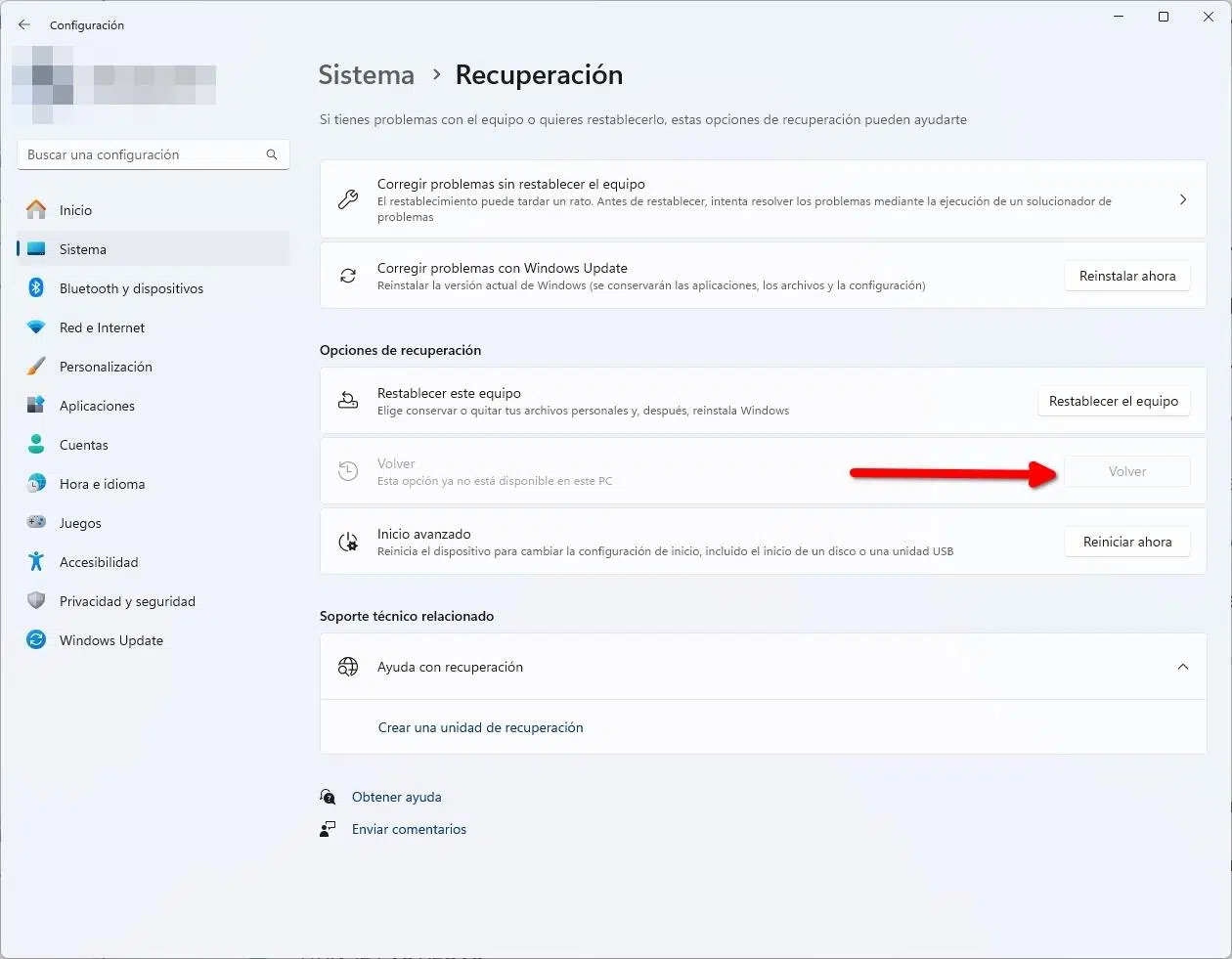
مجلد Windows.old هو نسخة احتياطية لتثبيت Windows السابق الذي ينشئه النظام تلقائيًا عند تطبيق تحديث رئيسي (على سبيل المثال، الترقية من Windows 10 إلى Windows 11). مهمتها هي السماح لك بالعودة إذا حدث خطأ ما أو لم تكن راضيًا عن الإصدار الجديد، يقوم Windows بتمكين خيار "الرجوع" في الإعدادات > النظام > الاسترداد لفترة محدودة، وذلك بفضل هذا الدليل.
في الممارسة العملية، في Windows 10 وWindows 11، عادةً ما يكون خيار التراجع عن التحديث متاحًا أثناء 10 يومًافي بعض الظروف، قد يتم تمديد الإطار الزمني قليلاً إذا اكتشفت Microsoft مشكلات، وفي الوثائق والأدلة القديمة، سترى إشارات إلى فترات مدة تصل إلى 30 يوماً في إصدارات ويندوز الأخرى. يهدف النظام إلى موازنة أمان "الخطة البديلة" مع مساحة القرص التي تشغلها النسخة.
يقوم Windows.old بتخزين ملفات النظام وملفات البرامج وبيانات المستخدم وبعض الإعدادات التي استخدمتها قبل الترقية. إنها ليست مجرد حاوية بسيطة تحتوي على أربعة ملفاتولكنها بالأحرى لقطة كاملة إلى حد ما للتثبيت السابق، مصممة لجعل الإرجاع ممكنًا وإنقاذ الملفات التي ربما لم يتم نسخها بشكل صحيح في الإصدار الجديد.
ماذا يحتوي بالضبط، ولماذا قد يشغل مساحة كبيرة؟
عادةً ما يشغل Windows.old مقدارًا مماثلًا من المساحة التي كان يزنها نظامك قبل الترقية، حيث يتضمن مكونات Windows الهامة وبياناتكولهذا السبب فليس من غير المعتاد أن يصل حجمها إلى عدة غيغابايت، وعلى أجهزة الكمبيوتر التي تحتوي على الكثير من البرامج المثبتة أو ملفات تعريف المستخدم الكبيرة، يمكن أن يكون الرقم كبيرًا.
في معظم الأجهزة، سترى أحجامًا تصل إلى 8 جيجابايت أو أكثر، ولكن هناك حالات خاصة حيث يرتفع العداد بشكل كبير. إذا رأيت رقمًا غير متناسب (على سبيل المثال، مئات الغيغابايت)، قد يكون ذلك نتيجة لعدة عوامل: الروابط الثابتة التي يحسبها المستكشف بطريقة غير بديهية، أو بقايا التثبيتات السابقة، أو لقطات النظام، أو نقاط الاستعادة، أو ذاكرة التخزين المؤقت للتحديث التي لم يتم مسحها بعد.
حالة نموذجية: بعد إعادة تثبيت ويندوز 11، يلاحظ المستخدم أن حجم ملف Windows.old يبلغ حوالي 600 جيجابايت، على الرغم من أنه لا يستوعب سوى بضعة ميجابايت. عادةً ما ترتبط هذه القراءة الشاذة بـ البيانات الوصفية أو الروابط أو المراجع الداخلية تشير هذه الأخطاء إلى بيانات تم نقلها أو تكرارها بالفعل، وليس بالضرورة إلى محتوى مكرر "حقيقي" على القرص. في هذه الحالات، عادةً ما يؤدي حذف Windows.old بشكل صحيح باستخدام أدوات النظام إلى استعادة المساحة دون أي ضرر.
ما هي مدة الاحتفاظ بملف Windows.old ومتى يتم حذفه تلقائيًا؟
في العادة، يقوم Windows تلقائيًا بحذف هذا المجلد بمجرد انتهاء فترة التراجع. في Windows 10/11، الفترة النموذجية هي 10 أيام.المواد والإصدارات السابقة مسموح بها لمدة شهر واحد، وفي بعض الحالات قد يتم تمديد هذه الفترة إذا كانت هناك أسباب تقنية للقيام بذلك (على سبيل المثال، مشاكل واسعة النطاق مع تحديث حديث).
إذا كنت بحاجة إلى تحرير مساحة في أقرب وقت ممكن وأنت متأكد من أنك لن ترغب في الرجوع إلى الوراء، فيمكنك حذف Windows.old يدويًا باستخدام الطرق الموضحة أدناه. ملحوظة: لا تحاول حذفه يدويًا في المستكشف. لأن هذا المجلد، بحكم تصميمه، لديه أذونات خاصة، والحذف المباشر عادة ما يفشل أو يترك بقايا.
هناك احتمال آخر يُنظر فيه أحيانًا وهو نسخ ملف Windows.old إلى قرص خارجي للحفاظ عليه بعد انتهاء صلاحيته. مع أنه قد يساعدك نظريًا في استعادة شيء ما في المستقبل، إنها ليست آلية موثوقة للتعافي على المدى الطويليُعطّل Windows عملية التراجع القياسية عند انتهاء المهلة الزمنية، وتتلف ملفات النظام المحفوظة بسرعة. يُفضّل الاعتماد على النسخ الاحتياطية أو صور النظام المُصمّمة خصيصًا لهذا الغرض.
هل يجب حذفه؟ متى يجب ذلك ومتى لا يجب؟
في معظم الحالات، ليس من الضروري لمس أي شيء: سوف يتخلص Windows من هذا المجلد تلقائيًا عندما يحين الوقت المناسب. متى ينصح بمسحه يدويا؟ إذا كنت تعاني من ضيق المساحة، وإذا كنت راضيًا عن الترقية، وإذا كنت متأكدًا تمامًا من عدم رغبتك في التراجع عن الترقية.
هناك ملفات تعريف مستخدم (أجهزة كمبيوتر مزودة بمحركات أقراص SSD بسعة 128 جيجابايت، على سبيل المثال) لا يمكنها تحمل "التخلي" عن 10 أيام من المساحة لـ Windows.old. إذا وجدت نفسك في هذا الموقفاستخدم أدوات التنظيف التي أرفقتها أدناه. ستحصل على عدة غيغابايت فورًا دون تعريض نظامك للخطر.
من ناحية أخرى، إذا كنت تفضل الاحتفاظ بخيار الرجوع إلى الإصدار السابق للمدة المسموح بها من قبل Windows، الشيء الأكثر حكمة هو عدم لمس أي شيءبمجرد مرور الموعد النهائي، يختفي المجلد من تلقاء نفسه، مما يوفر عليك التعقيدات.
طرق آمنة لإزالة Windows.old
قبل أن نبدأ، تذكير: لا تحاول حذفه من المستكشف.. استخدم أدوات النظام نفسه سيؤدي هذا أيضًا إلى حذف الأذونات والمراجع التي لا تراها. إليك جميع الخيارات:
الخيار 1: من الإعدادات (الملفات المؤقتة)
تم دمج هذه الطريقة في Windows 10 وWindows 11 وربما تكون الطريقة الأكثر مباشرة. يعمل ببضع نقرات ويسمح لك برؤية ما سيتم حذفه:
- افتح الإعدادات > النظام > التخزين.
- انتقل إلى الملفات المؤقتة.
- قم بتحديد مربع "الإصدار السابق من Windows".
- انقر فوق إزالة الملفات (أو زر التنظيف الذي يوضح الحجم الذي سيتم تحريره).
ستجدها أيضًا في Windows 11 ضمن توصيات التنظيف ضمن التخزين. العملية هي نفسها: حدد فئة التثبيتات السابقة ثم قم بحذفها.
الخيار 2: مع Storage Sense
تقوم ميزة Storage Sense بأتمتة بعض صيانة القرص وتسمح بالتنظيف الفوري. في نظام التشغيل ويندوز 10 ستجد خيار إزالة الإصدار السابق من Windows ضمن إعداداته:
- الإعدادات > النظام > التخزين.
- ضمن اتجاه التخزين، انقر فوق تغيير كيفية تحرير المساحة تلقائيًا.
- حدد "حذف الإصدار السابق من Windows" وانقر فوق "تنظيف الآن".
في Windows 11، المسار النموذجي هو الإعدادات > النظام > التخزين > توصيات التنظيف. العلامة التجارية لتثبيتات Windows السابقة وتأكيد ذلك باستخدام زر التنظيف الذي يشير إلى الحجم الذي سيتم تحريره.
الخيار 3: تنظيف القرص (cleanmgr)
لا تزال أداة تنظيف القرص الكلاسيكية فعّالة جدًا. إذا كنت معتادًا على استخدام الاختصارات، إنها طريقة أخرى سريعة وآمنة.:
- افتح Run باستخدام Windows + R.
- اكتب cleanmgr.exe واضغط على Enter.
- في النافذة، انقر فوق تنظيف ملفات النظام.
- قم بتحديد تثبيتات Windows السابقة.
- قم بالتأكيد بالموافقة لبدء عملية التنظيف.
في النهاية، يجب تحرير المساحة التي تشغلها Windows.old. إذا كان الرقم شاذًا (على سبيل المثال، مئات الغيغابايت)، وهذا هو المكان الذي سترى فيه استرداد التخزين الحقيقي.
الخيار 4: الحذف باستخدام CMD (متقدم)
إذا كنت تفضل سطر الأوامر، فيمكنك فرض الحذف من خلال الاستحواذ على ملكية المجلد وضبط الأذونات. افتح موجه الأوامر كمسؤول (ابحث عن "CMD"، ثم انقر بزر الماوس الأيمن، ثم قم بتشغيله كمسؤول) ثم قم بتنفيذه، بهذا الترتيب:
takeown /F "C:\Windows.old" /A /R /D Y
icacls "C:\Windows.old" /grant *S-1-5-32-544:F /T /C /Q
RD /S /Q "C:\Windows.old"
تعمل هذه الأوامر على إعادة تعيين الملكية لمجموعة المسؤولين، ومنح التحكم الكامل، وحذف الدليل بشكل متكرر وصامت. استخدمه فقط إذا لم تنجح الطرق السابقة. وتأكد من المسار جيدًا لتجنب الأخطاء.
المشاكل الشائعة عند حذف Windows.old وكيفية حلها
هناك حالتان شائعتان للغاية عندما تحاول حذف المجلد ولا تتمكن من ذلك. الأولربما يكون Windows قد حذفه تلقائيًا. في هذه الحالة، ستظهر لك رسالة "الملف غير موجود" أو أخطاء المسار غير الصحيح، ولن يكون هناك ما يمكنك فعله.
الثانيأذونات غير كافية. Windows.old ليس مجلدًا عاديًا، والنظام يحمي محتوياته. حلّ هذه المشكلة باستخدام خيارات "الإعدادات" أو "استشعار التخزين" أو "تنظيف القرص"، والتي ستُدير الأذونات نيابةً عنك. فقط إذا فشل كل شيء آخر، اللجوء إلى الطريقة مع CMD الموضحة أعلاه.
وأخيرًا، تجنب حذفه يدويًا من المستكشف: يمكنك ترك آثار أو قطع الروابط الداخلية. مما يُعقّد عملية التنظيف. هناك طرق رسمية لذلك.
هل يمكنني استخدام Windows.old للعودة إلى إصدار سابق أو استرداد الملفات؟
أثناء نشاط فترة التراجع، سترى زر التراجع في الإعدادات > النظام > الاسترداد (Windows 11) أو الإعدادات > التحديث والأمان > الاسترداد (Windows 10). إذا لم يعد هذا الزر يظهرلقد انتهت الفترة ولن تتمكن من التراجع عن التحديث بالطريقة القياسية.
إذا كنت بحاجة إلى استرداد الملفات الشخصية (المستندات والصور وسطح المكتب)، فيمكنك استكشاف C:\Windows.old\Users\your_username ونسخ المحتوى المفقود. افعل ذلك قبل حذف المجلدحتى لا تفقد أي شيء. إذا لم يعد متاحًا، فسيتعين عليك استخدام نظام النسخ الاحتياطي المعتاد.
لماذا يظهر مجلد Windows.old بحجم 600 جيجابايت بينما يحتوي فقط على 100 ميجابايت؟
عادةً ما تكون هذه الأعراض ناتجة عن كيفية حساب Windows لأحجام معينة، والروابط الثابتة، والمراجع الداخلية التي يضيفها Explorer "كما لو كانت نسخًا". لقطات النظام لها تأثير أيضًا. أو بقايا تثبيتات سابقة لم تُحذف بعد. لهذا السبب، قد لا يتطابق العدد مع ما تراه عند فتح المجلد.
في معظم الحالات، يتضمن الحل التنظيف باستخدام أدوات النظام (الملفات المؤقتة، أو توصيات التنظيف، أو cleanmgr). إذا قمت بحذف Windows.old باستخدام هذه الطرقسيتم استعادة المساحة المستخدمة فعليًا ولن يؤثر ذلك على ملفاتك الحالية، والتي تم نقلها بالفعل إلى التثبيت الجديد.
مجلد "Windows" العادي الخاص بي يحتل حوالي 50 جيجابايت، هل هذا أمر طبيعي؟
يمكن أن يتراوح حجم المجلد C:\Windows على أجهزة الكمبيوتر الحديثة من 20 إلى 50 جيجابايت، وذلك حسب المكونات وبرامج التشغيل وذاكرة التخزين المؤقت للتحديثات ومخزن المكونات (WinSxS). وبشكل عام، يقع هذا الرقم ضمن النطاق المتوقع. وليس من الجيد حذف أي شيء هناك يدويًا.
إذا كنت تريد تقليل الحجم الذي يشغله نظامك، فاستخدم خيارات الملفات المؤقتة وتوصيات التنظيف وتنظيف القرص لحذف الملفات. ملفات التثبيت القديمة وسجلات التحديثتجنب "التنظيف العدواني" لمستودع المكونات بنفسك إذا كنت لا تعرف بالضبط ما تفعله.
النسخ الاحتياطية والبدائل الأفضل لحفظ Windows.old
كنسخة احتياطية طويلة المدى، لا يعد Windows.old هو الفكرة الأفضل: يتم إزالته وإلغاء تنشيطه تلقائيًا للعودة من الأفضل استخدام نقاط استعادة Windows والنسخ الاحتياطية أو الصور العادية، والتي تشغل مساحة أقل وتكون أكثر موثوقية.
توصي بعض الأدلة باستخدام أدوات تابعة لجهات خارجية لتوسيع القسم C: أو تنظيف الملفات غير المرغوب فيها عندما تكون المساحة ضيقة. ستجد من بينها مراجع لمعيار AOMEI Partition Assistant (لتنظيف وإدارة الأقسام)، أو EaseUS Todo Backup Free (للنسخ الاحتياطي)، أو EaseUS Partition Master (لتغيير حجم الأقسام). إذا قررت استخدام برنامج خارجي، فتأكد من فهمك للتغييرات التي تُجريها، واحتفظ بنسخة احتياطية قبل تعديل أي أقسام.
Windows 10 وWindows 11: المسارات والأسماء التي ستراها
قد تختلف القوائم قليلاً حسب الإصدار. في Windows 10، يظهر "استشعار التخزين" ضمن "النظام" > "التخزين"، ومن هناك يمكنك النقر على تغيير كيفية تحرير المساحة تلقائيًا لتفعيل إزالة الإصدار السابق في Windows 11، الطريقة الأكثر مباشرة هي الانتقال إلى توصيات التنظيف ضمن التخزين وتحديد تثبيتات Windows السابقة.
إذا كنت تستخدم الملفات المؤقتة، فسترى مربعًا يحتوي على نص مثل الإصدار السابق من Windows أو تثبيتات ويندوز السابقة. حددها، ثم أكدها، ودع ويندوز يكمل الباقي. قد تستغرق العملية بضع دقائق إذا كان حجم المجلد كبيرًا.
أفضل الممارسات قبل حذف Windows.old
قبل حذفه، اسأل نفسك إذا كنت تحتاج إلى خيار الرجوع أو استرداد أي شيء. إذا كان لديك أي شكوك، استغل فترة العشرة أيام. ولا تلمس أي شيء. إذا كنت متأكدًا من حاجتك للمساحة، فنظّفها دون خوف باستخدام الطرق الرسمية.
إذا كنت تريد الحفاظ على إمكانية الاسترداد في المستقبل، فمن الأفضل تكوين خطة احتياطية (صور النظام، نسخ احتياطية للملفات) وفعّل نقاط الاستعادة. هذه البدائل أسهل وأكثر فعالية من الاحتفاظ بملف Windows.old إلى أجل غير مسمى.
الأسئلة الشائعة السريعة
أين Windows.old؟ في جذر محرك النظام، عادةً C:\Windows.old، بعد ترقية رئيسية للنظام.
هل من الآمن حذفه؟ نعم، طالما أنك لا ترغب في التراجع عن التحديث وأن ملفاتك في مكانها الصحيح. استخدم "الملفات المؤقتة"، أو "استشعار التخزين"، أو "تنظيف القرص".
لماذا لا يمكنني مسحه باليد؟ لأنه يتطلب أذونات خاصة، ونظام ويندوز يحميه. استخدم أدوات التنظيف، أو كحل أخير، استخدم موجه الأوامر (CMD) كمسؤول.
كم من الوقت تصمد؟ عادةً ما تكون مدة الصلاحية ١٠ أيام في نظامي Windows ١٠/١١، بينما قد تصل إلى ٣٠ يومًا في الإصدارات والمواد الأقدم. بعد ذلك، يقوم Windows بحذفها تلقائيًا.
هل يمكنني استخدامه كنسخة احتياطية دائمة؟ هذا ليس مثاليًا. يُعطّل ويندوز خاصية التراجع بعد الفترة الزمنية المحددة، وتصبح الملفات قديمة. يُفضّل استخدام نقاط الاستعادة وصور النظام.
إذا قمت بالترقية مؤخرًا ورأيت أن Windows.old يشغل نصف العالم، فلا داعي للذعر: هذا المجلد موجود من أجل راحة بالك.استخدمه إذا كنت بحاجة إلى الرجوع إلى الإصدار السابق أو استعادة ملفات فُقدت أثناء عملية النسخ الاحتياطي. وإذا لم تكن بحاجة إليه، فاحذفه بالطرق الرسمية واسترد المساحة في ثوانٍ. باتباع بعض إجراءات التنظيف واستراتيجية نسخ احتياطي فعّالة، سيعمل جهاز الكمبيوتر بسلاسة، والأهم من ذلك، سيبقى آمنًا من أي مفاجآت غير سارة.
فِهرِس
- 1 ما هو Windows.old ولماذا يظهر بعد التحديث؟
- 2 ماذا يحتوي بالضبط، ولماذا قد يشغل مساحة كبيرة؟
- 3 ما هي مدة الاحتفاظ بملف Windows.old ومتى يتم حذفه تلقائيًا؟
- 4 هل يجب حذفه؟ متى يجب ذلك ومتى لا يجب؟
- 5 طرق آمنة لإزالة Windows.old
- 6 المشاكل الشائعة عند حذف Windows.old وكيفية حلها
- 7 هل يمكنني استخدام Windows.old للعودة إلى إصدار سابق أو استرداد الملفات؟
- 8 لماذا يظهر مجلد Windows.old بحجم 600 جيجابايت بينما يحتوي فقط على 100 ميجابايت؟
- 9 مجلد "Windows" العادي الخاص بي يحتل حوالي 50 جيجابايت، هل هذا أمر طبيعي؟
- 10 النسخ الاحتياطية والبدائل الأفضل لحفظ Windows.old
- 11 Windows 10 وWindows 11: المسارات والأسماء التي ستراها
- 12 أفضل الممارسات قبل حذف Windows.old
- 13 الأسئلة الشائعة السريعة

شغوف بالتكنولوجيا منذ أن كان صغيرا. أحب أن أكون على اطلاع بأحدث المستجدات في هذا القطاع، وقبل كل شيء، أن أقوم بتوصيله. ولهذا السبب كرست جهودي للتواصل في مجال التكنولوجيا ومواقع ألعاب الفيديو لسنوات عديدة حتى الآن. يمكنك أن تجدني أكتب عن Android أو Windows أو MacOS أو iOS أو Nintendo أو أي موضوع آخر ذي صلة يتبادر إلى ذهنك.