- يتيح وضع الاستعداد الحديث (S0) إمكانية التعليق السريع مع النشاط في الخلفية، على عكس وضع الاستعداد التقليدي S3.
- يمكن توصيل أو فصل الاتصال الاحتياطي أو إدارته بواسطة Windows باستخدام ACS.
- يمكن التحكم فيه من خلال خيارات الطاقة، وpowercfg، ونهج المجموعة، والسجل، وIntune (CSP ADMX_Power).
- لأسباب أمنية، توصي CIS بتعطيل طاقة التيار المتردد؛ قم بالتشخيص باستخدام SleepStudy وقم بضبط بطاقة NIC.
الاتصال بالشبكة في وضع الاستعداد هو سلوك في نظام Windows يتسبب في استمرار جهاز الكمبيوتر الخاص بك في الرد على رسائل البريد الإلكتروني أو الإشعارات أو مكالمات VoIP أثناء "السكون" على ما يبدو. على أجهزة الكمبيوتر التي تحتوي على وضع الاستعداد الحديث (S0 وضع الخمول منخفض الطاقة)يمكن للنظام أن يظل مرتبطًا بالشبكة أثناء النوم لتوفير استئناف فوري، ولكن هذه الراحة قد تأتي على حساب استهلاك أكبر للبطارية إذا لم يتم تعديله بشكل صحيح.
في هذا الدليل العملي ستجد كل ما تحتاج إليه لفهم ما هو وضع الاستعداد الحديث، وما هي أوضاع الاتصال الموجودة في وضع الاستعداد، وما هو الدور الذي يلعبه وضع الاستعداد المتصل التكيفي (ACS) وكيفية تشغيل أو إيقاف تشغيل الاتصال الاحتياطي في Windows 10 وWindows 11.
الوضع الاحتياطي الحديث (S0) مقابل الوضع الاحتياطي الثالث: ما الذي يتغير حقًا
يوجد في نظام Windows نموذجان رئيسيان للطاقة لأجهزة الكمبيوتر: S3 الكلاسيكي (الوضع السكون التقليدي) والنموذج الأحدث وضع الاستعداد الحديث (S0 وضع الخمول منخفض الطاقة)مع S3، يكون الكمبيوتر إما نشطًا أو نائمًا، دون وجود أي وسيط؛ مع وضع الاستعداد الحديث، يتم تقسيم الإدخال والإخراج منخفض الطاقة، مما يؤدي إلى إيقاف تشغيل المكونات عند عدم الحاجة إليها والسماح بـ استئناف أسرع بكثير.
تطور وضع الاستعداد الحديث من وضع الاستعداد المتصل (Windows 8/8.1)، وهو يدعم الآن مجموعة واسعة من الأجهزة، بما في ذلك الأنظمة المزودة بوسائط تخزين هجينة أو بطاقات واجهة شبكة (NIC) لم تستوفِ المتطلبات الأصلية. في هذا النموذج، يمكن للكمبيوتر البقاء في وضع الاستعداد. حالة S0 أثناء وضع الاستعداد، مما يسهل النشاط الخلفي ويسرع العودة إلى العمل.
أوضاع الاتصال الخاملة: متصلة أو غير متصلة أو مُدارة
يمكن لأجهزة الاستعداد الحديثة أن تتصرف بثلاث طرق تجاه الشبكة أثناء وضع السكون:
- متصل: يحافظ على شبكة Wi-Fi/Ethernet/MBB نشطة، بحيث تتمكن التطبيقات من تلقي البيانات (البريد الإلكتروني، VoIP، الأخبار)، مقابل تكلفة إنفاق طاقة أعلى.
- انقطع الاتصال: تدوم البطارية لفترة أطول، ولكنك تفقد ميزة الاستمرار في تلقي حركة المرور أثناء نوم الجهاز.
- مُدار بواسطة Windows: يقرر النظام بنفسه ما إذا كان سيتم الحفاظ على الاتصال أم لا، مع تحقيق التوازن البطارية والخبرة وفقا لاحتياجات اللحظة.
وضع الاستعداد المتصل التكيفي (ACS): "الوضع التلقائي" منذ Windows 10 2004
منذ إصدار Windows 10 لعام 2004، أصبح السلوك الافتراضي على أجهزة الكمبيوتر التي تعمل بنظام الاستعداد الحديث هو وضع الاستعداد المتصل التكيفي (ACS)، خاصةً عند تشغيل الجهاز باستخدام طاقة البطارية. يقرر نظام ACS في بداية كل جلسة نوم ما إذا كان الاتصال ضروريًا، ويحافظ على هذا القرار طوال جلسة النوم.
متى يقرر نظام ACS ضرورة صيانة الشبكة؟ في المقام الأول، إذا قمت بتمكين سطح المكتب البعيد أو إذا كان هناك تطبيق UWP مُهيأ لتشغيل مهام الخلفية التي تتطلب اتصالاً دائمًا بالشبكة. إذا لم يكن أيٌّ من هذه التطبيقات موجودًا، فسيحاول Windows إسكات حركة المرور أثناء السكون، ولكنه يضمن اتصال فوري عند الاستئناف.
يقلل هذا النهج من النشاط غير الضروري أثناء وضع الاستعداد، مما يوفر عمر البطارية دون التضحية بالميزات الأساسية. يمكنك التحقق من حالة الاتصال أثناء جلسات وضع الاستعداد الحديث باستخدام تقرير الطاقة (powercfg /spr), بالنظر إلى حقل "الشبكات في وضع الاستعداد" ضمن تفاصيل الجلسة.
كيفية معرفة ما إذا كان جهازك في وضع الاستعداد الحديث وكيفية الدخول إلى وضع السكون
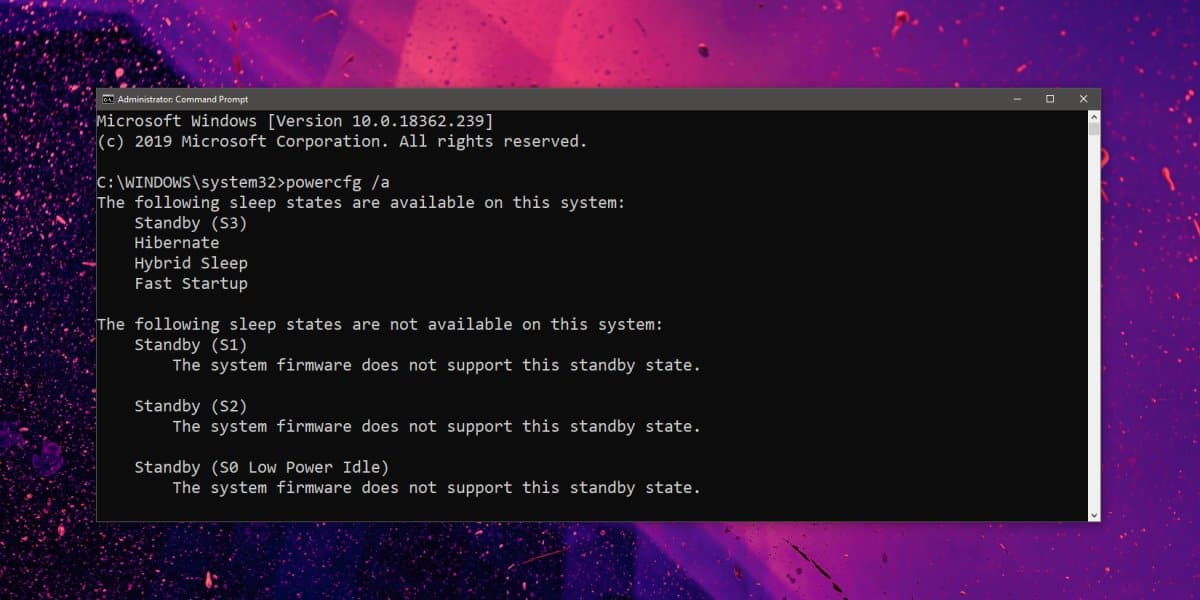
للتحقق مما إذا كان جهاز الكمبيوتر الخاص بك يدعم وضع الاستعداد الحديث، افتح "تشغيل" باستخدام WIN + Rيكتب cmd واضغط على Enter. في وحدة التحكم، استخدم powercfg /a وتحقق إذا كان يظهر وضع الاستعداد (S0 طاقة خاملة منخفضة) متصل بالشبكةإذا كان الأمر كذلك، فإن معداتك تدعم نموذج الطاقة الحديث هذا.
يعد الدخول إلى وضع الاستعداد الحديث أمرًا بسيطًا مثل الانتقال إلى زر البدء واختيار رمز الطاقة والضغط على تعليقإذا ظل النظام خاملاً لفترة من الوقت، فقد يدخل في وضع السبات تلقائيًا، مما يقلل استهلاك الطاقة بشكل أكبر. في أجهزة الكمبيوتر المحمولة الحديثة، وخاصةً من علامات تجارية مثل ASUS وMicrosoft، يفرض وضع الاستعداد الحديث افتراضيًا، ولم يعد وضع S3 متاحًا.
قم بتكوين "اتصال الشبكة في وضع الاستعداد" من خيارات الطاقة
طريقة سهلة لضبط هذا السلوك هي من خلال لوحة التحكم. افتح لوحة التحكم (عرض الأيقونات) وانتقل إلى خيارات الطاقةبعد ذلك، انقر على "تغيير إعدادات الخطة" للخطة النشطة (على سبيل المثال، "متوازنة").
بالداخل، اختر "تغيير إعدادات الطاقة المتقدمة". في المربع المنبثق، ابحث عن العقدة المسماة الاتصال بالشبكة في وضع الاستعداد ضمن مجموعة الخطة النشطة ووسّعها. إذا لم تجدها، يمكنك إضافة إلى لوحة المعلومات عبر السياسة أو السجل؛ على بعض أجهزة الكمبيوتر لا يظهر من المصنع.
بالنسبة للتيار المتردد (الموصول بالكهرباء) والتيار المستمر (البطارية)، سترى قائمة منسدلة تحتوي على ثلاثة خيارات: تفعيل, تعطيل o تتم إدارتها بواسطة Windowsافتراضيًا، يكون التيار المتردد مضبوطًا على "تمكين" والبطارية مضبوطة على "إدارة Windows". عدّل الإعدادات حسب رغبتك، ثم انقر على "موافق" لتطبيق التغييرات.

قم بذلك من خلال Windows Terminal (PowerShell أو CMD) باستخدام powercfg
إذا كنت تفضل تفعيل اتصال الشبكة في وضع الاستعداد باستخدام الأوامر، فافتح Windows Terminal واختر PowerShell أو موجه الأوامر. POWERCFG يمكنك كتابة القيمة المباشرة للخطة النشطة، سواء على البطارية (تيار مستمر) أو موصولة بالتيار الكهربائي (تيار متردد)، باستخدام GUID التكوين أو اسمه المستعار.
- على البطارية (تيار مستمر)
- يُمكَِن:
powercfg /setdcvalueindex scheme_current sub_none F15576E8-98B7-4186-B944-EAFA664402D9 1 - تعطيل:
powercfg /setdcvalueindex scheme_current sub_none F15576E8-98B7-4186-B944-EAFA664402D9 0 - إدارة بواسطة Windows (افتراضي):
powercfg /setdcvalueindex scheme_current sub_none F15576E8-98B7-4186-B944-EAFA664402D9 2 - المعادلات مع الأسماء المستعارة:
POWERCFG -SETDCVALUEINDEX SCHEME_CURRENT SUB_NONE CONNECTIVITYINSTANDBY
- يُمكَِن:
- موصول بالتيار المتردد
- تمكين (افتراضيًا في CA):
powercfg /setacvalueindex scheme_current sub_none F15576E8-98B7-4186-B944-EAFA664402D9 1 - تعطيل:
powercfg /setacvalueindex scheme_current sub_none F15576E8-98B7-4186-B944-EAFA664402D9 0 - مُدار بواسطة Windows:
powercfg /setacvalueindex scheme_current sub_none F15576E8-98B7-4186-B944-EAFA664402D9 2 - المعادلات مع الأسماء المستعارة:
POWERCFG -SETACVALUEINDEX SCHEME_CURRENT SUB_NONE CONNECTIVITYINSTANDBY
- تمكين (افتراضيًا في CA):
بعد تطبيق الأوامر، يمكنك إغلاق الطرفية. أحيانًا يكون من الجيد إغلاقها. قم بإعادة تشغيل جهاز الكمبيوتر لكي تترسخ التغييرات، خاصةً إذا كانت هناك سياسات أو خدمات تحافظ على واجهة الشبكة.
نهج المجموعة المحلية: فرض السلوك من gpedit.msc
يمكن لمستخدمي إصدارات Pro أو Enterprise أو Education من Windows 10/11 تطبيق السياسة المحلية. اضغط على "ابدأ"، واكتب GPEDIT.MSC وانتقل إلى محرر السياسات. انتقل إلى: الكمبيوتر > القوالب الإدارية > النظام > إدارة الطاقة > إعدادات النوم.
ستظهر لك سياستان: "السماح بالاتصال بالشبكة أثناء وضع الاستعداد (متصل بالكهرباء)" و"السماح بالاتصال بالشبكة أثناء وضع الاستعداد (على البطارية)". عدّل كل سياسة وحدد ممكن (لفرض الاتصال)، ديسهيلادا (لمنع ذلك) أو غير مهيأ (لإرجاع التحكم إلى خيارات الطاقة أو powercfg).
هام: إذا قمت بتحديد "ممكّن" أو "معطل" هنا، فسيعمل Windows سوف يلغي ويخفف خيار لوحة التحكم المكافئ وأي إعدادات قائمة على الأوامر، حسب السياسة المتبعة. هذه هي الطريقة "الفعّالة" لفرض حالة معينة على جميع مستخدمي الكمبيوتر.
تحرير السجل واستخدام ملفات .reg (والمفاتيح الأخرى ذات الصلة)
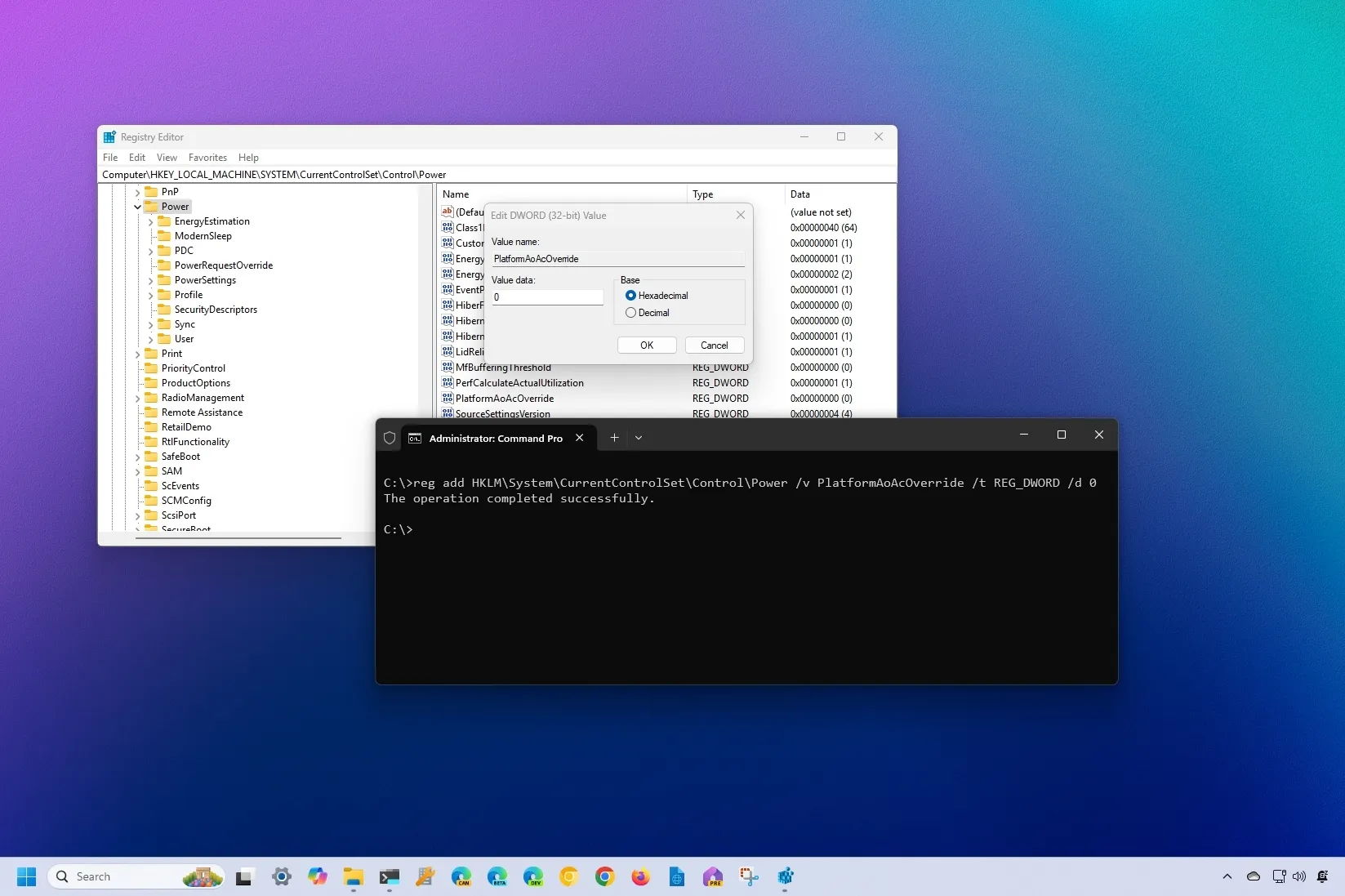
هناك بديل آخر وهو استخدام ملفات .reg المُعدّة لتعيين قيمة الاتصال الاحتياطية. بالنقر المزدوج عليها واستيرادها، وبعد تأكيد مطالبات أمان Windows، يمكنك اكتب المفاتيح ضروري في السجل، وفي بعض الحالات، يوصى بإعادة التشغيل.
ويذكر المجتمع أيضًا مفاتيح مثل تجاوز منصة AoAc لفرض سلوكيات الطاقة. إذا لم يظهر في سجلك، فستحتاج إلى إنشائه يدويًا؛ ومع ذلك، فهذا تدخل متقدم وقد يكون له آثار جانبية. أولًا، فكّر في استخدام powercfg، خيارات الطاقة أو السياسة قبل لمس هذا النوع من التجاوزات.
إذا قررت العمل بملف .reg: احفظ الملف على سطح المكتب، واستورده، واقبل طلبات التحكم بحساب المستخدم (UAC)، ثم أكّد. ثم، أعد تشغيل الكمبيوتر للتأكد من أن خدمة الطاقة وأجهزة التحكم تطبق حالة الاستعداد الجديدة.
تشخيص استهلاك الطاقة في وضع الاستعداد: SleepStudy وبرامج تشغيل الشبكة وحالات واقعية
عند اكتشاف استنزاف غير طبيعي للبطارية في وضع الاستعداد، قم بإنشاء تقرير دراسة النوم مع powercfg /SleepStudy /output %USERPROFILE%\Desktop\sleepstudy-report.html. في فرق مع الاستعداد الحديث يقوم هذا التقرير بتحديد "المذنبين" وعادةً ما يشير إلى بطاقة الشبكة إذا ظلت نشطة.
حالة حقيقية: لوحظ أن جهاز كمبيوتر محمول مزود بمعالج Intel Lunar Lake يستهلك ما يقرب من 0,8% في الساعة أثناء التعليق بعد بعض التحديثات، وضع SleepStudy بطاقة الشبكة (NIC) أولاً. إذا لم تكن بحاجة إلى Wi-Fi أثناء السكون، فاضبط السياسة على "تعطيل" (على البطارية أو عند التوصيل) عبر الخيارات، أو powercfg، أو السياسة، أو Intune لتعطيلها.
بالإضافة إلى ذلك، فإنه يدخل مدير الأجهزةافتح خصائص محول Wi-Fi، ثم تبويب إدارة الطاقة، وامنعه من تشغيل الجهاز. هذا يساعد على منع عمليات التشغيل غير الضرورية بسبب أنماط الشبكة، والتي قد تزيد من استهلاك الطاقة أثناء التشغيل.
إذا كنت تعمل على وضع "الاستعداد المتصل" ولم يدخل جهاز الكمبيوتر في وضع السبات كما هو متوقع، فننصحك بتعطيله والتأكد من عدم وجود جهاز لديه إذن لتنشيط الجهاز. تجدر الإشارة إلى أن وضع السبات في ويندوز لا يعمل بشكل صحيح. يضغط ويحفظ الذاكرة المستخدمة فقط، تسريع عملية التمهيد من hiberfil وتحسين الأوقات مقارنة بالتطبيقات الأقل تحسينًا.
سلوك نقطة اتصال الهاتف المحمول في وضع الاستعداد الحديث مقابل S3
يختلف أداء نقطة الاتصال المحمولة باختلاف طراز الطاقة. في الأنظمة التي تعمل بنظام الاستعداد الحديث، عادةً ما تبقى نقطة الاتصال قيد التشغيل أثناء وضع الاستعداد. انطلق للوصول إلى DRIPS يعمل الجهاز على التيار المتردد والبطارية، ويعود إلى حالته الطبيعية عند استئناف التشغيل. فقط عندما تكون الشاشة مطفأة (لا تدخل في وضع السكون)، يمكن للجهاز أن يبقى نشطًا.
في S3، مع توصيل الجهاز، يمكن أن تبقى نقطة الاتصال نشطة فيما يُسمى "وضع الغياب"، بينما تتوقف عادةً عند تشغيل البطارية. بعد إعادة التشغيل، تعود إلى حالتها الأصلية حسب مصدر الطاقة. يُفسر هذا الاختلاف سبب استخدام S0. يتم إعطاء الأولوية للادخار أثناء التعليق، تجنب الحفاظ على الوظائف التي تؤثر على عمق الراحة.
عندما يتوقف Windows عن استخدام الشبكة أثناء وضع السكون (وما الذي لا يتغير)
هناك سيناريوهات يُمكن فيها تفعيل الشبكة مؤقتًا حتى لو كان النظام في وضع الاستعداد الحديث. على سبيل المثال، تحديث ويندوز أو "التنشيط الصوتي" يُفعّل الشبكة لإكمال مهام محددة ويُعيد النظام إلى وضع السكون. هذا لا يتعارض مع نظام ACS: فهو الاستثناءات الخاضعة للرقابة للحفاظ على جهازك محدثًا وعاملاً.
وبالمثل، إذا فعّلتَ سطح المكتب البعيد أو سمحتَ لتطبيقات UWP بالعمل باستمرار في الخلفية، فسيُقرّر نظام ACS الحفاظ على الاتصال طوال فترة السكون. إذا كنتَ تسعى إلى أقصى توفير، عطّل هذه التبعيات أو تعيين السياسة على "معطل" لننتقل مباشرة إلى صلب الموضوع.
نصائح عملية لضبط الاتصال الاحتياطي
- ابدأ بتحديد الهدف: هل تعطي الأولوية للإشعارات الفورية أم بطارية كاملةبالنسبة للخيار الأول، اضبطه على "تفعيل" في CA و"مُدار بواسطة Windows" في حالة البطارية. أما الخيار الثاني، فاضبطه على "تعطيل" في كليهما، طالما لا تستخدم سطح المكتب البعيد أو تعتمد على تطبيقات UWP في الخلفية.
- إذا كنت تدير مجموعة من الأجهزة، فقم بتوحيد السياسة باستخدام Intune أو نهج المجموعة وراقب امتثالها لـ تقارير Intune أو سجلات MDMاستخدم SleepStudy وpowercfg /spr للتحقق من أن حالة "الشبكات في وضع الاستعداد" تتطابق مع ما قمت بتحديده، وقم بالتعديل إذا رأيت أي قيم شاذة.
- عندما لا يظهر خيار "اتصال الشبكة في وضع الاستعداد" في لوحة الطاقة المتقدمة، تذكر أنه يمكن إضافته باستخدام قوالب ADMX (Power.admx) أو بتطبيق السياسة/السجل المناسب. إذا فرضت السياسة، سيتم تعطيل خيار اللوحةوهو أمر طبيعي ومتوقع.
يُعد إتقان الاتصال بالشبكة في وضع الاستعداد أمرًا بالغ الأهمية لتحقيق التوازن بين الاستجابة الفورية والاستقلالية. مع نظام ACS، يميل Windows إلى اتخاذ قرارات ذكية، ولكنك تتمتع بعناصر تحكم دقيقة في متناول يدك: من لوحة التحكم و POWERCFG للسياسات، وسجل النظام، وIntune. بإجراء بعض الاختبارات، وتقارير SleepStudy، وبعض إجراءات الأمان (توصي CIS بتعطيلها في CA)، يصبح من السهل إعداد جهاز الكمبيوتر الخاص بك للدخول في وضع السكون "الحقيقي" في الوقت المناسب، والبقاء متصلاً بالإنترنت عند الحاجة.


محرر متخصص في قضايا التكنولوجيا والإنترنت بخبرة تزيد عن عشر سنوات في الوسائط الرقمية المختلفة. لقد عملت كمحرر ومنشئ محتوى لشركات التجارة الإلكترونية والاتصالات والتسويق عبر الإنترنت وشركات الإعلان. لقد كتبت أيضًا في مواقع الاقتصاد والمالية والقطاعات الأخرى. عملي هو أيضا شغفي. الآن من خلال مقالاتي في Tecnobits، أحاول استكشاف كل الأخبار والفرص الجديدة التي يقدمها لنا عالم التكنولوجيا كل يوم لتحسين حياتنا.