
LockApp.exe هو ملف الملف الخاص لأنظمة التشغيل بدءًا من نظام التشغيل Windows 10 وما بعده وهو ملف عادي تمامًا يمكن العثور عليه في مدير المهام لدينا. المشكلة هي بعض الفيروسات والبرامج الضارة قادرة على انتحال صفة هذا الملف القابل للتنفيذ والتسبب في فشل الأمان والأداء على جهاز الكمبيوتر الخاص بك.. إذا كنت تشك في أن هذا قد يحدث لك، فاقرأ لأنه دعونا حلها.
ما هو LockApp.exe؟
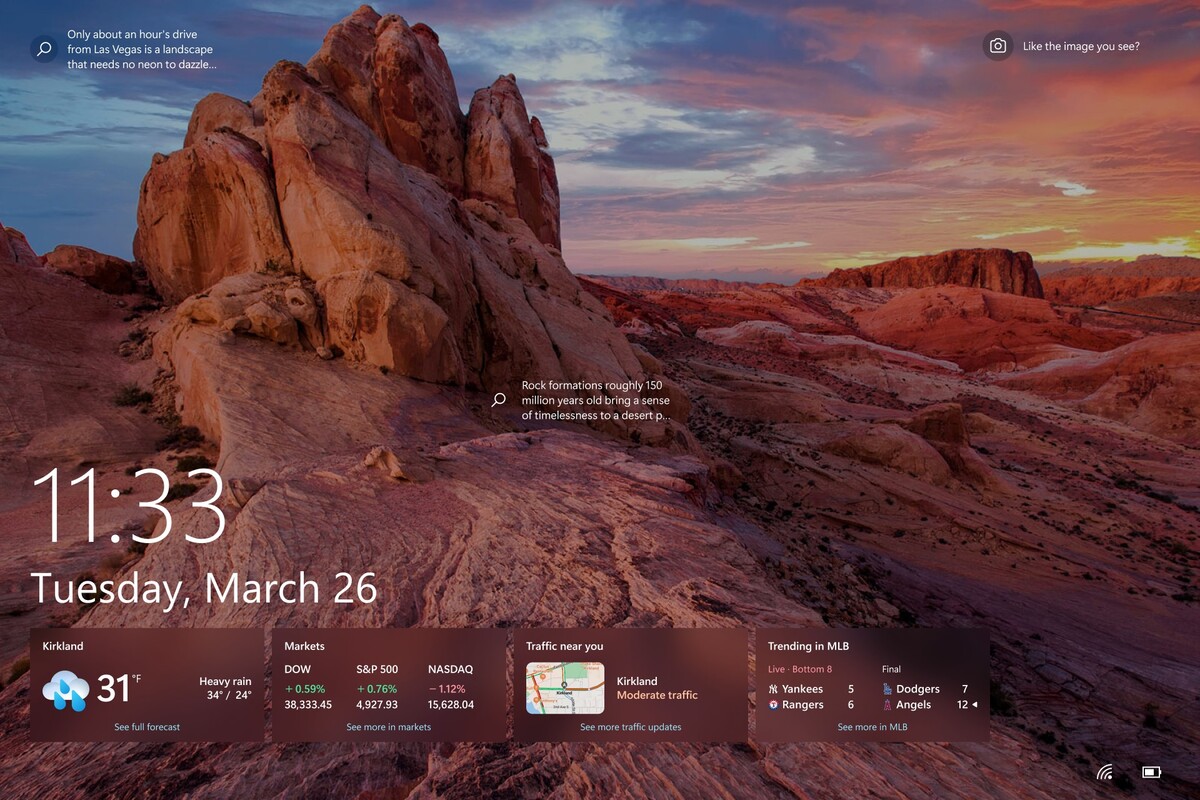
LockApp.exeكما قلت لك، هو ملف قابل للتنفيذ نجده داخل أنظمة تشغيل Windows وما إلى ذلك هو المسؤول عن إدارة كل ما يتعلق بشاشة قفل جهاز الكمبيوتر الخاص بك. يتم تنشيط هذه العملية حيث يتم عرض شاشة القفل (Lock Screen) في نظام التشغيل Windows عند تسجيل الدخول أو في أي وقت نريده. لكنه لا يعني، مسبقاً، أي خرق أمني.
بالإضافة إلى ذلك، نظرًا لأنه يمكنك الحصول على أدوات مختلفة على شاشة القفل، يمكنك ذلك يمكنك العثور على المزيد من العمليات حول الطقس أو حتى صندوق البريد الإلكتروني الخاص بك، اعتمادًا على كيفية تكوين الأدوات على شاشة القفل هذه.
ومع ذلك، على الرغم من أهمية هذه العملية من أجل الأداء الصحيح لنظام التشغيل Windows، إلا أنها تستهلك موارد منخفضة جدًا بحيث لا تكاد تذكر. لكن، من الممكن أن تجد استهلاكًا مرتفعًا بجوار العملية التي تحمل نفس الاسم ولكنه ليس LockApp.exe بل هو ملف الفيروسات أو البرامج الضارة التي تنتحل هذه العملية.
إذا كنت تعتقد أن هذا قد يحدث لك، فسوف يتعين عليك ذلك قم بإجراء فحص كامل للنظام لاكتشاف ما قد يحدث.
كيف يمكنك معرفة ما إذا تم استبدال LockApp.exe ببرامج ضارة؟
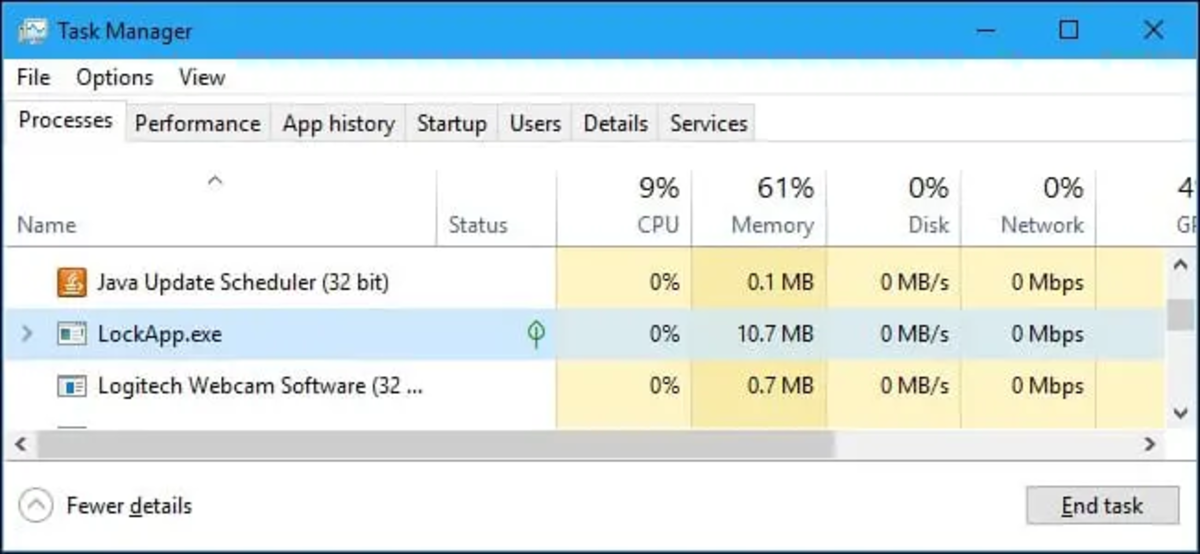
إذا لاحظت سلوكًا مريبًا على جهاز الكمبيوتر الخاص بك مؤخرًا وكان الملف القابل للتنفيذ LockApp.exe يستهلك الكثير من الموارد، قد تنتحل البرامج الضارة صفة عملية Windows هذه. وأعني بكمية كبيرة من الموارد التغلب على حاجز الميجابايت في ذاكرة جهاز الكمبيوتر الخاص بك. تستهلك هذه العملية عادةً موارد أقل بكثير.
إذا كنت لا تعرف كيفية التحقق من هذه المعلومات، كل ما عليك فعله هو الضغط على مجموعة المفاتيح CTRL + ALT + DEL لإظهار خيار فتح مدير المهام. بمجرد دخولنا إلى المسؤول، يمكننا الانتقال إلى علامة تبويب العمليات والبحث عن LockApp.exe. على يمين الاسم يمكننا رؤية استهلاك الموارد الموجود حاليًا.
لذلك، بمجرد التحقق من استهلاك الموارد لهذا الملف القابل للتنفيذ، إذا كنت تريد التخلص من هذه العملية، فلا يجب عليك فقط النقر بزر الماوس الأيمن على العملية والنقر فوق إنهاء المهمة. لكن يتعين علينا تشغيل برنامج مكافحة فيروسات ومراجعة الحالة الأمنية لجهاز الكمبيوتر الخاص بنا للتأكد من أن البرامج الضارة لا تؤثر علينا.
قم بمسح LockApp.exe على جهاز الكمبيوتر الخاص بك

من البديهي أن LockApp.exe هو ملف قابل للتنفيذ ضروري لتشغيل الكمبيوتر بشكل صحيح ولا يوصى بإلغاء هذه الوظيفة. على الرغم من أنه يمكنك تعطيل هذه العملية أولاً سنقوم بالتحقيق فيما إذا كان لدينا بالفعل برامج ضارة تؤثر على عملية قفل شاشة الكمبيوتر.
لذا، قبل إزالة LockApp.exe من جهاز الكمبيوتر، سنستخدم أداة Windows لفهم كيفية عمل هذا الملف القابل للتنفيذ وما إذا كانت البرامج الضارة مزيفة أم لا. نحن ذاهبون فقط ل يرتدي ويندوز ديفندر لهذا التحليل.
لذلك، لحل شكوكك حول LockApp.exe، سنقوم بذلك اتبع هذه التعليمات.
- يفتح ويندوز ديفندر.
- بدء فحص النظام الكامل. سيستغرق هذا بعض الوقت حتى يكتمل.
- بمجرد انتهاء العملية، قم بإزالة كافة التهديدات المكتشفة من خلال النقر على «ازالة التهديدات"
- أعد تشغيل جهاز الكمبيوتر الخاص بك.
- بمجرد إعادة التشغيل، افتح مدير المهام (CTRL + ALT + DEL) و يتحقق من استهلاك عملية LockApp.exe.
إذا عادت العملية إلى وضعها الطبيعي وبالكاد تستهلك الموارد، فستكون قد تمكنت من القضاء على المشكلة عن طريق القضاء على التهديد مباشرة باستخدام Windows Defender، ولكن إذا بقي كل شيء على حاله، فسيتعين علينا اتخاذ تدابير أكثر صرامة.
كيفية تعطيل LockApp.exe

وبما أننا لم نتمكن من إيجاد حل سريع لمشكلتنا، فسوف نقوم بحلها بأنفسنا مرة واحدة وإلى الأبد. في هذه الحالة فلنقم بتعطيل الملف القابل للتنفيذ مباشرةً من محرر تسجيل Windows. إنها أكثر تعقيدًا إلى حد ما ولكنها فعالة. لذا، قبل المتابعة يمكنك ذلك hacer una copia de seguridad del registro de Windows 10 y تأكد أن تتبع جميع الخطوات حرفيًا.
الآن، اتبع هذه الخطوات بعناية حتى تصبح سارية المفعول.
- فتح "تشغيل" في النظام إما بالبحث عنه في شريط البحث في ابدأ أو بالضغط على تركيبة Win + R.
- داخل مربع التشغيل اكتب "رجديت" واضغط على إنتر.
- سيتم فتح محرر تسجيل Windows وحيث يظهر "الكمبيوتر" اكتب ما يلي: "HKEY_LOCAL_MACHINE\SOFTWARE\Policies\Microsoft\Windows\Personalization."
- تحقق مما إذا كان آخر مجلد تسجيل مفتوح هو مجلد "التخصيص".، إذا كان الأخير هو "Windows" بدلاً من ذلك، فسيتعين عليك إنشاء مجلد "التخصيص".
- انقر بزر الماوس الأيمن على المجلد الجذر لنظام التشغيل Windows، ثم انقر فوق "جديد" ثم إلى "فكرة". الآن أعد تسمية هذا المجلد الجديد إلى "التخصيص".
- الآن، داخل مجلد التخصيص عليك القيام بذلك قم بإنشاء قيمة تسمى NoLockScreenيضعط انقر بزر الماوس الأيمن ثم "جديد", seguidamente toca en قيمة DWORD (32 بت).
- إعادة تسمية هذه القيمة الجديدة و ضع "NoLockScreen".
- افتح NoLockScreen وقم بتغيير القيمة من 0 إلى 1 حيث تقول "معلومات القيمة".
- يضعط "يقبل" وإغلاق السجل. التالي أعد تشغيل الكمبيوتر حتى يعود كل شيء إلى طبيعته.
وهذا كل شيء، بهذا نكون قد تمكنا من تعطيل LockApp.exe بحيث لا يستمر في إعطاء الأخطاء لنا. لاحظ أن يمكن عكس ذلك في أي وقت إذا كنت في حاجة إليه.
يستطيع تحقق مرة أخرى باستخدام مدير المهام إذا كان هذا الملف القابل للتنفيذ لا يزال قيد التشغيل على جهاز الكمبيوتر الخاص بك. على الرغم من أنك قد تكون رأيت أيضًا كيف أنه عند إعادة تشغيل الكمبيوتر، لم تعد شاشة البدء تظهر. إنها طريقة أخرى للتحقق مما إذا كانت التغييرات التي أجريناها قد دخلت حيز التنفيذ.
آمل أن يكون هذا قادرًا على حل مشكلة LockApp.exe على جهاز الكمبيوتر الخاص بك. تذكر أن تضع إشارة مرجعية لنا للحصول على مزيد من النصائح مثل هذه و شارك هذه المقالة مع أصدقائك على الكمبيوترسوف يشكرونك بالتأكيد.

أنا من عشاق التكنولوجيا وقد حول اهتماماته "المهووسة" إلى مهنة. لقد أمضيت أكثر من 10 سنوات من حياتي في استخدام التكنولوجيا المتطورة والتعديل على جميع أنواع البرامج بدافع الفضول الخالص. الآن تخصصت في تكنولوجيا الكمبيوتر وألعاب الفيديو. وذلك لأنني منذ أكثر من 5 سنوات أكتب لمواقع مختلفة حول التكنولوجيا وألعاب الفيديو، وأقوم بإنشاء مقالات تسعى إلى تزويدك بالمعلومات التي تحتاجها بلغة مفهومة للجميع.
إذا كان لديك أي أسئلة، فإن معرفتي تتراوح بين كل ما يتعلق بنظام التشغيل Windows وكذلك Android للهواتف المحمولة. والتزامي تجاهك هو أنني على استعداد دائمًا لقضاء بضع دقائق ومساعدتك في حل أي أسئلة قد تكون لديكم في عالم الإنترنت هذا.