عند مراجعة قائمة العمليات في "إدارة المهام"، ربما لاحظتَ عمليةً واحدةً تحديدًا: RuntimeBroker.exe. جديرٌ بالذكر، لأنه في بعض الأحيان، يؤدي إلى استهلاك موارد وحدة المعالجة المركزية في الخلفيةماذا يجب أن تفعل؟ لمعرفة ذلك، دعنا نتحدث عن RuntimeBroker وكيفية عمله على Windows.
ما هو RuntimeBroker.exe في Windows؟
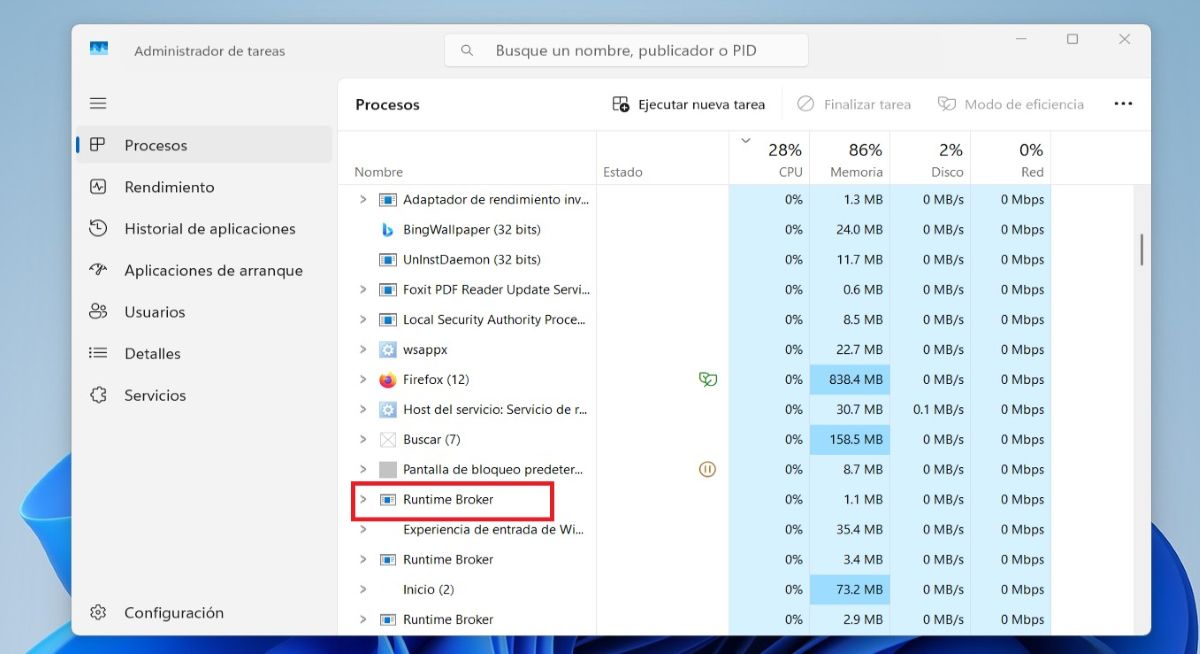
في منشور سابق شرحنا كيفية استخدام "إدارة المهام" لتحديد العملية التي تسبب البطء على نظام ويندوز. هذه طريقة فعالة لـ تعرف على التطبيقات التي تستهلك الكثير من الموارد في الخلفيةولكن ماذا لو لم تكن المشكلة في تطبيق محدد، بل في عملية تُسمى RuntimeBroker (runtimebroker.exe)؟ ماذا تفعل؟
قبل إيقاف نشاطه، يُنصح بفهم ماهية Runtimebroker.exe ولماذا يزيد أحيانًا من استهلاك وحدة المعالجة المركزية في الخلفية. لراحة بالك، RuntimeBroker.exe إنها عملية داخلية ورسمية لنظام التشغيل Windowsلقد قامت شركة مايكروسوفت بتضمينه في نظام التشغيل الخاص بها بدءًا من Windows 8، ولا يزال موجودًا في Windows 10 وWindows 11. لذا فهو ليس برنامجًا تم تثبيته عن طريق الخطأ على جهاز الكمبيوتر الخاص بك، كما أنه ليس فيروسًا أو تهديدًا رقميًا.
إذا كان الأمر كذلك، فلماذا يُخفِّض أداء المعالج أحيانًا في الخلفية؟ هذا السلوك غير معتاد: عادةً، لا يستهلك runtimebroker.exe الكثير من موارد النظام.يتراوح حجمها عادةً بين ٢٠ و٤٠ ميجابايت، ويمكن أن تزيد إلى ٥٠٠ أو ٧٠٠ ميجابايت أثناء التشغيل. لفهم هذا بشكل أفضل، دعونا نلقي نظرة على وظيفة هذه العملية وأهميتها.
ما هي وظيفة عملية RuntimeBroker في Windows؟
ما يفعله runtimebroker.exe هو السيطرة على سلوك تطبيقات Windows العالمية (UWP)صُممت هذه التطبيقات للعمل على أجهزة ويندوز متعددة: أجهزة الكمبيوتر، والأجهزة اللوحية، ومنصة Xbox، وغيرها. عادةً ما يُمكن تنزيلها بشكل أساسي من متجر Microsoft، مع أنها ليست وسيلة التوزيع الوحيدة. من أمثلة التطبيقات الشاملة: Netflix، وSpotify، وتطبيق Xbox، وPicsArt Photo Studio.
وما الذي يتحكم به RuntimeBroker في هذه التطبيقات؟ باختصار، تأكد من أنهم لا يفعلون أكثر مما هو مسموح لهم بهمن بين أمور أخرى، يفحص التطبيق التطبيقات العامة النشطة والأذونات الممنوحة لها. كما يتحقق من عدم تجاوزها للحدود، ومن وصولها إلى البيانات أو الأجهزة فقط بموافقة صريحة.
كما ترون، runtimebroker.exe هي عملية مهمة للغاية وضرورية لحماية خصوصيتك.يعمل كجهاز رقابة يراقب ما تفعله التطبيقات العامة. يمنعها من تجاوز وظائفها، مما يحمي سلامة النظام وبياناتك كمستخدم. هذه أسباب وجيهة لعدم إيقاف نشاطها داخل ويندوز.
لماذا ترتفع أداء وحدة المعالجة المركزية في الخلفية أحيانًا؟
نظرا لطبيعتها، يتم إجبار runtimebroker.exe على التشغيل في الخلفيةفي الواقع، يكون هذا النظام نشطًا دائمًا وبمعدل استخدام منخفض، ومن الطبيعي أن يرتفع استخدام وحدة المعالجة المركزية فور تشغيل تطبيق عام. لكن ما يثير الشكوك هو استمرار العملية في تسجيل ارتفاعات مفاجئة بعد إغلاق التطبيقات المعنية. لماذا يحدث هذا؟
السبب الرئيسي يأتي من وظيفة أخرى في Windows، على وجه التحديد، خيار النصائح والحيل والتوصياتهذه أيضًا عملية خلفية، وعند تشغيلها، قد تُفعّل RuntimeBroker وتزيد من استهلاكه لوحدة المعالجة المركزية. في بعض الأحيان، قد تستمر في العمل باستمرار، مما يُسبب عبئًا إضافيًا غير ضروري على الموارد المتاحة.
سبب آخر لقيام runtimebroker.exe برفع مستوى وحدة المعالجة المركزية في الخلفية هو أن لا أزال مشغولاً بتطبيق مشكلة. ربما غيّر التطبيق شروطه وأحكامه، ويحتاج إلى تحديث لتجديد صلاحياته. أو ربما يحاول الوصول إلى موارد النظام أو البيانات التي تم تقييد الوصول إليها.
على أي حال، المشكلة ليست في RuntimeBroker، بل في خدمة أو تطبيق خاضع لسيطرته. لذا، الحل ليس إيقاف العملية، بل تحديد التطبيقات أو الخدمات المتضاربةفيما يلي، ندرج بعض التدابير التي يمكنك اتخاذها لتقليل استهلاك RuntimeBroker العالي للموارد.
كيفية إصلاح الاستخدام المرتفع لـ runtimebroker.exe
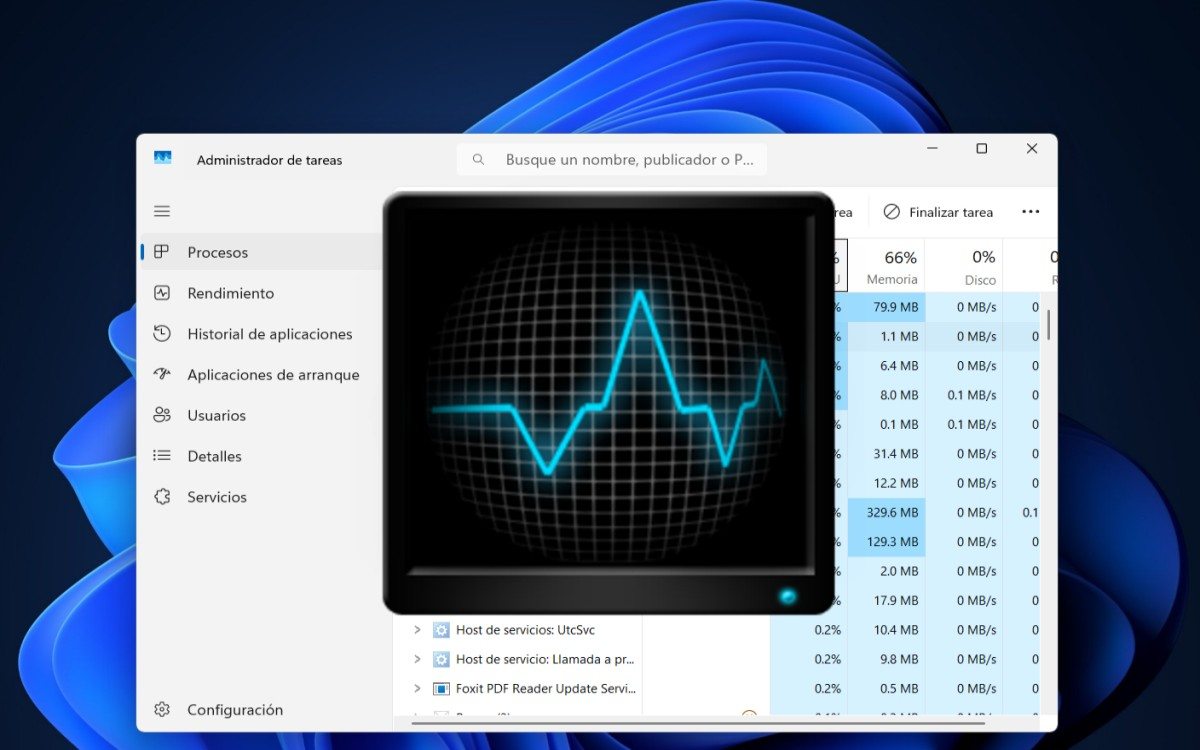
من الصحيح أن إحدى الطرق لتقليل تأثير RuntimeBroker على الكمبيوتر هي إيقاف العملية تماماللقيام بذلك، افتح "إدارة المهام"، ثم انتقل إلى قسم "العمليات"، وانقر بزر الماوس الأيمن على ملف runtimebroker.exe، ثم انقر على "إنهاء المهمة". تكمن المشكلة في أن هذا لا يحل المشكلة الأساسية، والتي قد تكون ناجمة عن تطبيق معطل أو خدمة غير ضرورية. جرّب ما يلي:
منع تشغيل التطبيقات العالمية في الخلفية
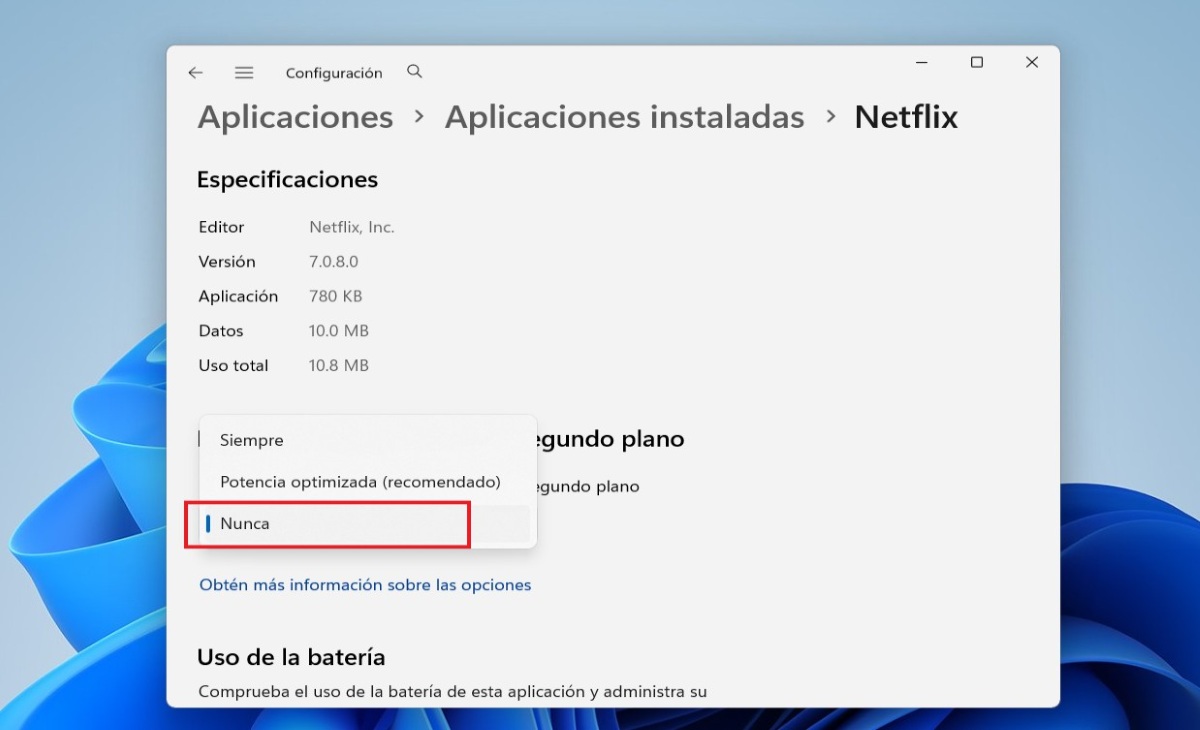
من الأفضل أن نصل إلى صلب الموضوع منع تشغيل التطبيقات العالمية في الخلفيةسيُخفف هذا الإجراء من استهلاك عملية runtimebroker.exe لوحدة المعالجة المركزية بشكل ملحوظ. كيف أفعل ذلك؟ الأمر بسيط:
- انقر على إعدادات – التطبيقات.
- انقر على التطبيقات المثبتة.
- في قائمة التطبيقات، حدد أي تطبيق وانقر على قائمة النقاط الثلاث الأفقية على اليمين. إذا ظهر الأمر خيارات متقدمة، إنه تطبيق عالمي.
- انقر فوق خيارات متقدمة.
- في القسم Permisos de aplicaciones en segundo plano، قم بتوسيع علامة التبويب وحدد أبداً.
- قم بذلك لجميع التطبيقات العالمية التي تريد تقييدها.
تعطيل النصائح والاقتراحات والخدمات غير الضرورية الأخرى
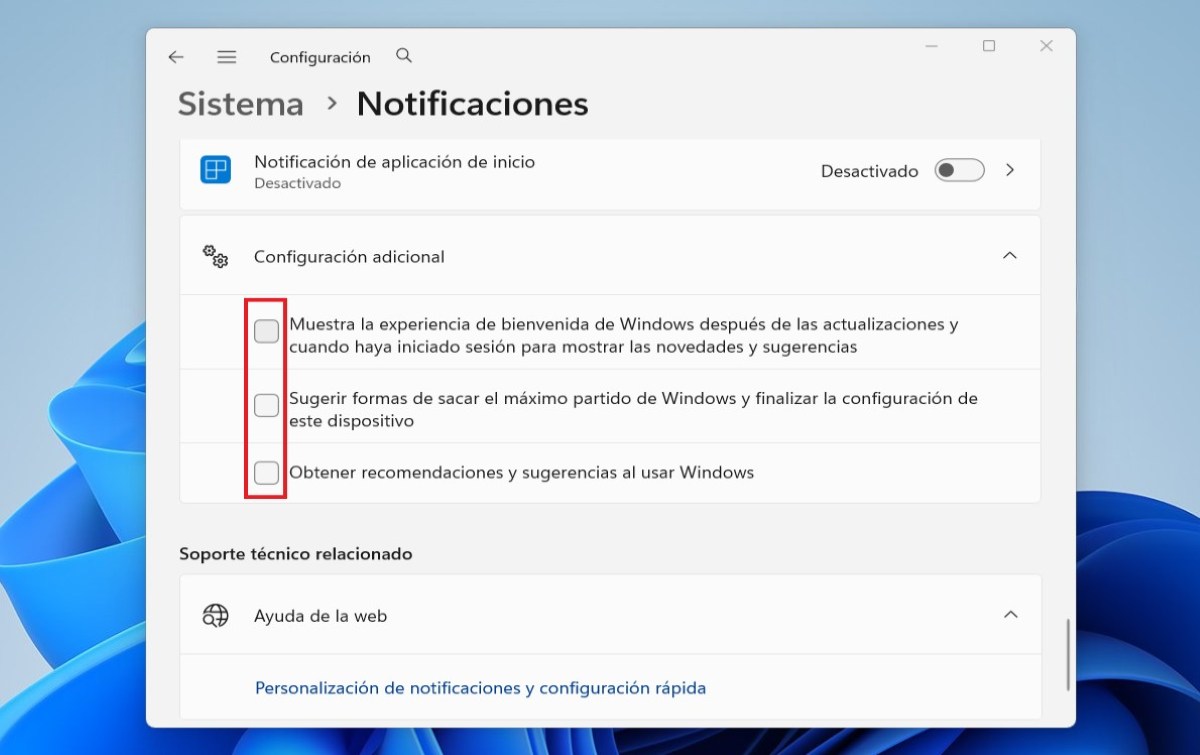
إلى جانب الإجراء المذكور أعلاه، أيضًا من المستحسن تعطيل النصائح والاقتراحات والخدمات الأخرى غير الضرورية لنظام التشغيل Windows.عادةً ما تُشغَّل هذه العمليات عبر التطبيقات الشاملة، لذا فهي تؤثر على تشغيل runtimebroker.exe. تعطيلها سهلٌ للغاية:
- انتقل إلى إعدادات – نظام – إشعارات.
- انزل للأسفل وانقر على إعدادات إضافية.
- Desmarcar المربعات الثلاثة التالية:
- يعرض تجربة ترحيب Windows بعد التحديثات وعند تسجيل الدخول لإظهار ما هو جديد وما هو جديد.
- اقترح طرقًا لتحقيق أقصى استفادة من Windows وإنهاء إعداد هذا الجهاز.
- احصل على النصائح والحيل عند استخدام Windows.
Actualiza las aplicaciones
وأخيرا، أنت على حق الحفاظ على تحديث التطبيقاتلمنع تعارضها مع النظام. من ناحية أخرى، إذا لاحظتَ أن ملف runtimebroker.exe مُثقلٌ بعد تثبيت تطبيق، فألغِ تثبيته. يمكنك أيضًا التحقق من شرعية Runtimebroker التحقق من أن الملف القابل للتنفيذ يقع داخل مجلد System32.
الآن تعرف ما هو ملف runtimebroker.exe ولماذا يزيد أحيانًا من استهلاك وحدة المعالجة المركزية في الخلفية. والأهم من ذلك كله، أنك تعرف الحلول لمنع هذه العملية من تحميل نظام التشغيل بشكل زائد. هذا ليس أمرًا شائعًا، ولكن إذا حدث، لا تتردد في تطبيق الاقتراحاتوإعادة Windows إلى وضعه الطبيعي.

منذ صغري، كنت مفتونًا بكل ما هو علمي وتقني، وخاصةً تلك التطورات التي تجعل حياتنا أسهل وأكثر متعة. أحب الاطلاع على آخر الأخبار والاتجاهات، ومشاركة تجاربي وآرائي ونصائحي حول الأجهزة والتقنيات التي أستخدمها. هذا ما دفعني للعمل ككاتب محتوى إلكتروني قبل ما يزيد قليلاً عن خمس سنوات، مع التركيز بشكل أساسي على أجهزة أندرويد وأنظمة تشغيل ويندوز. لقد تعلمت شرح المفاهيم المعقدة بأسلوب مبسط ليسهل على قرائي فهمها.